
Ybar GXT 922W - ποντίκι TRUST - Δωρεάν εγχειρίδιο χρήσης
Βρείτε δωρεάν το εγχειρίδιο της συσκευής Ybar GXT 922W TRUST σε μορφή PDF.



| Τύπος προϊόντος | Ενσύρματο ποντίκι gaming |
| Μάρκα | Trust |
| Μοντέλο | Ybar GXT 922W |
| Σύνδεση | Ενσύρματο USB |
| Αριθμός κουμπιών | 6 προγραμματιζόμενα κουμπιά |
| Ροδάκι | Ναι, κλικ στη μέση |
| Ρυθμιζόμενο DPI | Ναι, μέσω λογισμικού (πολλαπλά επίπεδα) |
| Φωτισμός LED | RGB προσαρμόσιμο, χρώμα ανά επίπεδο DPI |
| Μακροεντολές | Έως 112 ενέργειες ανά μακροεντολή |
| Προφίλ | 4 προσαρμόσιμα προφίλ |
| Λογισμικό διαμόρφωσης | Trust GXT 922 Gaming Mouse (λήψη από trust.com/24309/driver) |
| Συμβατά λειτουργικά συστήματα | Windows (δεν καθορίζεται, αλλά πρόγραμμα οδήγησης Windows) |
| Τροφοδοσία | Μέσω θύρας USB |
| Συντήρηση και καθαρισμός | Καθαρίστε με ένα μαλακό, στεγνό πανί |
| Ασφάλεια | Μην εκθέτετε σε νερό ή υγρασία |
| Δυνατότητα επισκευής | Λογισμικό ενημερώνεται μέσω του ιστότοπου Trust· δεν παρέχονται ανταλλακτικά |
| Γενικές πληροφορίες | Οδηγίες διαθέσιμες σε πολλές γλώσσες στο notice-facile.com |
Συχνές ερωτήσεις - Ybar GXT 922W TRUST
Ερωτήσεις χρηστών για Ybar GXT 922W TRUST
0 ερώτηση για αυτή τη συσκευή. Απαντήστε σε αυτές που γνωρίζετε ή κάντε τη δική σας.
Κάντε μια νέα ερώτηση σχετικά με αυτή τη συσκευή
Κατεβάστε τις οδηγίες για το ποντίκι σε μορφή PDF δωρεάν! Βρείτε το εγχειρίδιό σας Ybar GXT 922W - TRUST και πάρτε ξανά την ηλεκτρονική σας συσκευή στα χέρια σας. Σε αυτή τη σελίδα δημοσιεύονται όλα τα έγγραφα που απαιτούνται για τη χρήση της συσκευής σας. Ybar GXT 922W της μάρκας TRUST.
ΕΓΧΕΙΡΊΔΙΟ ΧΡΉΣΗΣ Ybar GXT 922W TRUST
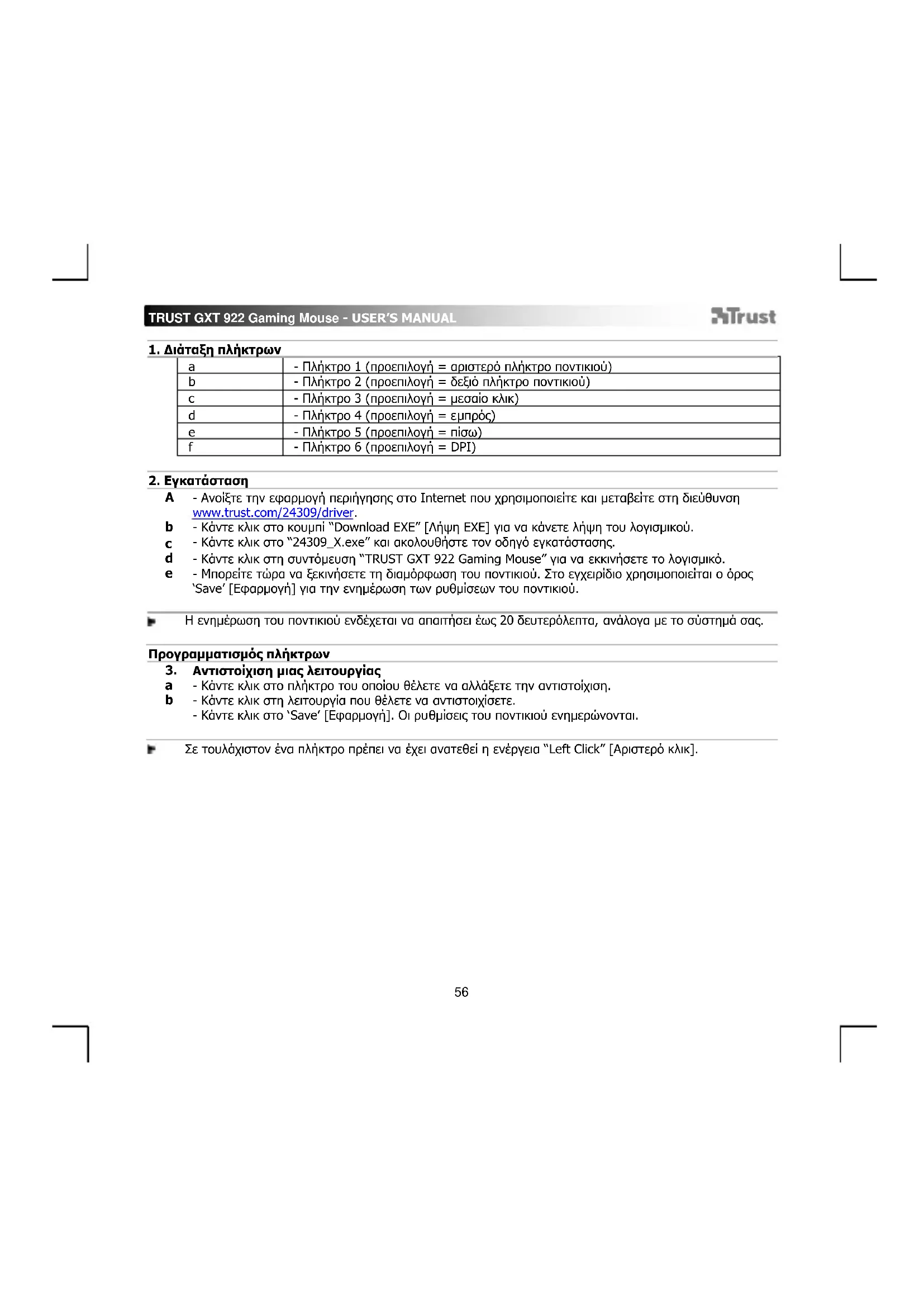
| a | - Πλήκτρο 1 (προεπιλογή = αριστερό πλήκτρο ποντικιού) |
| b | - Πλήκτρο 2 (προεπιλογή = δεξιό πλήκτρο ποντικιού) |
| c | - Πλήκτρο 3 (προεπιλογή = μεσαίο κλικ) |
| d | - Πλήκτρο 4 (προεπιλογή = εμπρός) |
| e | - Πλήκτρο 5 (προεπιλογή = πίσω) |
| f | - Πλήκτρο 6 (προεπιλογή = DPI) |
2. Εγκατάσταση
A - Ανοϊξτε την εφαρμογή περήγησης στο Internet που χρησιμοποιείτε και μεταβείτε στη διεύθυνοη www.trust.com/24309/driver.
b - Kâvte klik oto koupní "Download EXE" [Λήψη EXE] για να κάνετε λήψη του λογισμικού.
c - Kàvte klik oto "24309_X.exe" kai akolouθήστε τον οδηγό εγκατάστασης.
d - Kávte klik στη συντόμευση "TRUST GXT 922 Gaming Mouse" για να εκκινήσετε το λογισμικό.
e - Μπορείτε τώρα να ξεκινήσετε τη διαμόρφωση του ποντικιού. Στο εγχειρίδιο χρησιμοποιείται ο όρος 'Save' [Εφαρμογή] για την ενημέρωση των ρυθμίσεων του ποντικιού.
Η ενημέρωση του ποντικιού ενδέχεται να απαιτήσει έως 20 δευτερόλεπτα, ανάλογα με το σύστημά σας.
Προγραμματισμός πλήκτρων
3. Αντιστοίχιση μιας λειτουργίας
a - Kávte klik oto plňktrpo tou onoíou θέλετε να αλλάξετε την αντιστοίχιοη.
b - Kávte klik στη λειτουργία που θέλετε να αντιστοιχίσετε.
-Κάντε κλικ στο 'Save' [Εφαρμογή]. Οι ρυθμίσεις του ποντικιού ενημερώνονται.
Σε τουλάχιστον ένα πλήκτρο πρέπει να έχει ανατεθεί η ενέργεια "Left Click" [Αριστερό κλικ].
Ρυθμίσεις ρυθμού αναφοράς & DPI
4. Pùθμιση DPI
a - Kàvte klik στην καρτέλα 'DPI' [Επιδόσεις].
b - Κάντε κλικ στο πλαίσιο ελέγχου δίπλα σε μια τιμή DPI για να ενεργοποιήσετε ή να απενεργοποιήσετε το συγκεκριμένο επίπεδο DPI.
c - Επιλέξτε ένα χρώμα LED για κάθε ρύθμιση DPI.
d - Kàvte klik oto kouμπί 'DPI'.
e - Μπορείτε να αλλάξετε το επίπεδο DPI σέρνοντας την αντίστοιχη γραμμή.
- Κάντε κλικ στο 'Save' [Εφαρμογή]. Οι ρυθμίσεις του ποντικιού ενημερώνονται.
Ρυθμίσεις φωτισμού
5. Αλλάξτε το εφέ φωτισμού
a - Káντε κλικ στην καρτέλα 'LED' (Εφέ).
b - Αλλάξτε την κατάσταση φωτισμού.
c - Αλλάξτε την ταχύτητα του εφέ κίνησης (Wave speed).
d - Αλλάξτε τη διεύθυνση του "κυματισμού" (Direction).
- Κάντε κλικ στο 'Save' [Εφαρμογή]. Οι ρυθμίσεις του ποντικιού ενημερώνονται.
'Αλλες Ρυθμίσεις
6. Mouse Parameter
a - Káντε klik στην καρτέλα 'DPI' [Πλήκτρο].
b - Αλλάξτε την επιτάχυνση (Acceleration), την ταχύτητα του δείκτη στα Windows (Pointer speed), την ταχύτητα κύλισης στα Windows (Scroll speed) ή την ταχύτητα διπλού κλικ στα Windows (Doubleclick speed) σέρνοντας τον αντίστοιχο δείκτη.
- Kάντε κλικ στο 'Save' [Εφαρμογή]. Οι ρυθμίσεις του ποντικιού ενημερώνονται.
7. Polling Rate
a - Kávte klik στην καρτέλα 'DPI' [Πλήκτρο].
b - Αλλάξτε τον ρυθμό ανίχνευσης (Polling rate) κάνοντας κλικ στην επιθυμητή συχνότητα.
- Κάντε κλικ στο 'Save' [Εφαρμογή]. Οι ρυθμίσεις του ποντικιού ενημερώνονται.
Ρυθμίσεις μακροεντολών
- Δημιουργία μιας μακροεντολής (αποθήκευση μιας ακολουθίας πλήκτρων στο λογισμικό)
a - Kávte klik στο κουμπί 'Macro Editor' [Μακροεντολή].
b - Káντε κλικ στο 'New macro' [Δημιουργία] για να δημιουργήσετε μια μακροεντολή.
c - Ορίστε τον χρόνο καθυστέρησης (Delay) μεταξύ κάθε ενέργειας ή/και τη ρύθμιση βρόχου (Loop)/επανάληψης (Repeat).
d - Kâvte klik oto 'Record' yia va ξεκινήσετε την εγγραφή της μακροεντολής. Μπορείτε τώρα να εισάγετε την επιθυμητή αλληλουχία για τη μακροεντολή.
e - Kάντε κλικ στο 'Stop' για να τερματίσετε την εγγραφή της μακροεντολής. (μέγ. 112 ενέργειες)
- Η μακροεντολή που δημιουργήσατε θα είναι τώρα διαθέσιμη μέσω της λειτουργίας 'Macro' [Μακροεντολή].
Για να αντιστοιχίσετε την μακροεντολή, ακολουθήστε τις οδηγίες στο βήμα 3 του εγχειριδίου.
Ρυθμίσεις προφίλ
- Επιλογή, αποθήκευση ή φόρτωση προφίλ
a - Επιλέξτε ένα από τα 4 προφίλ κάνοντας κλικ στο επιθυμητό.
b - Kântε κλικ στο 'Export' [Αποθήκευση ως] για να αποθηκεύσετε μια διαμόρφωση ή στο 'Import' [Φόρτωση αρχείου] για να φορτώσετε μια διαμόρφωση.
c - Εισάγετε ένα όνομα για τη διαμόρφωση του ποντικιού που θέλετε να αποθηκεύσετε ή επιλέξτε το προφίλ που θέλετε να φορτώσετε.
d - Kàvte klik oto 'Save' [Αποθήκευση] για να αποθηκεύσετε τη διαμόρφωση ή στο 'Open' ['Ανοιγμα] για να φορτώσετε τη διαμόρφωση.
- Κάντε κλικ στο ον 'Save' [Εφαρμογή] → Η διαμόρφωση του ποντικιού σας έχει πλέον αποθηκευτεί ή ενημερωθεί στο ποντίκι.
- Επαναφορά των προεπιλεγμένων ρυθμίσεων
a - Kântε κλικ στο 'RESET' [Επαναφορά] για να επαναφέρετε το τρέχον προφίλ στις προεπιλεγμένες ρυθμίσεις από το εργοστάσιο.
b - Kâvte klik oto 'Save' yia va επαναφέρετε το τρέχον προφίλ στις προεπιλεγμένες ρυθμίσεις από το εργοστάσιο.
Αντιμετώπιση προβλημάτων
Πρόβλημα
Λύση
Το λογισμικό δεν εκκινεί.
- Βεβαιωθείτε ότι το ποντίκι TRUST GXT 922 είναι συνδεδεμένο και δοκιμάστε να εκκινήσετε ξανά το λογισμικό.
Εάν δεν λυθεί το πρόβλημά σας, ανατρέξτε στην υπηρεσία βοήθειας στη διεύθυνση www.trust.com/24309/faq.
TRUST GXT 922 Gaming Mouse - USER'S MANUAL

- Tuş ayarları



- Εγκατάσταση
- Προγραμματισμός πλήκτρων
- Αντιστοίχιση μιας λειτουργίας
- Ρυθμίσεις ρυθμού αναφοράς & DPI
- Pùθμιση DPI
- Ρυθμίσεις φωτισμού
- Αλλάξτε το εφέ φωτισμού
- 'Αλλες Ρυθμίσεις
- Mouse Parameter
- Polling Rate
- Ρυθμίσεις μακροεντολών
- Ρυθμίσεις προφίλ
- Πρόβλημα
- Λύση
- Το λογισμικό δεν εκκινεί.
- TRUST GXT 922 Gaming Mouse - USER'S MANUAL
Μάρκα : TRUST
Μοντέλο : Ybar GXT 922W
Κατηγορία : ποντίκι