
Ybar GXT 922W - Egér TRUST - Ingyenes használati útmutató
Találja meg az eszköz kézikönyvét ingyenesen Ybar GXT 922W TRUST PDF formátumban.



| Termék típusa | Vezetékes gaming egér |
| Márka | Trust |
| Modell | Ybar GXT 922W |
| Kapcsolat | Vezetékes USB |
| Gombok száma | 6 programozható gomb |
| Görgő | Igen, középső kattintás |
| Állítható DPI | Igen, szoftveren keresztül (több szint) |
| LED világítás | Egyénileg testreszabható RGB, szín DPI szintenként |
| Makrók | Makrónként akár 112 művelet |
| Profilok | 4 testreszabható profil |
| Konfigurációs szoftver | Trust GXT 922 Gaming Mouse (letöltés a trust.com/24309/driver oldalról) |
| Kompatibilis operációs rendszerek | Windows (nincs meghatározva, de Windows illesztőprogram) |
| Tápellátás | USB porton keresztül |
| Karbantartás és tisztítás | Tisztítsa puha, száraz ruhával |
| Biztonság | Ne tegye ki víznek vagy nedvességnek |
| Javíthatóság | Szoftver frissítve a Trust weboldalán keresztül; nem jár pótalkatrész |
| Általános információk | A használati útmutató több nyelven elérhető a notice-facile.com oldalon |
Gyakran ismételt kérdések - Ybar GXT 922W TRUST
Felhasználói kérdések a következőről Ybar GXT 922W TRUST
0 kérdés erről a készülékről. Válaszolj azokra, amiket ismersz, vagy tedd fel a sajátod.
Tegyél fel egy új kérdést erről a készülékről
Töltse le az útmutatót a következőhöz Egér PDF formátumban ingyenesen! Találja meg kézikönyvét Ybar GXT 922W - TRUST és vegye vissza elektronikus eszközét a kezébe. Ezen az oldalon közzé van téve az eszköze használatához szükséges összes dokumentum. Ybar GXT 922W márka TRUST.
HASZNÁLATI ÚTMUTATÓ Ybar GXT 922W TRUST
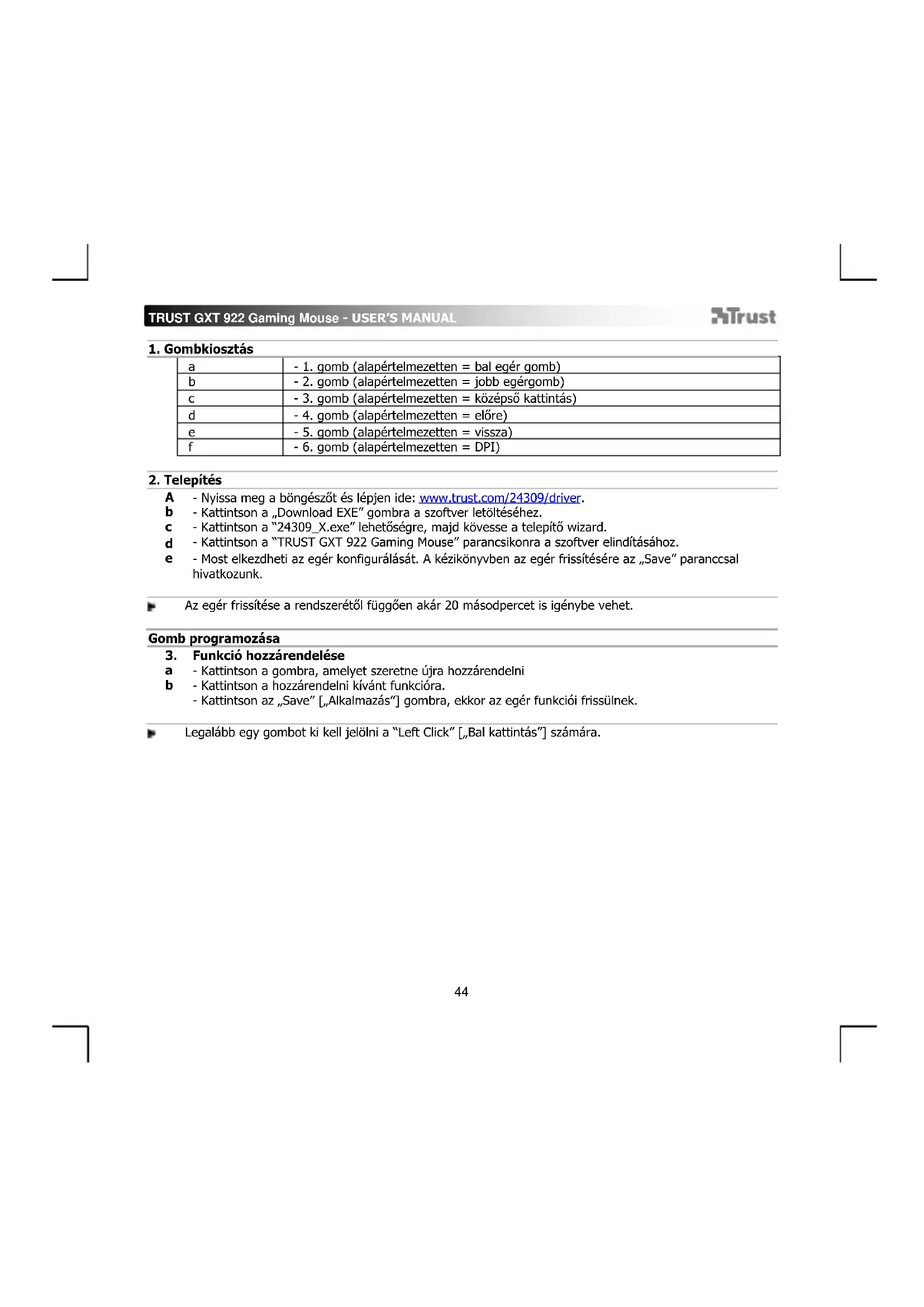
| a | - 1. gomb (alapértelmezetten = bal egér gomb) |
| b | - 2. gomb (alapértelmezetten = jobb egérgomb) |
| c | - 3. gomb (alapértelmezetten = középső kattintás) |
| d | - 4. gomb (alapértelmezetten = előre) |
| e | - 5. gomb (alapértelmezetten = vissza) |
| f | - 6. gomb (alapértelmezetten = DPI) |
2. Telepítés
A - Nyissa meg a böngészőt és lépjen ide: www.trust.com/24309/driver.
b - Kattintson a „Download EXE“ gombra a szoftver letöltéséhez.
c - Kattintson a "24309_X.exe" lehetőségre, majd kövesse a telepítő wizard.
d - Kattintson a "TRUST GXT 922 Gaming Mouse" parancsikonra a szoftver elindításához.
e - Most elkezdheti az egér konfigurálását. A kézikönyvben az egér frissítésére az „Save” paranccsal hivatkozunk.
Az egér frissítése a rendszerétől függően akár 20 másodpercet is igénybe vehet.
Gomb programozása
3. Funkció hozzárendelése
a - Kattintson a gombra, amelyet szeretne újra hozzárendelni
b - Kattintson a hozzárendelni kívánt funkcióra.
- Kattintson az „Save” [„Alkalmazás“] gombra, ekkor az egér funkciói frissülnek.
Legalább egy gombot ki kell jelölni a "Left Click" [„Bal kattintás“] számára.
Jelentési rátát és DPI beállítások
4. DPI beállítások
a - Kattintson a „DPI“ lapra.
b - Kattintson a DPI szám melletti jelölönégyzetre a DPI szint engedélyezéséhez vagy letiltásához.
c - Válasszon LED színt az egyes DPI beállításokhoz.
d - Kattintson a „DPI“ gombra.
e - A vonatkozó sávra kattintva módosítsa a DPI beállításokat.
- Kattintson az „Save” [„Alkalmazás”] gombra, ekkor az egér funkciói frissülnek.
Fény beállításai
5. A fényhatás módosítása
a - Kattintson az „LED“ lapra.
b - Változtassa meg a fénymódot.
c - Változtassa meg a animációs sebességet.
d - Módosítsa a hullámzás irányát.
- Kattintson az „Save“ [„Alkalmazás“] gombra, ekkor az egér funkciói frissülnek.
Egyéb beállítások
6. Mouse Parameter
a - Kattintson a „DPI“ lapra.
b - A kurzor megfelelő pontba történő húzásával módosítsa a Gyorsítás, a Windows mutatósebesség, a Windows görgetősebesség vagy a Windows dupla kattintás sebesség beállításokat.
- Kattintson az „Save” [„Alkalmazás”] gombra, ekkor az egér funkciói frissülnek.
7. Polling Rate
a - Kattintson a „ DPI" lapra.
b - Módosíthatja a Lehívási arány beállításait, ha rákattint a vonatkozó sávra.
- Kattintson az „Save“ [„Alkalmazás“] gombra, ekkor az egér funkciói frissülnek.
Makróbeállítások
- Hozzon létre egy makrót (billentyüsorozatot tárol a szoftveren)
a - Kattintson a „Macro Editor“ [„Makró“] gombra.
b - Kattintson a „New macro” [„Új“] gombra, hogy új makrót hozzon létre.
c - Állítsa be a késleltetési időt az egyes műveletek és/vagy az ismétlés/hurok beállítások között.
d - Kattintson a 'Record' gombra, hogy megkezdje a makró rögzítését. Most adja meg a makró kívánt sorrendjét.
e - Kattintson a 'Stop' gombra, hogy leállítsa a makró rögzítését. (max. 112 művelet)
- A létrehozott makró ezentúl a 'Macro' funkcióban érhető el.

Makró hozzárendeléséhez kövesse a kézikönyv 3. lépését.
Profilbeállítások
- Egy profil kiválasztása, mentése vagy betöltése
- Válassza ki az 4 profil egyikét úgy, hogy rákattint a kívánt profilra.
- Kattintson a „Export“ opcióra a beállítás mentéséhez vagy a „Import“ opcióra a beállítás betöltéséhez.
- Írja be az elmenteni kívánt nevet az egérbeállításhoz vagy válassza ki a betölteni kívánt profitt.
- Kattintson a „Save“ lehetőségre, hogy elmentse a beállítást, kattintson az „Open“ lehetőségre, hogy betöltse a beállítást.
-
Kattintson az „Save“ lehetőségre→ Az egér beállítása most el lett mentve és frissült az egér.
-
Alapértelmezett beállítások visszaállítása
a - Kattintson a „RESET“ lehetőségre az aktuális profil gyári beállításának a visszaállításához.
b - Kattintson a „Save“ lehetőségre az aktuális profil gyári beállításának a visszaállításához.
Hibaelhárítás
Probléma
Megoldás
A szoftver nem indul el.
- Győződjön meg róla, hogy a TRUST GXT 922 egér csatlakoztatva van-e, és próbálja újraindítani a szoftvert.
Ha a probléma nem oldódott meg, kérjük, vegye fel a kapcsolatot az ügyfélszolgálatunkkal a www.trust.com/24309/faq címen.
- Dispunere butoane




Márka : TRUST
Modell : Ybar GXT 922W
Kategória : Egér