
Ybar GXT 922W - Hiiri TRUST - Ilmainen käyttöohje ja opas
Löydä laitteen käyttöohje ilmaiseksi Ybar GXT 922W TRUST PDF-muodossa.



| Tuotetyyppi | Langallinen pelihiiri |
| Brändi | Trust |
| Malli | Ybar GXT 922W |
| Yhteys | Langallinen USB |
| Painikkeiden määrä | 6 ohjelmoitavaa painiketta |
| Rulla | Kyllä, keskimmäinen napsautus |
| Säädettävä DPI | Kyllä, ohjelmiston kautta (useita tasoja) |
| LED-valaistus | Räätälöitävä RGB, väri DPI-tason mukaan |
| Makrot | Jopa 112 toimintoa makroa kohti |
| Profiilit | 4 räätälöitävää profiilia |
| Asetusohjelmisto | Trust GXT 922 Gaming Mouse (lataus trust.com/24309/driver) |
| Yhteensopivat käyttöjärjestelmät | Windows (ei eritelty, mutta Windows-ohjain) |
| Virransyöttö | USB-portin kautta |
| Huolto ja puhdistus | Puhdista pehmeällä ja kuivalla liinalla |
| Turvallisuus | Älä altista vedelle tai kosteudelle |
| Korjattavuus | Ohjelmisto päivitetään Trust-sivuston kautta; varaosia ei toimiteta |
| Yleiset tiedot | Käyttöohje saatavilla useilla kielillä notice-facile.com-sivustolla |
Usein kysytyt kysymykset - Ybar GXT 922W TRUST
Käyttäjien kysymyksiä aiheesta Ybar GXT 922W TRUST
0 kysymys tästä laitteesta. Vastaa tuntemiisi tai esitä omasi.
Esitä uusi kysymys tästä laitteesta
Lataa ohjeet laitteellesi Hiiri PDF-muodossa ilmaiseksi! Löydä käyttöohjeesi Ybar GXT 922W - TRUST ja ota elektroninen laitteesi takaisin hallintaan. Tällä sivulla julkaistaan kaikki laitteidesi käyttöön tarvittavat asiakirjat. Ybar GXT 922W merkiltä TRUST.
KÄYTTÖOHJE Ybar GXT 922W TRUST
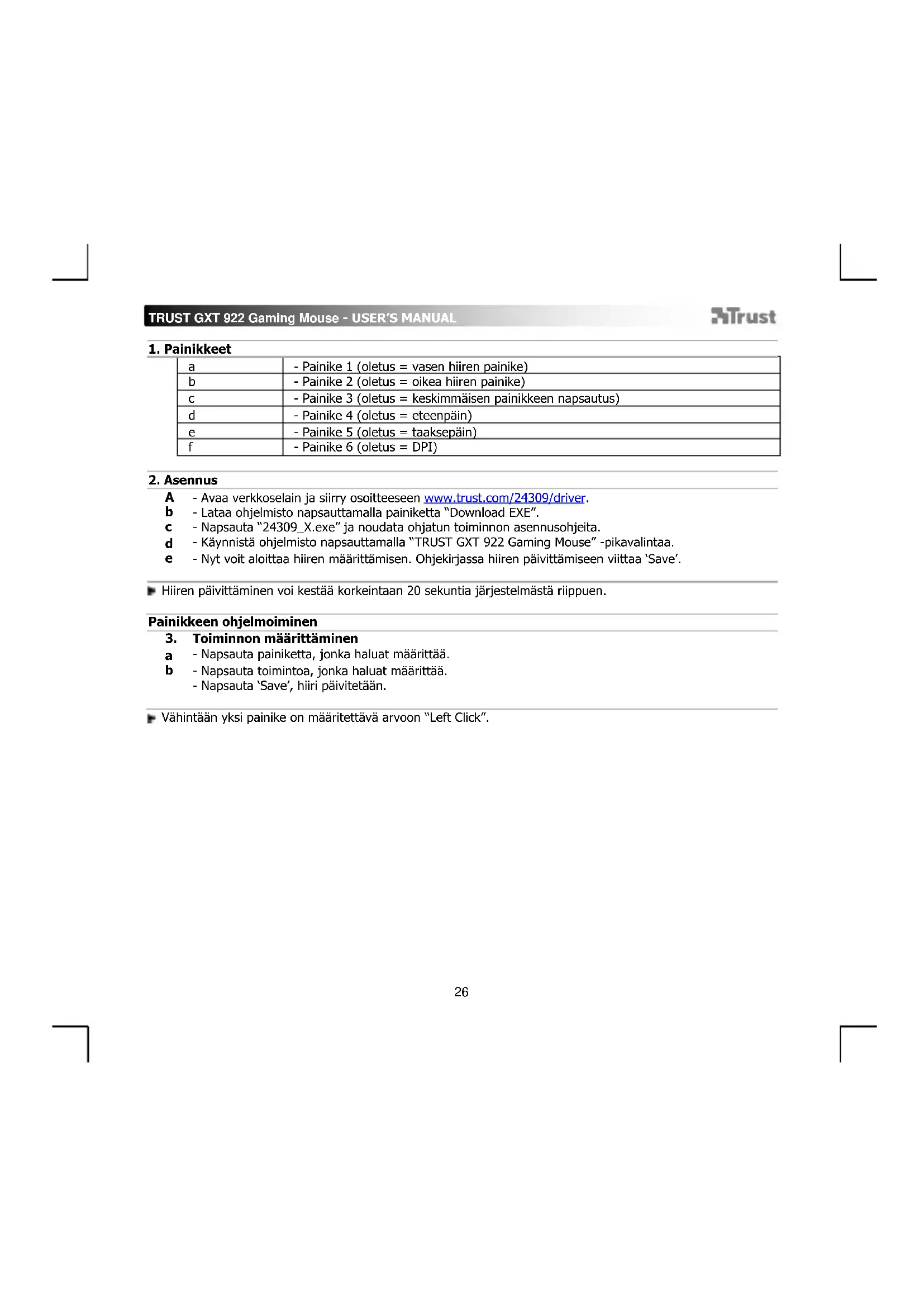
| a | - Painike 1 (oletus = vasen hiiren painike) |
| b | - Painike 2 (oletus = oikea hiiren painike) |
| c | - Painike 3 (oletus = keskimmäisen painikkeen napsautus) |
| d | - Painike 4 (oletus = eteenpäin) |
| e | - Painike 5 (oletus = taaksepäin) |
| f | - Painike 6 (oletus = DPI) |
2. Asennus
A - Avaa verkkoselain ja siirry osoitteeseen www.trust.com/24309/driver.
b - Lataa ohjelmisto napsauttamalla painiketta "Download EXE".
c - Napsauta "24309_X.exe" ja noudata ohjatun toiminnon asennusohjeita.
d - Käynnistä ohjelmisto napsauttamalla "TRUST GXT 922 Gaming Mouse" -pikavalintaa.
e - Nyt voit aloittaa hiiren määrittämisen. Ohjekirjassa hiiren päivittämiseen viittaa 'Save'.
Hiiren päivittäminen voi kestää korkeintaan 20 sekuntia järjestelmästä riippuen.
Painikkeen ohjelmoiminen
3. Toiminnon määrittäminen
a - Napsauta painiketta, jonka haluat määrittää.
b - Napsauta toimintoa, jonka haluat määrittää.
- Napsauta 'Save', hiiri päivitetään.
Vähintään yksi painike on määritettävä arvoon "Left Click".
Raportointinopeus ja DPI-asetukset
4. DPI-asetus
a - Napsauta 'DPI'-välilehteä.
b - Napsauta DPI-numeron vieressä olevaa valintaruutua DPI-tason ottamiseksi käyttöön tai sen poistamiseksi käytöstä.
c - Valitse LED-väri kuhunkin DPI-asetukseen.
d - Napsauta 'DPI'-näppäintä.
e - Muuta DPI-tasoa vetämällä vastaavaa palkkia.
- Napsauta 'Save', hiiri päivitetään.
Valoasetukset
5. Valotehosteen muuttaminen
a - Napsauta 'LED'-välilehteä.
b - Vaihda valotilaa.
c - Muuta animointinopeutta.
d - Muuta aallon suuntaa.
- Napsauta 'Save', hiiri päivitetään.
Muut asetukset
6. Mouse Parameter
a - Napsauta 'DPI'-välilehteä.
b - Muuta kiihdytystä, Windows-kohdistimen nopeutta, Windows-selausnopeutta tai Windows-kaksoisnapsautuksen nopeuta vetämällä vastaavaa kursoria.
- Napsauta 'Save', hiiri päivitetään.
7. Polling Rate
a - Napsauta 'DPI'-välilehteä.
b - Muuta raporttinopeutta napsauttamalla vastaavaa taajuutta.
- Napsauta 'Save', hiiri päivitetään.
Makroasetukset
- Makron luominen (näppäinsarjan tallennus ohjelmistoon)
a - Napsauta 'Macro Editor'-näppäintä.
b - Napsauta 'New macro' uuden makron luomiseksi.
c - Aseta kunkin toimenpiteen ja/tai toistoasetuksen välinen viiveaika.
d - Aloita makron 'Record' tallennus napsauttamalla. Syötä tämän jälkeen haluamasi makrosarja.
e - Lopeta makron 'Stop' tallennus napsauttamalla. (enintään 112 toimintoa)
- Luotu makro on nyt käytettävissä toiminnossa 'Macro'.
Määritä makro tämän ohjekirjan osion 3 mukaan
Profiiliasetukset
- Profiilin valitseminen, tallentaminen tai lataaminen
a - Valitse haluamasi 4 profiilista napsauttamalla sitä.
b - Tallenna asetus napsauttamalla 'Export'. Lataa asetus napsauttamalla 'Import'.
c - Syötä nimi tallennettavalle hiiren asetukselle tai valitse haluamasi profiili latausta varten.
d - Tallenna asetus napsauttamalla 'Save'. Lataa asetus napsauttamalla 'Open'.
- Napsauta 'Save' → Hiiren asetus on nyt tallennettu tai päivitetty.
- Oletusasetuksien palauttaminen
a - Palauta valitun profiilin tehdasasetukset napsauttamalla 'RESET'.
b - Palauta valitun profiilin tehdasasetukset napsauttamalla 'Save'.
Vianmääritys
| Ongelma | Ratkaisu |
Ohjelmisto ei käynnisty.
- Varmista, että TRUST GXT 922 -hiiri on yhdistetty ja yritä käynnistää ohjelmisto uudelleen.
Jos ongelma ei ratkea, ota yhteyttä asiakastukeen osoitteessa www.trust.com/24309/faq.
TRUST GXT 922 Gaming Mouse - USER'S MANUAL

- Knapplayout
| a | - Knapp 1 (standard = venstre musetast) |
| b | - Knapp 2 (standard = høyre musetast) |
| c | - Knapp 3 (standard = midtklikk) |
| d | - Knapp 4 (standard = forover) |
| e | - Knapp 5 (standard = bakover) |
| f | - Knapp 6 (standard = DPI) |
2. Installasjon



- Asennus
- Painikkeen ohjelmoiminen
- Toiminnon määrittäminen
- Raportointinopeus ja DPI-asetukset
- DPI-asetus
- Valoasetukset
- Valotehosteen muuttaminen
- Muut asetukset
- Mouse Parameter
- Polling Rate
- Makroasetukset
- Profiiliasetukset
- Ohjelmisto ei käynnisty.
- TRUST GXT 922 Gaming Mouse - USER'S MANUAL
- Installasjon
Merkki : TRUST
Malli : Ybar GXT 922W
Kategoria : Hiiri