
Ybar GXT 922W - Mysz TRUST - Bezpłatna instrukcja obsługi
Znajdź bezpłatnie instrukcję urządzenia Ybar GXT 922W TRUST w formacie PDF.



| Typ produktu | Przewodowa mysz gamingowa |
| Marka | Trust |
| Model | Ybar GXT 922W |
| Połączenie | Przewodowe USB |
| Liczba przycisków | 6 programowalnych przycisków |
| Kółko przewijania | Tak, środkowy klik |
| Regulowane DPI | Tak, przez oprogramowanie (wiele poziomów) |
| Podświetlenie LED | Konfigurowalne RGB, kolor na poziom DPI |
| Makra | Do 112 akcji na makro |
| Profile | 4 konfigurowalne profile |
| Oprogramowanie konfiguracyjne | Trust GXT 922 Gaming Mouse (pobieranie z trust.com/24309/driver) |
| Kompatybilne systemy operacyjne | Windows (nieokreślony, ale sterownik Windows) |
| Zasilanie | Przez port USB |
| Konserwacja i czyszczenie | Czyścić miękką, suchą szmatką |
| Bezpieczeństwo | Nie wystawiać na działanie wody ani wilgoci |
| Możliwość naprawy | Oprogramowanie aktualizowane przez stronę Trust; brak dostarczonych części zamiennych |
| Informacje ogólne | Instrukcja dostępna w wielu językach na notice-facile.com |
Często zadawane pytania - Ybar GXT 922W TRUST
Pytania użytkowników dotyczące Ybar GXT 922W TRUST
0 pytanie dotyczące tego urządzenia. Odpowiedz na te, które znasz, lub zadaj własne.
Zadaj nowe pytanie dotyczące tego urządzenia
Pobierz instrukcję dla swojego Mysz w formacie PDF za darmo! Znajdź swoją instrukcję Ybar GXT 922W - TRUST i weź swoje urządzenie elektroniczne z powrotem w ręce. Na tej stronie opublikowane są wszystkie dokumenty niezbędne do korzystania z urządzenia. Ybar GXT 922W marki TRUST.
INSTRUKCJA OBSŁUGI Ybar GXT 922W TRUST
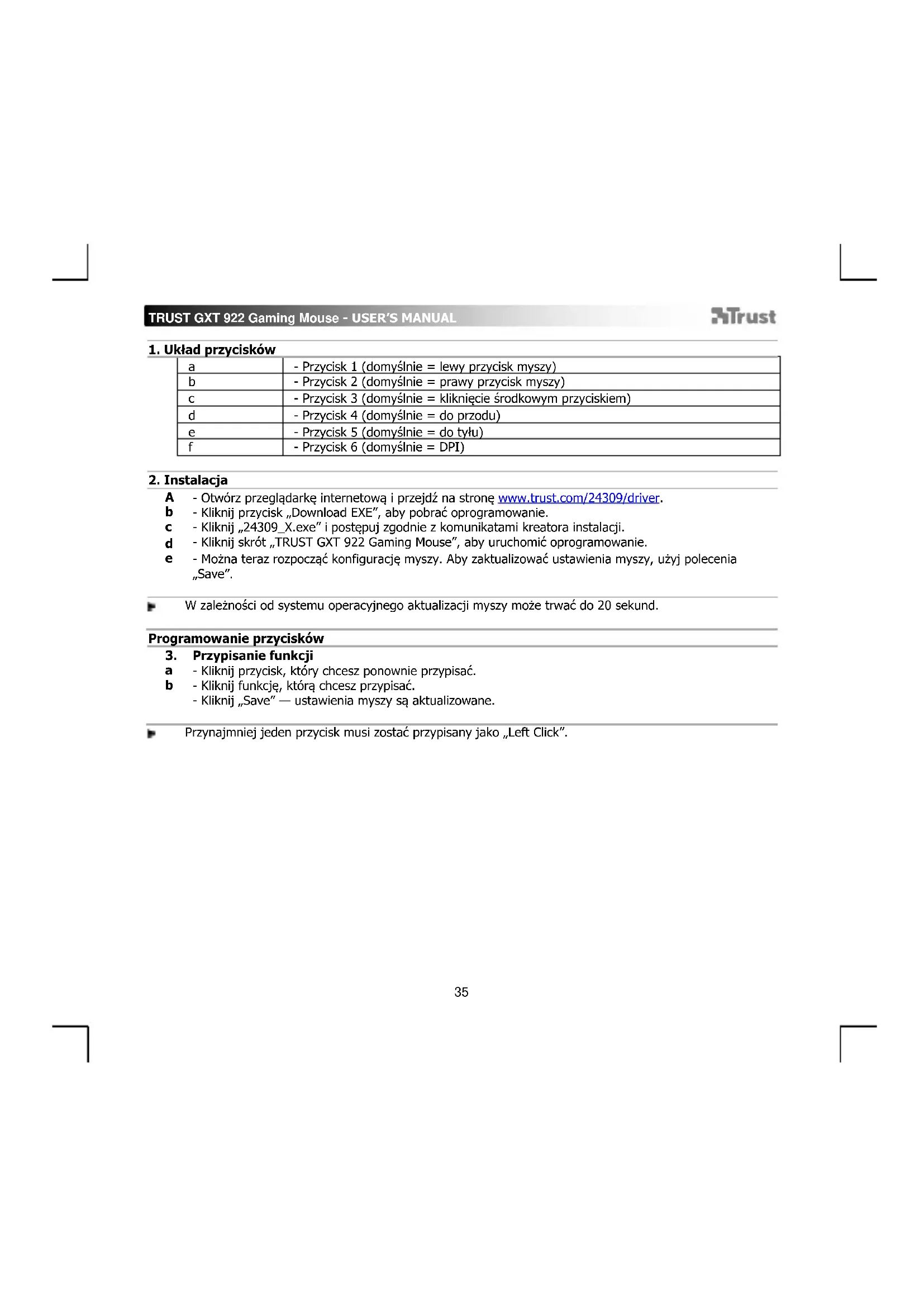
| a | - Przycisk 1 (domyślnie = lewy przycisk myszy) |
| b | - Przycisk 2 (domyślnie = prawy przycisk myszy) |
| c | - Przycisk 3 (domyślnie = kliknięcie środkowym przyciskiem) |
| d | - Przycisk 4 (domyślnie = do przodu) |
| e | - Przycisk 5 (domyślnie = do tyłu) |
| f | - Przycisk 6 (domyślnie = DPI) |
2. Instalacja
A - Otwórz przeglądarkę internetową i przejdź na stronę www.trust.com/24309/driver.
b - Kliknij przycisk „Download EXE”, aby pobrać oprogramowanie.
c - Kliknij „24309_X.exe” i postępuj zgodnie z komunikatami kreatora instalacji.
d - Kliknij skrót „TRUST GXT 922 Gaming Mouse“, aby uruchomić oprogramowanie.
e - Można teraz rozpocząć konfigurację myszy. Aby zaktualizować ustawienia myszy, użyj polecenia „Save”.
W zależności od systemu operacyjnego aktualizacji myszy może trwać do 20 sekund.
Programowanie przycisków
3. Przypisanie funkcji
a - Kliknij przycisk, który chcesz ponownie przypisać.
b - Kliknij funkcję, którą chcesz przypisać.
- Kliknij „Save“ — ustawienia myszy są aktualizowane.
Przynajmniej jeden przycisk musi zostać przypisany jako „Left Click”.
Czas reakcji i ustawienia DPI
- Ustawianie DPI
a - Kliknij zakładkę „DPI”.
b - Kliknij pole obok numeru DPI, aby aktywować lub dezaktywować dany poziom DPI.
c - Wybierz kolor lampki LED dla każdego ustawienia DPI.
d - Kliknij przycisk „DPI”.
e - Zmień poziom DPI przeciągając odnośny suwak. - Kliknij „Save“ — ustawienia myszy są aktualizowane.
Ustawienia podświetlenia
- Zmiana efektu świetlnego
a - Kliknij zakładkę „LED”.
b - Zmień tryb podświetlenia.
c - Zmień prędkość animacji.
d - Zmień kierunek fal. - Kliknij „Save“ — ustawienia myszy są aktualizowane.
Inne ustawienia
- Mouse Parameter
a - Kliknij zakładkę „DPI”.
b - Zmień ustawienia przyśpieszenia, prędkości wskaźnika myszy systemu Windows, prędkości kółka przewijania systemu Windows lub prędkości podwójnego kliknięcia systemu Windows przeciągając odnośny suwak. -
Kliknij „Save“ — ustawienia myszy są aktualizowane.
-
Polling Rate
a - Kliknij zakładkę „ DPI”.
b - Zmień częstotliwość raportowania klikając wybraną wartość częstotliwości.
- Kliknij „Save“ — ustawienia myszy są aktualizowane.
Ustawienia makro
- Tworzenie makra (zapisywanie w oprogramowaniu sekwencji klawiszy)
a - Kliknij przycisk „Macro Editor” [makro].
b - Kliknij „New macro”, aby utworzyć nowe makro.
c - Ustaw opóźnienie między każdym działaniem i/lub wprowadź ustawienie dla pętli/powtarzania.
d - Kliknij, 'Record' aby rozpocząć zapis makra. Teraz ustaw preferowaną sekwencję makr.
e - Kliknij, 'Stop' aby zatrzymać zapisywanie makra. (maks. 112 czynności)
- Utworzone makro jest dostępne z poziomu funkcji „Macro”.
Aby przypisać makro postępuj zgodnie z opisem w kroku 3 niniejszej instrukcji.
Ustawienia profilu
- Wybierz, Zapisz lub Wczytaj profil
a - Wybierz jeden z 4 profili, klikając go.
b - Kliknij „Export“, aby zapisać; kliknij „Import“, aby wczytać.
c - Wpisz nazwę dla ustawień myszy, które chcesz zapisać, lub wczytaj jeden z preferowanych profili.
d - Kliknij „Save“, aby zapisać; kliknij „Open“, aby wczytać ustawienia.
- Kliknij „Save”→ Ustawienia myszy zostały zapisane lub zaktualizowane.
- Przywracanie ustawień domyślnych
a - Kliknij „RESET”, aby powrócić do ustawień fabrycznych.
b - Kliknij „Save”, aby powrócić do ustawień fabrycznych.
Rozwiązywanie problemów
Problem
Rozwiązanie
Oprogramowanie nie uruchamia się.
- Upewnij się, że mysz TRUST GXT 922 jest podłączona i spróbuj ponownie uruchomić oprogramowanie.
Jeżeli problem nie został rozwiązany, skontaktuj się z działem pomocy pod adresem www.trust.com/24309/faq.
TRUST GXT 922 Gaming Mouse - USER'S MANUAL

- Rozvržení tlačítek

