
Ybar GXT 922W - Mouse TRUST - Manual de utilizare gratuit
Găsiți gratuit manualul dispozitivului Ybar GXT 922W TRUST în format PDF.



| Tip produs | Mouse gaming cu fir |
| Brand | Trust |
| Model | Ybar GXT 922W |
| Conexiune | USB cu fir |
| Număr de butoane | 6 butoane programabile |
| Roata de derulare | Da, clic mijloc |
| DPI reglabil | Da, prin software (mai multe niveluri) |
| Iluminare LED | RGB personalizabil, culoare pe nivel DPI |
| Macrouri | Până la 112 acțiuni per macro |
| Profiluri | 4 profiluri personalizabile |
| Software de configurare | Trust GXT 922 Gaming Mouse (descărcare de pe trust.com/24309/driver) |
| Sisteme de operare compatibile | Windows (nespecificat, dar driver Windows) |
| Alimentare | Prin port USB |
| Întreținere și curățare | Curățați cu o cârpă moale și uscată |
| Siguranță | Nu expuneți la apă sau umiditate |
| Reparabilitate | Software actualizat prin site-ul Trust; nu sunt furnizate piese de schimb |
| Informații generale | Manual disponibil în mai multe limbi pe notice-facile.com |
Întrebări frecvente - Ybar GXT 922W TRUST
Întrebările utilizatorilor despre Ybar GXT 922W TRUST
0 întrebare despre acest aparat. Răspundeți la cele pe care le cunoașteți sau puneți-vă propria.
Pune o întrebare nouă despre acest aparat
Descărcați instrucțiunile pentru Mouse în format PDF gratuit! Găsiți manualul dvs. Ybar GXT 922W - TRUST și luați din nou în mână dispozitivul dvs. electronic. Pe această pagină sunt publicate toate documentele necesare pentru utilizarea dispozitivului dvs. Ybar GXT 922W mărcii TRUST.
MANUAL DE UTILIZARE Ybar GXT 922W TRUST
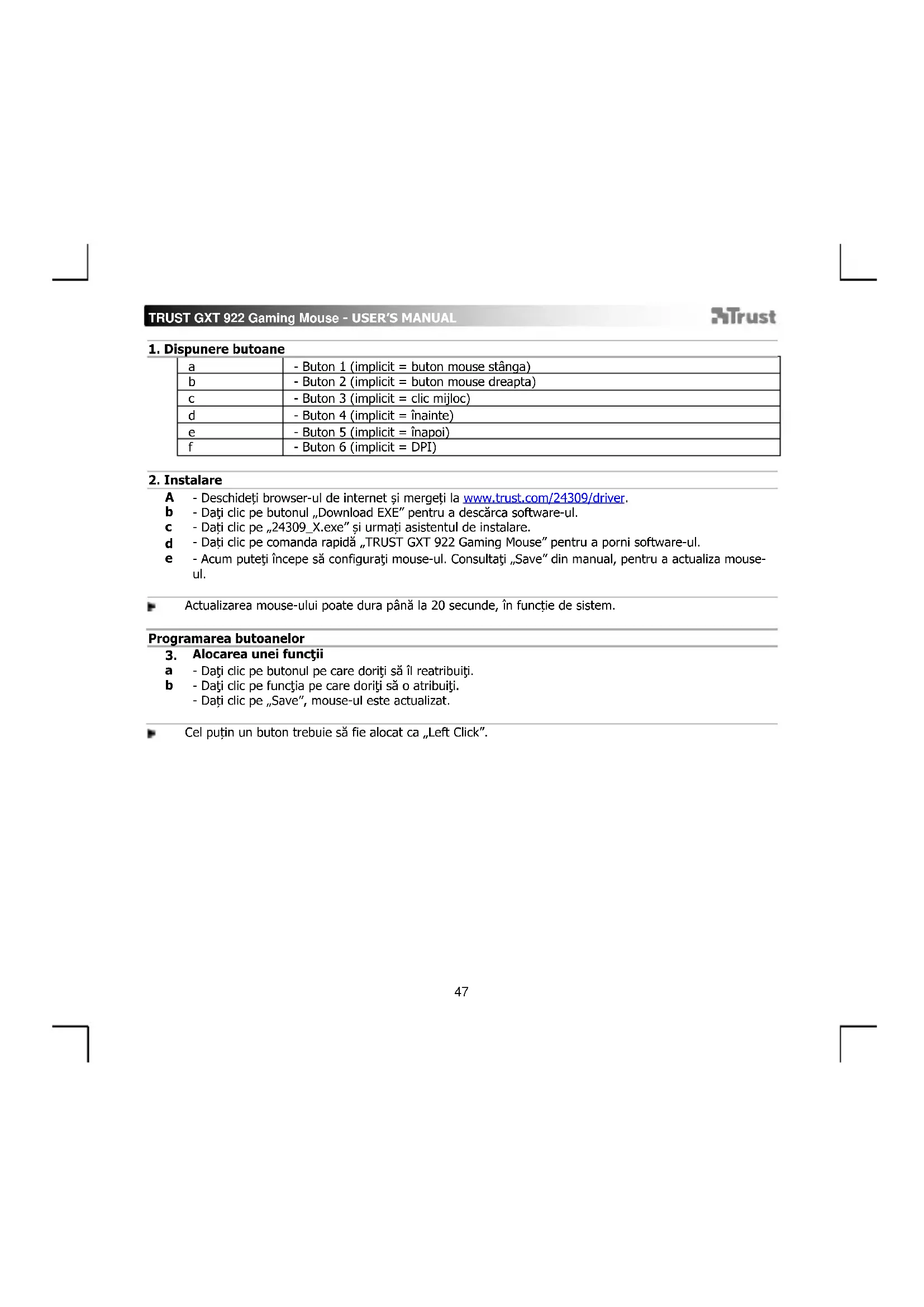
| a | - Buton 1 (implicit = buton mouse stânga) |
| b | - Buton 2 (implicit = buton mouse dreapta) |
| c | - Buton 3 (implicit = clic mijloc) |
| d | - Buton 4 (implicit = înainte) |
| e | - Buton 5 (implicit = înapoi) |
| f | - Buton 6 (implicit = DPI) |
2. Instalare
A - Deschideti browser-ul de internet și mergeti la www.trust.com/24309/driver.
b - Dați clic pe butonul „Download EXE” pentru a descărca software-ul.
c - Dati clic pe „24309_X.exe” și urmati asistentul de instalare.
d - Dati clic pe comanda rapidă „TRUST GXT 922 Gaming Mouse” pentru a porni software-ul.
e - Acum puteți începe să configurați mouse-ul. Consultați „Save” din manual, pentru a actualiza mouse-ul.
Actualizarea mouse-ului poate dura până la 20 secunde, în funcție de sistem.
Programarea butoanelor
3. Alocarea unei funcții
a - Dați clic pe butonul pe care doriți să îl reatribuiti.
b - Dați clic pe funcția pe care doriți să o atribuiti.
- Dati clic pe „Save“, mouse-ul este actualizat.
Cel puțin un buton trebuie să fie alocat ca „Left Click”.
Setări report rate și DPI
4. Setarea DPI
a - Dati clic pe fila „DPI”.
b - Dați clic pe caseta de selectare de lângă numărul DPI pentru a activa sau dezactiva acest nivel DPI.
c - Alegeti o culoare a ledului pentru fiecare setare DPI.
d - Dati clic pe butonul „DPI”.
e - Modificați nivelul DPI trăgând bara respectivă.
- Dati clic pe „Save“, mouse-ul este actualizat.
Setări de lumină
5. Modificați efectul luminos
a - Dati clic pe fila „LED”.
b - Modificati modul de iluminare.
c - Modificati viteza de animatie.
d - Modificati directia de ondulare.
- Dati clic pe „Save“, mouse-ul este actualizat.
Alte setări
6. Mouse Parameter
a - Dati clic pe fila „DPI”.
b - Modificați accelerarea, viteza cursorului Windows, viteza de defilare sau viteza de dublu clic Windows trăgând cursorul respectiv.
- Dati clic pe „Save“, mouse-ul este actualizat.
7. Polling Rate
a - Dati clic pe fila „DPI”.
b - Modificati setările de interrogare ciclică dând clic pe frecventa respectivă.
- Dati clic pe „Save“, mouse-ul este actualizat.
Setări macrocomenzi
- Crearea unei macrocomenzi (stocarea în software a unei secvențe de taste)
a - Dati clic pe butonul „Macro Editor" (macrocomandă).
b - Dați clic pe „New macro” pentru a crea o nouă macrocomandă.
c - Setați timpul de întârziere între fiecare acțiune și/sau buclă/setare de repetare.
d - Dați clic 'Record' pe pentru a începe înregistrarea macrocomenzii. Introduceți acum secvența preferată de macrocomandă.
e - Dati clic 'Stop' pe pentru a opri înregistrarea macrocomenzii. (max. 112 actiuni)
- Macrocomanda astfel creată este disponibilă acum în funcția „Macro”.

Pentru a atribui o macrocomandă urmati pasul 3 din acest manual.
Setările profilului
- Selectati, salvați sau încărcați un profil
- Selectați unul dintre cele 4 profiluri, dând clic pe profilul preferat.
- Dati clic pe „Export“ pentru a salva o configurație, dati clic pe „Import“ pentru a încărca o configurație.
c - Introduceți un nume pentru configurația mouse-ului pe care doriți să o salvați sau alegeți profilul preferat de încărcat. - Dați clic pe „Save” pentru a salva configurația, dați clic pe „Open” pentru a încărca configurația.
-
Dati clic pe „Save“→ Configurația mouse-ului este salvată sau actualizată la mouse.
-
Restabilirea setărilor implicite
a - Dati clic pe „RESET” pentru a reseta profilul actual la configuratia standard.
b - Dati clic pe „Save“ pentru a reseta profilul actual la configurația standard.
Depanare:
Problema
Solutie
Software-ul nu pornește.
- Asigurați-vă că mouse-ul TRUST GXT 922 este conectat și porniți din nou software-ul.
În cazul în care problema dvs. nu se rezolvă, vă rugăm să contactați serviciul de asistență tehnică pentru utilizator la adresa www.trust.com/24309/faq.
- Изглед на бутон



Marcă : TRUST
Model : Ybar GXT 922W
Categorie : Mouse