
Ybar GXT 922W - мишка TRUST - Безплатно ръководство за потребителя
Намерете безплатно ръководството на устройството Ybar GXT 922W TRUST в PDF формат.



| Тип продукт | Кабелна игрална мишка |
| Марка | Trust |
| Модел | Ybar GXT 922W |
| Свързване | USB кабел |
| Брой бутони | 6 програмируеми бутона |
| Ролка | Да, среден клик |
| Регулируем DPI | Да, чрез софтуер (няколко нива) |
| LED осветление | RGB персонализирано, цвят за ниво DPI |
| Макроси | До 112 действия на макрос |
| Профили | 4 персонализируеми профила |
| Софтуер за конфигурация | Trust GXT 922 Gaming Mouse (изтегляне от trust.com/24309/driver) |
| Поддържани операционни системи | Windows (не е посочено, но драйвер за Windows) |
| Захранване | Чрез USB порт |
| Поддръжка и почистване | Почиствайте с мека и суха кърпа |
| Безопасност | Да не се излага на вода или влага |
| Ремонтопригодност | Софтуерът се актуализира чрез сайта на Trust; не се предоставят резервни части |
| Обща информация | Ръководството е достъпно на няколко езика на notice-facile.com |
Често задавани въпроси - Ybar GXT 922W TRUST
Въпроси на потребители за Ybar GXT 922W TRUST
0 въпрос за това устройство. Отговорете на тези, които знаете, или задайте свой въпрос.
Задайте нов въпрос за това устройство
Изтеглете инструкциите за вашия мишка в PDF формат безплатно! Намерете ръководството си Ybar GXT 922W - TRUST и вземете отново електронното си устройство в ръце. На тази страница са публикувани всички документи, необходими за използването на вашето устройство. Ybar GXT 922W на марката TRUST.
РЪКОВОДСТВО ЗА ПОТРЕБИТЕЛЯ Ybar GXT 922W TRUST
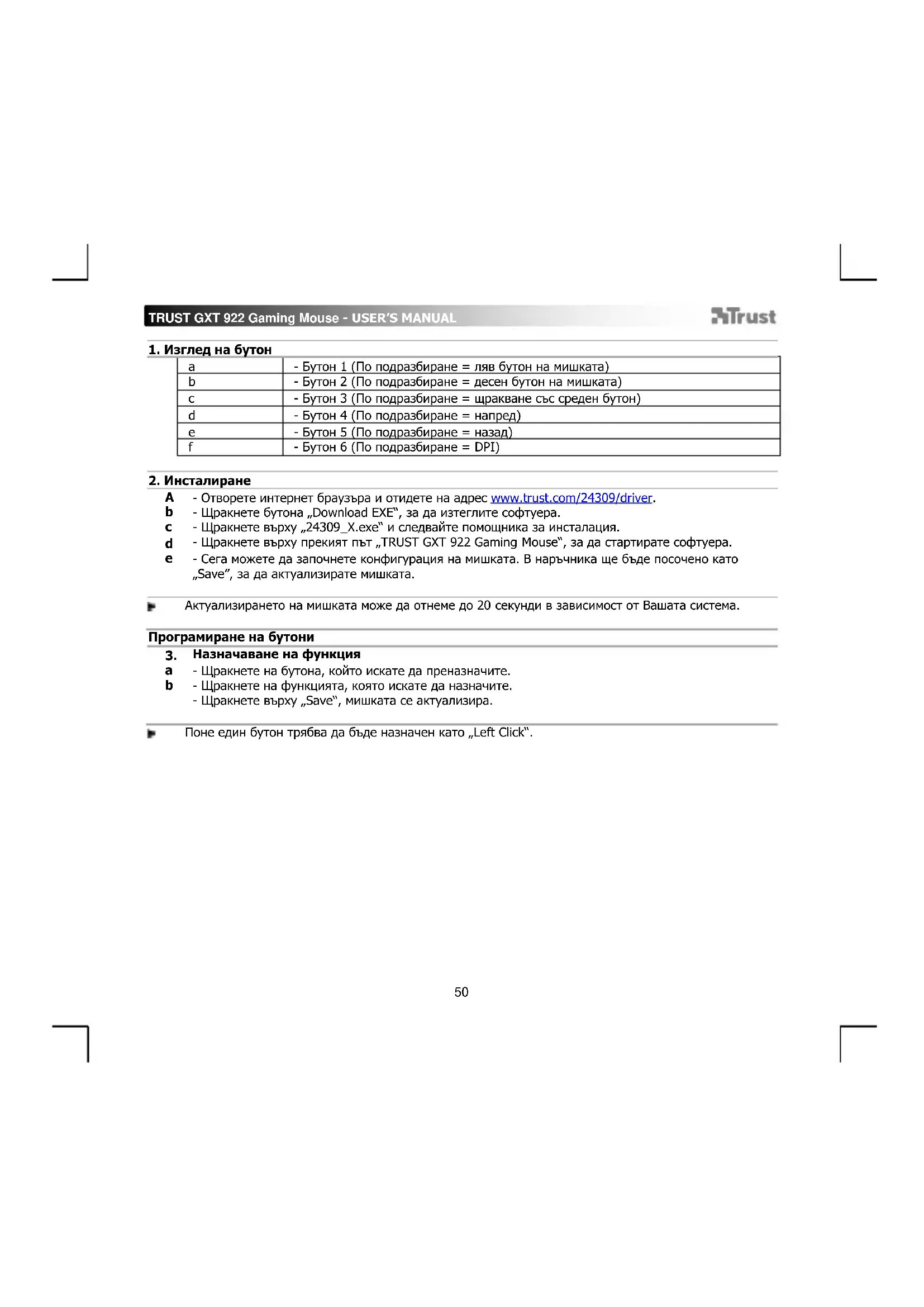
| a | - Бутон 1 (По подразбiranе = ляв бутон на мишката) |
| b | - Бутон 2 (По подразбiranе = десен бутон на мишката) |
| c | - Бутон 3 (По подразбiranе = щракване със среден бутон) |
| d | - Бутон 4 (По подразбiranе = напред) |
| e | - Бутон 5 (По подразбiranе = назад) |
| f | - Бутон 6 (По подразбiranе = DPI) |
2. Инсталиране
A - Отворете интернет браузьра и отидете на адрес www.trust.com/24309/driver.
b - Шракнете бутона „Download EXE“, за да изтеглите софтуера.
с - Щракнете върху „24309_X.exe“ и следвайте помощника за инсталация.
d - Щракнете върху прекият път „TRUST GXT 922 Gaming Mouse“, за да стартирате софтуера.
e - Cera можете да започнете конфигурация на мишката. В наръчника ще бъде посочено като „Save”, за да актуализирате мишката.
Актуализирането на мишката може да отнеме до 20 секунди в зависимост от Вашата система.
Програмиране на бутони
3. Назначаване на функция
а - Щракнете на бутона, който искате да преназначите.
b - Щракнете на функцията, която искате да назначите.
- Щракнете върху „Save“, мишката се актуализира.
Поне един бутон трябва да бъде назначен като „Left Click“.
Честота на докладване и DPI настройки
4. DPI настройки
a - Щракнете върху раздел „DPI”.
b - Щракнете полето за отметки до броя DPI, за да активирате или деактивирате това ниво на DPI.
с - Изберете цвят на светодиодите за всяка DPI настройка.
d - Щракнете върху бутона „DPI“.
e - Сменете нивото на DPI като изтеглите съответната лента.
- Щракнете върху „Save“, мишката се актуализира.
Настройки на светлина
5. Смяна на Светлинния ефект
a - Щракнете върху раздел „LED”.
b - Сменете режима на светлината.
с - Смяна на скоростта на анимацията.
d - Смяна на посоката на вълната.
- Щракнете върху „Save“, мишката се актуализира.
Други настройки
6. Mouse Parameter
а - Щракнете върху раздел „DPI”.
b - Смяна на ускорение, скорост на Windows показалеца, скорост на превъртане на Windows или скорост на двукратно щракване на Windows чрез изтегляне на съответния курсор.
- Щракнете върху „Save“, мишката се актуализира.
7. Polling Rate
а - Щракнете върху раздел „DPI”.
b - Сменете честотата на опресняване като щракнете върху съответната честота.
- Щракнете върху „Save“, мишката се актуализира.
Макро настройки
- Създаване на макрос (запаметете последователност на клавиши в софтуера)
a - Щракнете върху бутона „Macro Editor“ [MAKPOC].
b - Щракнете върху „New macro“, за да създадете нов макрос.
с - Задайте време за забавяне между всяко действие и/или настройка на цикъл/повторение.
d - Шракнете 'Record', за да стартирате записа на макрос. Сега въведете исканата от Вас последователност на макрос.
- Създаденият макрос е наличен във функция „Macro“.
За да назначите макрос, следвайте стъпка 3 на този наръчник.
Настройки на профил
- Изберете, Запази или Зареди профил
a - Изберете един от 4 те профила като щракнете върху предпочитания.
b - Шракнете „Export“, за да запазите настройката. Шракнете върху „Import“, за да заредите настройка.
с - Въведете име за настройката на мишката, която искате да запазите или изберете за зареждане предпочитан профил.
d - Шракнете „Save“, за да запазите настройката. Шракнете върху „Open“, за да заредите настройка.
- Щракнете върху „Save”→ Сега настройката на мишката Ви е запазена или актуализирана в мишката.
- Възстановяване на настройки по подразбиране
a - Щракнете върху „RESET“, за да нулирате текущия профил към фабричните настройки.
b - Щракнете върху „Save“, за да нулирате текущия профил към фабричните настройки.
Проблем
Решение
Софтуерът не стартира.
- Уверете се, че мишката TRUST GXT 922 е свързана и опитайте да стартирате софтуера отново.
Ако вашият проблем не е разрешен, моля свържете се с помощният център на адрес www.trust.com/24309/faq.
- Схема кнопок



Марка : TRUST
Модел : Ybar GXT 922W
Категория : мишка