
Ybar GXT 922W - Mus TRUST - Gratis bruksanvisning och manual
Hitta enhetens manual gratis Ybar GXT 922W TRUST i PDF-format.



| Produkttyp | Trådad spelmus |
| Märke | Trust |
| Modell | Ybar GXT 922W |
| Anslutning | USB trådad |
| Antal knappar | 6 programmerbara knappar |
| Scrollhjul | Ja, mittklick |
| Justerbar DPI | Ja, via programvara (flera nivåer) |
| LED-belysning | RGB-anpassningsbar, färg per DPI-nivå |
| Makron | Upp till 112 åtgärder per makro |
| Profiler | 4 anpassningsbara profiler |
| Konfigurationsprogramvara | Trust GXT 922 Gaming Mouse (nedladdning på trust.com/24309/driver) |
| Kompatibla operativsystem | Windows (ej specificerat, men Windows-drivrutin) |
| Strömförsörjning | Via USB-port |
| Underhåll och rengöring | Rengör med en mjuk och torr trasa |
| Säkerhet | Utsätt inte för vatten eller fukt |
| Reparerbarhet | Programvara uppdateras via Trust webbplats; inga reservdelar medföljer |
| Allmän information | Bruksanvisning tillgänglig på flera språk på notice-facile.com |
Vanliga frågor - Ybar GXT 922W TRUST
Användarfrågor om Ybar GXT 922W TRUST
0 fråga om denna apparat. Svara på dem du kan eller ställ din egen.
Ställ en ny fråga om denna apparat
Ladda ner instruktionerna för din Mus i PDF-format gratis! Hitta din manual Ybar GXT 922W - TRUST och ta tillbaka ditt elektroniska enhet i hand. På denna sida publiceras alla dokument som behövs för att använda din enhet. Ybar GXT 922W av märket TRUST.
BRUKSANVISNING Ybar GXT 922W TRUST
- Lag en makro (lagre en sekvens av taster i programvaren)
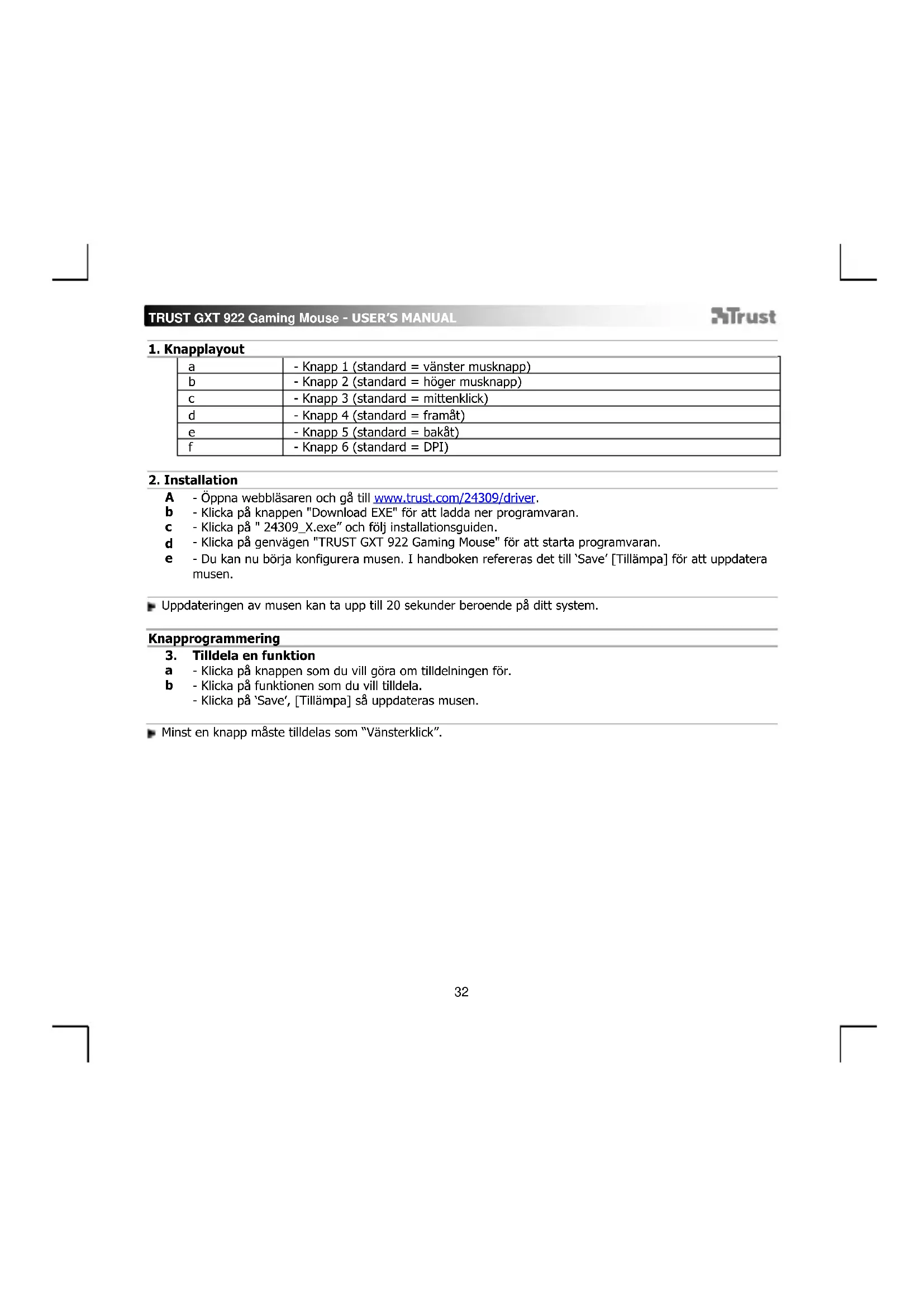
A - Öppna webbläsaren och gå till www.trust.com/24309/driver.
b - Klicka på knappen "Download EXE" för att ladda ner programvaran.
c - Klicka på " 24309_X.exe" och följ installationsguiden.
d - Klicka på genvägen "TRUST GXT 922 Gaming Mouse" för att starta programvaran.
e - Du kan nu börja konfigurera musen. I handboken refereras det till 'Save' [Tillämpa] för att uppdatera musen.
Uppdateringen av musen kan ta upp till 20 sekunder beroende på ditt system.
Knapprogrammering
3. Tilldela en funktion
a - Klicka på knappen som du vill göra om tilldelningen för.
b - Klicka på funktionen som du vill tilldela.
- Klicka på 'Save', [Tillämpa] så uppdateras musen.
Minst en knapp måste tilldelas som "Vänsterklick".
Rapportfrekvens och DPI-inställningar
4. DPI-inställning
a - Klicka på fliken 'DPI' [Prestanda].
b - Klicka på kryssrutan bredvid DPI-numret för att aktivera eller inaktivera denna DPI-nivå.
c - Välj en LED-färg för varje DPI-inställning.
d - Klicka på knappen "DPI"
e - Ändra DPI-nivån genom att dra i motsvarande fält.
- Klicka på 'Save', [Tillämpa] så uppdateras musen.
Ljusinställningar
5. Ändra ljuseffekten
a - Klicka på fliken 'LED' [Effekt].
b - Ändra ljusinställning.
c - Ändra animationshastigheten.
d - Ändra vågriktningen.
- Klicka på 'Save', [Tillämpa] så uppdateras musen.
Andra inställningar
6. Mouse Parameter
a - Klicka på fliken 'DPI'.
b - Ändra hastigheten, Windows-pekarhastighet, Windows-scrollerhastighet eller Windows-dubbelklickshastighet genom att dra i respektive markör.
- Klicka på 'Save', [Tillämpa] så uppdateras musen.
7. Polling Rate
b - Ändra pollningsfrekvensen genom att klicka på motsvarande frekvens.
- Klicka på 'Save', [Tillämpa] så uppdateras musen.
Makroinställningar
- Skapa ett makro (lagra en tangentsekvens i programvaran)
a - Klicka på knappen "Macro Editor"
b - Klicka på 'New macro' [Ny] för att skapa en ny makro.
c - Ställ in fördröjningstiden mellan varje åtgård och/eller loop-/upprepningsinställningen.
d - Klicka på 'Record' för att börja spela in makrot. Ange nu din önskade makrosekvens.
e - Klicka på 'Stop' för att sluta spela in makrot. (Max 112 åtgärder)
- Det skapade makrot är nu tillgänglig under funktionen 'Macro' [Makro].

För att tilldela ett makro följer du steg 3 i den här handboken.
Profilinställningar
- Välj, spara eller ladda en profil
a - Välj en av 4 profiler genom att klicka på föredragen profil.
b - Klicka på 'Export' [Spara som] för att spara en inställning. Klicka på 'Import' [Ladda fil] för att ladda en inställning.
c - Ange ett namn på musinställningen du vill spara, eller välj föredragen profil att ladda.
d - Klicka på 'Save' [Spara] för att spara inställningen, klicka på 'Open' [Öppna] för att ladda inställningen.
- Klicka på 'Save' → [Tillämpa]. Din musinställning har nu sparats eller uppdaterats till musen.
- Återställ standardinställningar
a - Klicka på 'RESET' [Återställ] för att återställa den aktuella profilen till fabriksinställningen.
b - Klicka på 'Save' för att återställa den aktuella profilen till fabriksinställningen.
Felsökning
Problem
Lösning
Programvaran startar inte.
- Se till att TRUST GXT 922-musen är ansluten och försök att starta programvaran igen.
Om ditt problem inte löser sig, kontakta hjälpdisken på www.trust.com/24309/faq.
- Układ przycisków



Märke : TRUST
Modell : Ybar GXT 922W
Kategori : Mus