
Ybar GXT 922W - Maus TRUST - Kostenlose Bedienungsanleitung
Finden Sie kostenlos die Bedienungsanleitung des Geräts Ybar GXT 922W TRUST als PDF.



| Produkttyp | Kabelgebundene Gaming-Maus |
| Marke | Trust |
| Modell | Ybar GXT 922W |
| Anschluss | USB-Kabel |
| Anzahl der Tasten | 6 programmierbare Tasten |
| Scrollrad | Ja, mittlerer Klick |
| DPI einstellbar | Ja, über Software (mehrere Stufen) |
| LED-Beleuchtung | RGB anpassbar, Farbe pro DPI-Stufe |
| Makros | Bis zu 112 Aktionen pro Makro |
| Profile | 4 anpassbare Profile |
| Konfigurationssoftware | Trust GXT 922 Gaming Mouse (Download unter trust.com/24309/driver) |
| Kompatible Betriebssysteme | Windows (nicht spezifiziert, aber Windows-Treiber) |
| Stromversorgung | Über USB-Anschluss |
| Pflege und Reinigung | Mit einem weichen, trockenen Tuch reinigen |
| Sicherheit | Nicht Wasser oder Feuchtigkeit aussetzen |
| Reparierbarkeit | Software über Trust-Website aktualisierbar; keine Ersatzteile enthalten |
| Allgemeine Informationen | Anleitung in mehreren Sprachen auf notice-facile.com verfügbar |
Häufig gestellte Fragen - Ybar GXT 922W TRUST
Benutzerfragen zu Ybar GXT 922W TRUST
0 Frage zu diesem Gerät. Beantworten Sie die, die Sie kennen, oder stellen Sie Ihre eigene.
Eine neue Frage zu diesem Gerät stellen
Laden Sie die Anleitung für Ihr Maus kostenlos im PDF-Format! Finden Sie Ihr Handbuch Ybar GXT 922W - TRUST und nehmen Sie Ihr elektronisches Gerät wieder in die Hand. Auf dieser Seite sind alle Dokumente veröffentlicht, die für die Verwendung Ihres Geräts notwendig sind. Ybar GXT 922W von der Marke TRUST.
BEDIENUNGSANLEITUNG Ybar GXT 922W TRUST
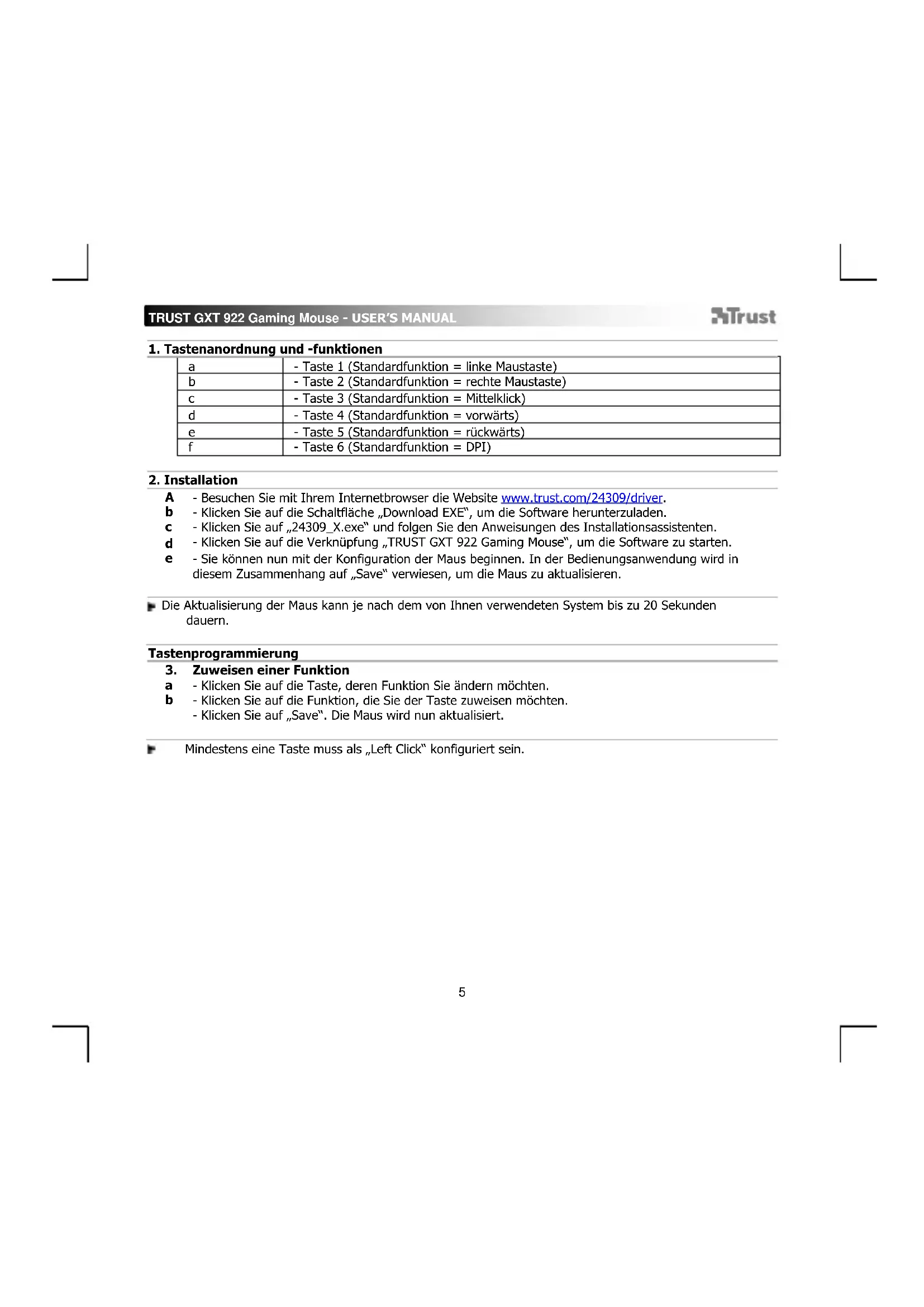
- Tastenanordnung und -funktionen
| a | - Taste 1 (Standardfunktion = linke Maustaste) |
| b | - Taste 2 (Standardfunktion = rechte Maustaste) |
| c | - Taste 3 (Standardfunktion = Mittelklick) |
| d | - Taste 4 (Standardfunktion = vorwärts) |
| e | - Taste 5 (Standardfunktion = rückwärts) |
| f | - Taste 6 (Standardfunktion = DPI) |
2. Installation
A - Besuchen Sie mit Ihrem Internetbrowser die Website www.trust.com/24309/driver.
b - Klicken Sie auf die Schaltfläche „Download EXE“, um die Software herunterzuladen.
c - Klicken Sie auf „24309_X.exe“ und folgen Sie den Anweisungen des Installationsassistenten.
d - Klicken Sie auf die Verknüpfung „TRUST GXT 922 Gaming Mouse“, um die Software zu starten.
e - Sie können nun mit der Konfiguration der Maus beginnen. In der Bedienungsanwendung wird in diesem Zusammenhang auf „Save“ verwiesen, um die Maus zu aktualisieren.
Die Aktualisierung der Maus kann je nach dem von Ihnen verwendeten System bis zu 20 Sekunden dauern.
Tastenprogrammierung
3. Zuweisen einer Funktion
a - Klicken Sie auf die Taste, deren Funktion Sie ändern möchten.
b - Klicken Sie auf die Funktion, die Sie der Taste zuweisen möchten.
- Klicken Sie auf „Save“. Die Maus wird nun aktualisiert.
Mindestens eine Taste muss als „Left Click“ konfiguriert sein.
Abtastrate und DPI-Einstellungen
4. DPI-Einstellung
a - Klicken Sie auf den Menüreiter „DPT“.
b - Klicken Sie auf das Auswahlkästchen neben dem DPI-Wert, um die betreffende DPI-Einstellung zu aktivieren oder zu deaktivieren.
c - Wählen Sie für jede DPI-Einstellung eine LED-Farbe aus.
d - Klicken Sie auf die Schaltfläche „DPT“.
e - Verschieben Sie die entsprechende Leiste, um die DPI-Einstellung zu ändern.
- Klicken Sie auf „Save“. Die Maus wird nun aktualisiert.
Lichteinstellungen
5. Ändern des Lichteffekts
a - Klicken Sie auf den Menüreiter „LED“.
b - Ändern Sie den Beleuchtungsmodus.
c - Ändern Sie die Animationsgeschwindigkeit.
d - Ändern Sie die Welleneffektrichtung.
- Klicken Sie auf „Save“. Die Maus wird nun aktualisiert.
Sonstige Einstellungen
6. Mouse Parameter
a - Klicken Sie auf den Menüreiter „ DPI “.
b - Verschieben Sie den entsprechenden Cursor, um die Beschleunigung, die Windows-Zeigergeschwindigk die Windows-Scrollgeschwindigkeit oder die Windows-Doppelklickgeschwindigkeit zu ändern.
- Klicken Sie auf „Save“. Die Maus wird nun aktualisiert.
7. Polling Rate
a - Klicken Sie auf den Menüreiter „DPI“.
b - Ändern Sie Abtastrate, indem Sie die entsprechende Frequenz anklicken.
- Klicken Sie auf „Save“. Die Maus wird nun aktualisiert.
Makro-Einstellungen
- Erstellen eines Makros (Speichern einer Tastenfolge in der Software)
a - Klicken Sie auf die Schaltfläche „Macro Editor“.
b - Klicken Sie auf „New marco“, um ein neues Makro zu erstellen.
c - Stellen Sie die Verzögerungszeit zwischen den einzelnen Aktionen und/oder die Anzahl der gewünschten Wiederholungen ein.
d - Klicken Sie auf 'Record', um mit der Aufzeichnung des Makros zu beginnen. Führen Sie nun die gewünschte Makrosequenz aus.
e - Klicken Sie auf 'Stop', um die Aufzeichnung des Makros zu beenden. (max. 112 Aktionen)
- Das erstellte Makro ist jetzt unter der Funktion „Macro“ verfügbar.
Um ein Makro zuzuweisen, befolgen Sie Schritt 3 im vorliegenden Handbuch.
Profil-Einstellungen
- Profile auswählen, speichern und laden
a - Wählen Sie eines der 4 Profile aus, indem Sie auf das gewünschte Profil klicken.
b - Klicken Sie auf „Export“, um eine Konfiguration zu speichern, oder klicken Sie auf „Import“, um eine Konfiguration zu laden.
c - Geben Sie einen Namen für die zu speichernde Mauskonfiguration ein bzw. wählen Sie das zu ladende Profil aus.
d - Klicken Sie auf „Save“, um die Konfiguration zu speichern oder klicken Sie auf „Open“, um die Konfiguration zu laden.
- Klicken Sie auf „Save“. → Ihre Mauskonfiguration wird nun gespeichert oder auf Ihrer Maus aktualisiert.
- Wiederherstellen der Standardeinstellungen
a - Klicken Sie auf „RESET“, um das aktuelle Profil auf seine werkseitigen Grundeinstellungen zurückzusetzen.
b - Klicken Sie auf „Save“, um das aktuelle Profil auf seine werkseitigen Grundeinstellungen zurückzusetzen.
- Configuration des boutons
Die Software startet nicht.
- Vergewissern Sie sich, dass die TRUST GXT 922 Maus angeschlossen ist und versuchen Sie, die Software erneut zu starten.
Falls das Problem fortbesteht, wenden Sie sich bitte unter www.trust.com/24309/faq an unseren Helpdesk.
- Standaardinstellingen herstellen
