Kusan GXT 180 - миша TRUST - Безкоштовний посібник користувача
Знайдіть посібник до пристрою безкоштовно Kusan GXT 180 TRUST у форматі PDF.



Питання користувачів про Kusan GXT 180 TRUST
0 питання про цей пристрій. Дайте відповідь на ті, що знаєте, або поставте власне.
Поставити нове питання про цей пристрій
Завантажте інструкції для вашого миша у форматі PDF безкоштовно! Знайдіть свій посібник Kusan GXT 180 - TRUST і поверніть собі контроль над електронним пристроєм. На цій сторінці опубліковані всі документи, необхідні для використання вашого пристрою. Kusan GXT 180 бренду TRUST.
ПОСІБНИК КОРИСТУВАЧА Kusan GXT 180 TRUST
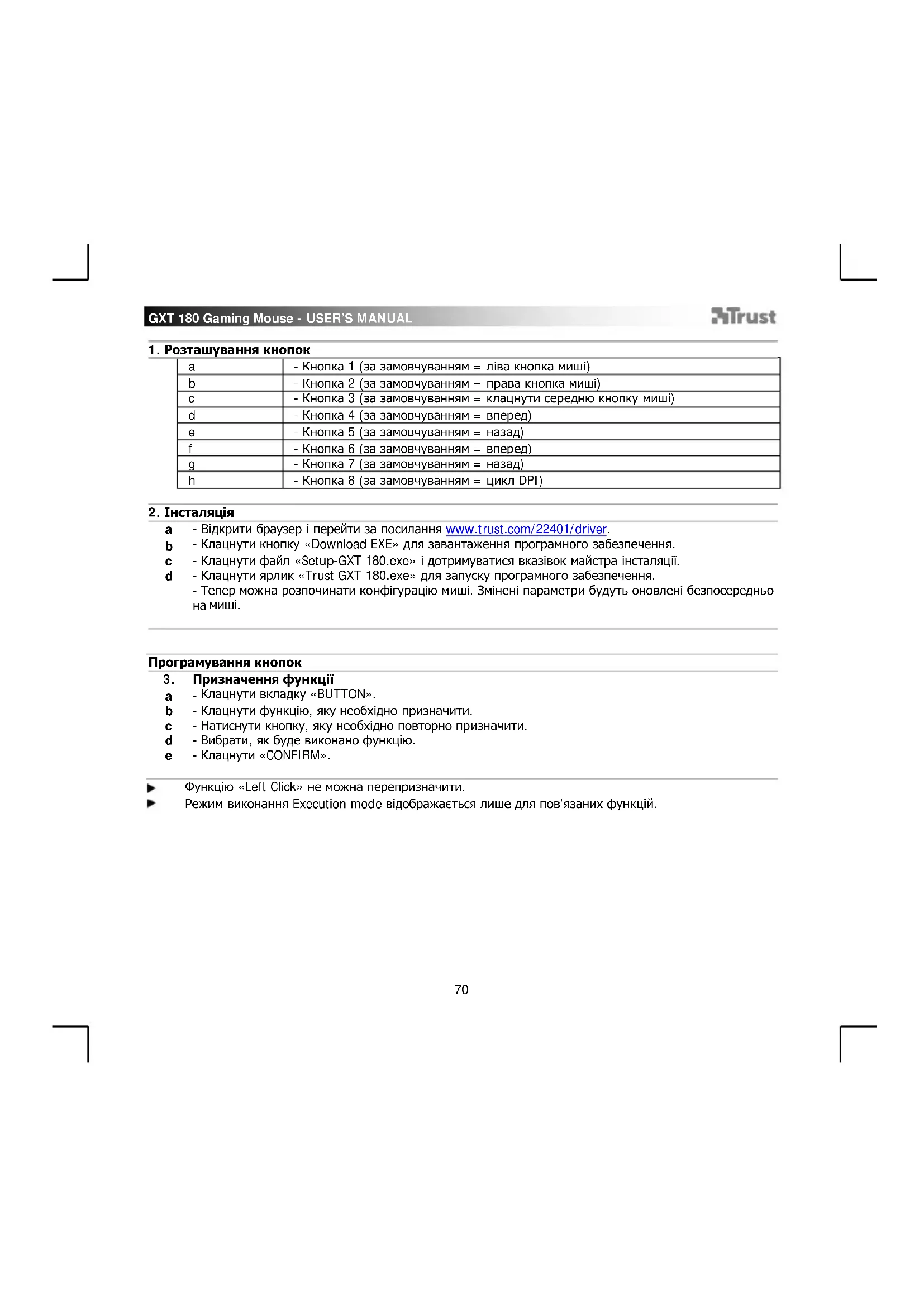
| a | - Кнопка 1 (за замовчуванням = ліва кнопка миші) |
| b | - Кнопка 2 (за замовчуванням = права кнопка миші) |
| c | - Кнопка 3 (за замовчуванням = клацнути середню кнопку миші) |
| d | - Кнопка 4 (за замовчуванням = вперед) |
| e | - Кнопка 5 (за замовчуванням = назад) |
| f | - Кнопка 6 (за замовчуванням = вперед) |
| g | - Кнопка 7 (за замовчуванням = назад) |
| h | - Кнопка 8 (за замовчуванням = цикл DPI) |
2. Інсталяція
a - Відкрити браузер і перейти за посилання www.trust.com/22401/driver.
b - Клацнути кнопку «Download EXE» для завантаження программного забезпечення.
с - Клацнути файл «Setup-GXT 180.exe» і дотримуватися вказівок майстра інсталяції.
d - Клацнути ярлик «Trust GXT 180.exe» для запуску программного забезпечення.
- Тепер можна розпочинати конфігурацію миші. Змінені параметри будуть оновлені безпосередньо на миші.
Програмування кнопок
3. Призначення функції
a - Клацнути вкладку «BUTTON».
b - Клацнути функцію, яку необхідно призначити.
с - Натиснути кнопку, яку необхідно повторно призначити.
d - Вибрати, як буде виконано функцію.
e - Клацнути «CONFIRM».
Функцію «Left Click» не можна перепризначити.
Режим виконання Execution mode відображається лише для пов'язаних функцій.
Частота опитування та параметри DPI
4. Параметри DPI
a - Клацнути вкладку «PERFORMANCE».
b - Змінити значення DPI, клацнувши відповідну панель.
с - Клацнути «DPI SETTINGS» для відображення додаткових параметрів DPI.
d - Клацнути перемикач під номером DPI, щоб увімкнути або вимкнути цей рівень DPI.
e - Клацнути «SAVE» для оновлення параметрів миші.
Світлодіодні індикатори відображають поточний рівень DPI. Змінити кольори індикації неможливо.
| ○ | ЧЕРВОНИЙ | = рівень 1 |
| ○ | ЗЕЛЕНИЙ | = рівень 2 |
| ○ | СИНІЙ | = рівень 3 |
| ○ | БІРЮЗОВИЙ | = рівень 4 |
| ○ | БУЗКОВИЙ | = рівень 5 |
5. Інші параметри
a - Щоб змінити ступінь точності DPI, перетягніть відповідний курсор. - Ступінь точності DPI Precision можна знайти серед функцій і призначити будь-якій з кнопок (див. крок 3).
b - Щоб змінити частоту опитування, перетягніть відповідний курсор.
с - Щоб змінити прискорення, перетягніть відповідний курсор.
d - Щоб змінити швидкість прокручування, перетягніть відповідний курсор.
Після призначення функції DPI Precision будь-якій з кнопок натиснути й утримувати цю кнопку для збільшення точності до вибраного ступеня DPI Precision.
Ступінь DPI Precision пов'язаний з активним рівнем DPI.
Параметри підсвічування
6. Зміна ефекту підсвічування
a - Клацнути вкладку «EFFECT».
b - Змінити режим підсвічування.
с - Змінити швидкість модуляції.
d - Змінити рівень яскравості.
e - Виберіть потрібний або оберіть власний колір світлодіода, перетягнувши відповідний курсор.
Режими підсвічування:
o Постійний = один постійний колір
○ Модуляція = один бляклий колір
Зміна кольорів = демонстраційний режим (яскравість та кольори не регулюються)
○ Вимкнути = вимкнути світлодіоди
Параметри макросів
- Створення макросу (збереження сполучення клавіш у программому забезпеченні)
a - Перейдіть на вкладку «BUTTON».
b - Клацнути «MACRO», а потім «MACRO SETTINGS».
с - Клацнути «NEW», а потім двічі «SELF DEFINE X», щоб перейменувати макрос.
d - Установити час затримки між кожною дією.
e - Клацнути «RECORD», щоб розпочати записування макросу. Теперь введіть потрібну послідовність макросу. Клацнути «RECORD» знову, щоб припинити записування макросу. (Макс. 34 дії)
f - Клацнути «Apply» для збереження макросу.
Щоб призначити макрос, виконайте крок 3 цього посібника.
Параметри профілю
- Вибір, збереження або завантаження профілю
а - Виберіть один з 5 профілів, клацнувши його.
b - Натиснути кнопку «SAVE AS», щоб зберегти налаштування, або «LOAD FILE» для завантаження налаштувань.
с - Ввести ім'я для налаштування миші, яке слід зберегти, або вибрати профіль для завантаження.
d - Натиснути кнопку «Save», щоб зберегти налаштування, або «Open» для завантаження налаштувань.
- Клацнути «Apply» → Налаштування миші будуть збережені або оновлені.
- Відновлення параметрів за замовчуванням
а - Клацнути «RESTORE» для скидання поточного профілю до параметрів за замовчуванням.
b - Клацнути «RESET ALL» для скидання усіх профілів до параметрів за замовчуванням.