
Graphin GXT 960 - миша TRUST - Безкоштовний посібник користувача
Знайдіть посібник до пристрою безкоштовно Graphin GXT 960 TRUST у форматі PDF.


| Тип продукту | Дротова ігрова миша |
| Бренд | Trust |
| Модель | Graphin GXT 960 |
| Розміри (Д x Ш x В) | 125 x 76 x 41 мм |
| Вага | 128 г |
| Тип сенсора | Оптичний |
| Максимальна роздільна здатність (DPI) | 7200 DPI (регульований кроками) |
| Кількість кнопок | 6 програмованих кнопок |
| Підключення | USB дротовий (кабель 1,8 м) |
| Підсвічування | Налаштовуване RGB |
| Частота опитування (Polling Rate) | До 1000 Гц |
| Сумісні операційні системи | Windows 7, 8, 10 |
| Живлення | Через порт USB |
| Основні функції | Програмування кнопок, налаштування DPI, макроси, профілі, RGB підсвічування |
| Програмне забезпечення для налаштування | Trust GXT 960 Gaming Mouse (завантажується з trust.com) |
| Створення макросів | Так, до 168 дій на макрос |
| Профілі | 3 вбудовані профілі, можливість створювати та імпортувати/експортувати |
| Обслуговування та чищення | Чистити м'якою злегка вологою тканиною. Відключіть перед чищенням. |
| Загальна інформація | Інструкція доступна французькою, англійською та 20 іншими мовами. Безкоштовне завантаження на notice-facile.com. |
Часті запитання - Graphin GXT 960 TRUST
Питання користувачів про Graphin GXT 960 TRUST
0 питання про цей пристрій. Дайте відповідь на ті, що знаєте, або поставте власне.
Поставити нове питання про цей пристрій
Завантажте інструкції для вашого миша у форматі PDF безкоштовно! Знайдіть свій посібник Graphin GXT 960 - TRUST і поверніть собі контроль над електронним пристроєм. На цій сторінці опубліковані всі документи, необхідні для використання вашого пристрою. Graphin GXT 960 бренду TRUST.
ПОСІБНИК КОРИСТУВАЧА Graphin GXT 960 TRUST
| a | - Кнопка 1 (за замовчуванням = ліва кнопка миші) |
| b | - Кнопка 2 (за замовчуванням = права кнопка миші) |
| c | - Кнопка 3 (за замовчуванням = клацнути середню кнопку миші) |
| d | - Кнопка 4 (за замовчуванням = вперед) |
| e | - Кнопка 5 (за замовчуванням = назад) |
| f | - Кнопка 6 (за замовчуванням = DPI) |
2. Інсталяція
A - Відкрити браузер і перейти за посиланням www.trust.com/23758/driver.
b - Клацнути кнопку «Download EXE» для завантаження программного забезпечення.
с - Клацнути файл «23758_X.exe» і дотримуватися вказівок майстра інсталяції.
d - Клацнути ярлик «TRUST GXT 960 Gaming Mouse» для запуску программного забезпечення.
e - Тепер можна розпочинати конфігурацію миші. У ручному режимі необхідно натиснути кнопку «Apply» для оновлення програмного забезпечення миші.
Оновлення програмного забезпечення миші може зайняти до 20 секунд в залежності від операційної системи.
Програмування кнопок
3. Призначення функції
а - Натиснути кнопку, яку необхідно повторно призначити.
b - Клацнути функцію, яку необхідно призначити.
- Клацнути «Apply», після чого програмне забезпечення миші буде оновлено.
Щонайменше одній кнопці повинна бути призначена функція «Left Click».
Частота опитування та параметри DPI
4. Параметри DPI
a - Клацнути вкладку «DPI Setting».
b - Клацнути галочку під номером DPI, щоб увімкнути або вимкнути цей рівень DPI.
с - Вибрати колір світлодіода для кожного параметра DPI.
d - Натиснути кнопку «DPI».
e - Змінити рівень DPI, перетягнувши відповідний повзунок.
- Клацнути «Apply», після чого програмне забезпечення миші буде оновлено.
Параметри підсвічування
5. Зміна ефекту підсвічування
a - Клацнути вкладку «Lighting».
b - Змінити режим підсвічування.
с - Змінити рівень динамічності.
d - Змінити напрямок хвиль.
- Клацнути «Apply», після чого програмне забезпечення миші буде оновлено.
Інші параметри
6. Mouse Parameter
а - Клацнути вкладку «Mouse Parameter».
b - Змінити прискорення миші, швидкість курсора, швидкість прокручування або швидкість подвійного клацання Windows, перетягнувши відповідний повзунок.
- Клацнути «Apply», після чого програмне забезпечення миші буде оновлено.
7. Polling Rate
а - Клацнути вкладку «Polling Rate».
b - Змінити значення частоти опитування, клацнувши відповідну частоту.
- Клацнути «Apply», після чого програмне забезпечення миші буде оновлено.
Параметри макросів
- Створення макросу (збереження сполучення клавіш у программому забезпеченні)
a - Натиснути кнопку «Macro Editor».
b - Клацнути «New macro», щоб створити новий макрос.
с - Встановити час затримки між кожною дією та/або параметри циклу/повторення.
d - Клацнути 'Start record', щоб розпочати записування макросу. Теперь введите потрібну послідовність макросу.
e - Клацнути 'Stop record', щоб зупинити записування макросу. (Макс. 168 дій)
f - Клацнути «Save».
- Створений макрос тепер доступний під функцією «Macro».
Щоб призначити макрос, виконайте крок 3 цього посібника.
Параметри профілю
- Вибір, збереження або завантаження профілю
а - Виберіть один з 3 профілів, клацнувши його.
b - Клацнути піктограму +, щоб створити новий профіль.
с - Клацнути «С» для видалення профілю.
d - Натиснути кнопку «Export profile», щоб зберегти налаштування, або «Import profile» для завантаження налаштувань.
e - Ввести ім'я для налаштування миші, яке слід зберегти, або вибрати профіль для завантаження.
f - Натиснути кнопку «Save», щоб зберегти налаштування, або «Open» для завантаження налаштувань.
- Клацнути «Apply»→ Налаштування миші будуть збережені або оновлені.
- Відновлення параметрів за замовчуванням
а - Клацнути «RESTORE» для скидання поточного профілю до параметрів за замовчуванням.
b - Клацнути «ОК» для скидання поточного профілю до параметрів за замовчуванням.
Виправлення неполадок
Неполадка
Рішення
Програмне забезпечення не запускається.
- Переконайтеся, що мишу TRUST GXT 960 підключено та запустіть програмне забезпечення знов.
Якщо вам не вдалося вирішити проблему, зверніться до служби підтримки за адресою www.trust.com/23758/faq.
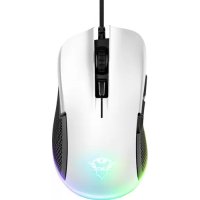
Марка : TRUST
Модель : Graphin GXT 960
Категорія : миша