
GXT 158 - миша TRUST - Безкоштовний посібник користувача
Знайдіть посібник до пристрою безкоштовно GXT 158 TRUST у форматі PDF.


| Тип продукту | Дротова ігрова миша |
| Розміри (Д × Ш × В) | Приблизно 125 × 70 × 40 мм |
| Вага | Приблизно 100 г (без кабелю) |
| Живлення | Порт USB (5 В, 100 мА) |
| Підключення | Дротовий USB (плетений кабель 1,8 м) |
| Основні функції | Оптичний датчик високої точності, регульована роздільна здатність (попередні налаштування DPI), RGB-підсвічування, 6 програмованих кнопок, крутилка, що натискається |
| Діапазон DPI | 800 / 1600 / 3200 / 6400 / 12800 (залежно від налаштувань) |
| Частота опитування (polling rate) | 125 / 500 / 1000 Гц |
| Максимальне прискорення | 20 G |
| Сумісність | Windows 7/8/10/11, Mac OS X 10.10 або новіше, Linux |
| Програмне забезпечення для налаштування | Trust GXT Software (безкоштовне завантаження) |
| Догляд та чищення | Чистити м'якою злегка вологою ганчіркою; не використовувати абразивні засоби або розчинники |
| Безпека | Використовувати лише на сумісних портах USB; не піддавати впливу води або надмірної вологості; від'єднувати перед чищенням |
| Запасні частини та ремонтопридатність | Жодних запасних частин не надається; будь-який ремонт має виконуватися професіоналом |
| Гарантія | 2 роки (умови відповідно до продавця) |
Часті запитання - GXT 158 TRUST
Питання користувачів про GXT 158 TRUST
0 питання про цей пристрій. Дайте відповідь на ті, що знаєте, або поставте власне.
Поставити нове питання про цей пристрій
Завантажте інструкції для вашого миша у форматі PDF безкоштовно! Знайдіть свій посібник GXT 158 - TRUST і поверніть собі контроль над електронним пристроєм. На цій сторінці опубліковані всі документи, необхідні для використання вашого пристрою. GXT 158 бренду TRUST.
ПОСІБНИК КОРИСТУВАЧА GXT 158 TRUST
Розташування кнопок миші
a - Кнопка 1 (ліва кнопка миші)
b - Кнопка 3 (9, 10) (колесо прокручування)
с - Світлодіод колеса прокручування (індикатор DPI)
| червоний | DPI 1 |
| жовтий | DPI 2 |
| зелений | DPI 3 |
| синій | DPI 4 |
| бузковий | DPI 5 |
d - Кнопка 2 (права кнопка миші)
e - Кнопка 4 (функция за замовчуванням = наступна сторінка IE)
f - Кнопка 7 (функция за замовчуванням = подвійне клацання)
9 - Кнопка 5 (функция за замовчуванням = попередня сторінка IE)
- Кнопка 8 (функция за замовчуванням = цикл Profile)
- Кнопка 6 (функция за замовчуванням = цикл DPI)
Інсталяція
a - Вставити компакт-диск Trust CD-ROM у CD-дисковод.
- Клацнути «Run Setup.exe – Published by Trust International BV» [«Запустити файл Setup.exe –
Published by Trust International BV»].
b - Клацнути «Install driver» [«Исталювати драйвер»].
с - Клацнути «Finish» [«Готово»] після завершення інсталяції.
а - Підключити мишу до USB-порту ПК.
2. b - Зачекати, поки з'явиться повідомлення «Your device is ready to use» [«Пристрій готовий до використання»].
а - Запустити програму конфігурації миші (яка знаходиться на панелі завдань).
3. b - Теперь можна розпочинати конфігурацію миші. У ручному режимі необхідно натиснути кнопку «Apply» для оновлення програмного забезпечення миші.
▶ Миша має 5 різних профілів. Ви можете миттєво перемикати профілі, призначивши функцію перемикання профілів одній з 10 кнопок.
GXT 158 Gaming Mouse - USER'S MANUAL
Trust
Програмування кнопок
4. Призначення функції
а - Клацнути вкладку «Profile».
b - Натиснути кнопку, яку необхідно повторно призначити.
с - Клацнути функцію, яку необхідно призначити.
- Клацнути «Apply» → Програмне забезпечення миші буде оновлено.
Параметри DPI
- Зміна параметрів DPI (точок на дюйм) (профілі та параметри DPI пов'язані між собою)
a - Клацнути «Sensitivity».
b - Клацнути число DPI, яке слід змінити.
с - Змінити параметри DPI, перемістивши повзунки.
- Клацнути «Apply» → Програмне забезпечення миші буде оновлено.
Параметри підсвічування
- Зміна параметрів LED-підсвічування
a - Клацнути «Light settings».
b - Змінити ефект підсвічування на повністю освітлений або бляклий.
с - Вибрати необхідний колір індикатора LED.
- Клацнути «Apply» → Програмне забезпечення миші буде оновлено.
Ігровий профіль
- Створення ігрового профілю
a - Клацнути «Edit profile».
b - Введите ім'я профілю.
с - Вибрати виконуваний файл, до якого буде завантажений профіль.
- Клацнути «Apply» → Програмне забезпечення миші буде оновлено.
GXT 158 Gaming Mouse - USER'S MANUAL
Trust
Параметри макросів
- Створення макросу (збереження сполучення клавіш у программому забезпеченні)
- Натиснути кнопку, яку необхідно повторно призначити.
a - Навести вказівник на «Assign Macro».
b - Клацнути «Macro Manager».
- Створити новий макрос, натиснувши кнопку «New».
с - Введите ім'я нового макросу.
- Запис макросу
а - Вибрати створений макрос.
b - Натиснути кнопку «Start record» для запису необхідного сполучення клавіш.
- Після завершення створення макросу клацнути кнопку «Stop record».
с - Закрити «Macro manager», натиснувши кнопку «ОК».
Призначення макросу
-
- Щоб призначити макрос, виконайте кроки 8 а/б, а потім виберіть потрібний макрос із переліку функцій.
- Клацнути «Apply» → Програмне забезпечення миші буде оновлено.
Параметри профілю
- Вибір профілю
а - Виберіть один з 5 профілів, клацнувши його.
- Збереження або завантаження користувацьких параметрів
a - Натиснути кнопку «Save Profile», щоб зберегти налаштування, або «Load File» для завантаження налаштувань.
b - Ввести ім'я для налаштування миші або вибрати профіль для завантаження.
- Клацнути «Save/Open».
- Після цього будуть збережені/завантажені параметри миші.
- Відновлення параметрів за замовчуванням
- Клацнути «Reset» для скидання усіх профілів до параметрів за замовчуванням.
b - Клацнути «ОК», щоб скинути усі параметри.
- Клацнути «Apply» → Програмне забезпечення миші буде оновлено.



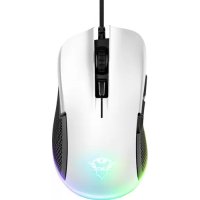
Марка : TRUST
Модель : GXT 158
Категорія : миша