
Kusan GXT 180 - Rato TRUST - Manual de utilização gratuito
Encontre gratuitamente o manual do aparelho Kusan GXT 180 TRUST em formato PDF.



| Tipo de produto | Mouse gamer |
| Marca | Trust |
| Modelo | Kusan GXT 180 |
| Dimensões (aprox.) | 125 x 70 x 40 mm |
| Peso | 100 g |
| Alimentação | Cabo USB |
| Comprimento do cabo | 1,8 m |
| Conexão | USB 2.0 |
| Número de botões | 8 botões programáveis |
| Sensor | Óptico |
| Resolução DPI | 5 níveis ajustáveis (até 4000 DPI) |
| Taxa de relatório | Ajustável (máx 1000 Hz) |
| Iluminação | RGB com vários modos (constante, piscando, alternado, desligado) |
| Memória interna | Sim, as configurações são salvas no mouse |
| Perfis | 5 perfis configuráveis |
| Macros | Até 34 ações por macro |
| Compatibilidade de software | Windows (download do driver em trust.com) |
| Manutenção | Limpar com um pano macio ligeiramente úmido |
| Segurança | Nenhuma instrução especial |
| Reparabilidade | Não reparável pelo usuário, nenhuma peça de reposição disponível |
Perguntas frequentes - Kusan GXT 180 TRUST
Perguntas dos utilizadores sobre Kusan GXT 180 TRUST
0 pergunta sobre este aparelho. Responda às que conhece ou faça a sua.
Faça uma nova pergunta sobre este aparelho
Baixe as instruções para o seu Rato em formato PDF gratuitamente! Encontre o seu manual Kusan GXT 180 - TRUST e retome o controlo do seu dispositivo eletrónico. Nesta página estão publicados todos os documentos necessários para a utilização do seu dispositivo. Kusan GXT 180 da marca TRUST.
MANUAL DE UTILIZADOR Kusan GXT 180 TRUST
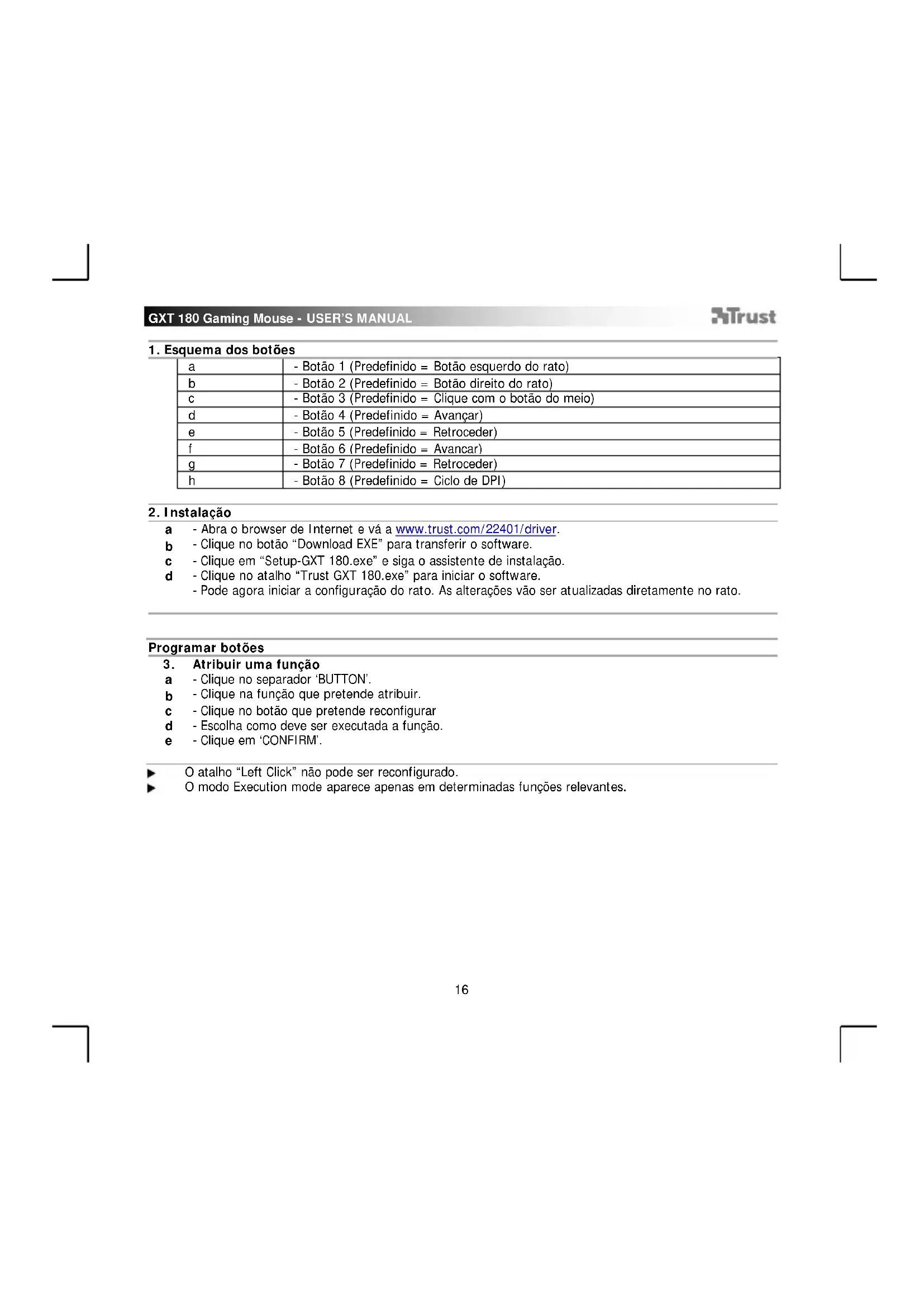
| a | - Botão 1 (Predefinido = Botão esquerdo do rato) |
| b | - Botão 2 (Predefinido = Botão direito do rato) |
| c | - Botão 3 (Predefinido = Clique com o botão do meio) |
| d | - Botão 4 (Predefinido = Avançar) |
| e | - Botão 5 (Predefinido = Retroceder) |
| f | - Botão 6 (Predefinido = Avancar) |
| g | - Botão 7 (Predefinido = Retroceder) |
| h | - Botão 8 (Predefinido = Ciclo de DPI) |
2. Instalação
a - Abra o browser de Internet e vá a www.trust.com/22401/driver.
b - Clique no botão "Download EXE" para transferir o software.
c - Clique em "Setup-GXT 180.exe" e siga o assistente de instalação.
d - Clique no atalho "Trust GXT 180.exe" para iniciar o software.
- Pode agora iniciar a configuração do rato. As alterações vão ser atualizadas diretamente no rato.
Programar botões
3. Atribuir uma função
a - Clique no separador 'BUTTON'.
b - Clique na função que pretende atribuir.
c - Clique no botão que pretende reconfigurar
d - Escolha como deve ser executada a função.
e - Clique em 'CONFIRM'.
O atalho "Left Click" não pode ser reconfigurado.
O modo Execution mode aparece apenas em determinadas funções relevantes.
Taxa de relatório e Definições de DPI
4. Definição de DPI
a - Clique no separador 'PERFORMANCE'.
b - Altere as definições de DPI clicando na respetiva barra.
c - Clique em 'DPI SETTINGS' para introduzir as definições avançadas de DPI.
d - Clique no comutador abaixo do número de DPI para ativar ou desativar esse nível de DPI.
e - Clique em 'SAVE' para atualizar as definições no seu rato.
As cores de LED indicam qual é o nível de DPI atual. Estas cores indicativas não podem ser alteradas;
| ○ | VERMELHO | = Nível 1 |
| ○ | VERDE | = Nível 2 |
| ○ | AZUL | = Nível 3 |
| ○ | TURQUESA | = Nível 4 |
| ○ | ROXO | = Nível 5 |
5. Outras definições
a - Altere a taxa de precisão de DPI, arrastando o respetivo cursor. Pode encontrar a DPI Precision como uma função e atribuíla a um botão (consultar Passo 3.).
b - Altere a taxa de relatório, arrastando o respetivo cursor.
c - Altere a aceleração, arrastando o respetivo cursor.
d - Altere a velocidade de deslocamento, arrastando o respetivo cursor.
▶ Após atribuir a função DPI Precision a um botão, mantenha-o premido para aumentar a precisão para a DPI precision selecionada.
A DPI Precision está ligada ao nível de DPI ativo.
Definições de iluminação
6. Altere os efeitos de iluminação
a - Clique no separador 'EFFECT'.
b - Altere o modo de iluminação.
c - Altere a velocidade de pulsação.
d - Altere o nível de brilho.
e - Seleccione a cor LED pretendida ou escolha uma cor personalizada, arrastando o respetivo cursor.
▶ Modos de iluminação;
o Constante = uma cor sólida
○ A pulsar = uma cor a pulsar
o Mudança de cor = modo de demonstração (brilho e cores não ajustáveis)
o Desligado = LED desativado
Definições de macros
- Criar uma macro (Guardar uma sequência de teclas no software)
a - Vá ao separador 'BUTTON'.
b - Clique em 'MACRO' e, em seguida, em 'MACRO SETTINGS'.
c - Clique em 'NEW' e faça duplo clique em 'SELF DEFINE X' para mudar o nome da macro.
d - Defina o tempo de atraso entre cada ação.
e - Clique em 'RECORD' para começar a gravar a macro. Agora, introduza a sequência de macro preferida.
Clique novamente em ‘RECORD’ para parar de gravar a macro. (máx. 34 ações)
f - Clique em 'Apply' para guardar a macro.
Para atribuir uma macro, siga o passo 3 deste manual.
Definições de perfil
- Selecionar, guardar ou carregar um perfil
a - Seleccione um dos 5 perfis clicando no perfil pretendido.
b - Clique em 'SAVE AS' para guardar uma configuração ou clique em 'LOAD FILE' para carregar uma configuração.
c - Introduza um nome para a configuração do rato que quer guardar ou escolha o perfil pretendido a carregar.
d - Clique em 'Save' para guardar a configuração ou clique em 'Open' para carregar a configuração. - Clique em 'Apply' → Neste momento, a configuração do rato é guardada ou atualizada no rato.
9. Restaurar as predefinições
a - Clique em 'RESTORE' para repor as predefinições de fábrica para o perfil atual.
b - Clique em 'RESET ALL' para repor todos os perfis predefinidos de fábrica.
| a | - Botão 1 (Padrão = botão esquerdo do mouse) |
| b | - Botão 2 (Padrão = botão direito do mouse) |
| c | - Botão 3 (Padrão = clique do meio) |
| d | - Botão 4 (Padrão = Avançar) |
| e | - Botão 5 (Padrão = Voltar) |
| f | - Botão 6 (Padrão = Avancar) |
| g | - Botão 7 (Padrão = Voltar) |
| h | - Botão 8 (Padrão = Ciclo DPI) |
2. Instalação
a - Abra o navegador da Internet e acesse www.trust.com/22401/driver.
b - Clique no botão "Download EXE" para fazer o download do software.
c - Clique em "Setup-GXT 180.exe" e siga o assistente de instalação.
d - Clique no atalho "Trust GXT 180.exe" para executar o software.
- Agora você pode começar a configurar o mouse. As alterações serão atualizadas diretamente no seu mouse.
Programação do botão
3. Atribuir uma função
a - Clique na guia "BUTTON".
b - Clique na função que deseja atribuir.
c - Clique no botão que deseja reatribuir.
d - Escolha como a função deve ser executada.
e - Clique em "CONFIRM".
"Left Click" não poderá ser reatribuído.
▶ Execution mode aparecerá apenas nas funções relevantes.
Configurações de taxa de resposta e DPI
4. Configuração de DPI
a - Clique na guia "PERFORMANCE".
b - Altere as configurações de DPI clicando na respectiva barra.
c - Clique em "DPI SETTINGS" para acessar as configurações avançadas de DPI.
d - Clique no botão sob o número DPI para ativar ou desativar esse nível de DPI.
e - Clique em "SAVE" para atualizar as configurações do seu mouse.
As cores do LED indicam qual é o nível atual de DPI. Não é possível alterar essas cores indicadoras;
o VERMELHO = Nível 1
o VERDE = Nível 2
○ AZUL = Nível 3
o TURQUESA = Nível 4
○ ROXO = Nível 5
5. Outras configurações
a - Altere a taxa de Precisão de DPI arrastando o respectivo cursor. DPI precision pode ser encontrado como função e pode ser atribuído a um botão (consulte a Etapa 3.).
b - Altere a Taxa de resposta arrastando o respectivo cursor.
c - Altere a Aceleração arrastando o respectivo cursor.
d - Altere a velocidade de rolagem arrastando o respectivo cursor.
▶ Após atribuir a função DPI Precision a um botão, pressione e segure esse botão para aumentar a precisão para a DPI precision selecionada.
DPI Precision está vinculada ao nível ativo de DPI.
Configurações de luz
6. Alterar o efeito luminoso
a - Clique na guia "EFFECT".
b - Altere o modo de iluminação.
c - Altere a velocidade de pulsação.
d - Altere o nível de brilho.
e - Seleccione a cor desejada do LED ou escolha uma cor personalizada ao arrastar o respectivo cursor.
▶ Modos de iluminação;
o Constante = uma cor sólida
o Pulsante = uma cor pulsante
o Alternância de cores = modo de demonstração (brilho e cores não ajustáveis)
o Desativar = desativa o LED
Configurações de Macro
- Criar uma Macro (Armazenar uma sequência de teclas no software)
a - Acesse a guia "BUTTON".
b - Clique em "MACRO" e, em seguida, em "MACRO SETTINGS".
c - Clique em "NEW" e clique duas vezes em "SELF DEFINE X" para renomear a macro.
d - Defina o tempo de entre cada ação.
e - Clique em "RECORD" para começar a gravar a macro. Agora insira sua sequência de macro preferida.
Clique em "RECORD" novamente para parar de gravar a macro. (máx. de 34 ações)
f - Clique em "Apply" para salvar a macro.
Para atribuir uma macro, siga a etapa 3 deste manual.
Configurações de perfil
- Selecionar, salvar ou carregar um perfil
a - Selezione um dos 5 perfis clicando no perfil de preferência.
b - Clique em "SAVE AS" para salvar uma configuração. Clique em "LOAD FILE" para carregar uma configuração.
c - Insira um nome para a configuração do mouse que deseja salvar ou escolha o perfil de preferência para carregar.
d - Clique em "Save" para salvar a configuração. Clique em "Open" para carregar a configuração. - Clique em "Apply" → A configuração do seu mouse agora está salva ou atualizada nele.
9. Restaurar configurações padrão
a - Clique em "RESTORE" para redefinir o perfil atual para o padrão de fábrica.
b - Clique em "RESET ALL" para redefinir todos os perfis para o padrão de fábrica.
- Розташування кнопок



- Instalação
- Programar botões
- Atribuir uma função
- Taxa de relatório e Definições de DPI
- Definição de DPI
- Outras definições
- Definições de iluminação
- Altere os efeitos de iluminação
- Definições de macros
- Definições de perfil
- Restaurar as predefinições
- Programação do botão
- Configurações de taxa de resposta e DPI
- Configuração de DPI
- Outras configurações
- Configurações de luz
- Alterar o efeito luminoso
- Configurações de Macro
- Configurações de perfil
- Restaurar configurações padrão
Marca : TRUST
Modelo : Kusan GXT 180
Categoria : Rato