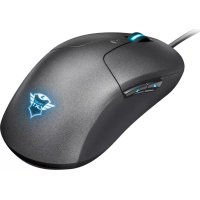
Kusan GXT 180 - Mouse TRUST - Manuale utente e istruzioni gratuiti
Trova gratuitamente il manuale del dispositivo Kusan GXT 180 TRUST in formato PDF.



| Tipo di prodotto | Mouse gaming |
| Marca | Trust |
| Modello | Kusan GXT 180 |
| Dimensioni (circa) | 125 x 70 x 40 mm |
| Peso | 100 g |
| Alimentazione | Cavo USB |
| Lunghezza del cavo | 1,8 m |
| Connessione | USB 2.0 |
| Numero di pulsanti | 8 pulsanti programmabili |
| Sensore | Ottico |
| Risoluzione DPI | 5 livelli regolabili fino a 4000 DPI |
| Frequenza di polling | Regolabile, max 1000 Hz |
| Illuminazione | RGB con più modalità: costante, lampeggiante, alternata, spenta |
| Memoria interna | Sì, le impostazioni vengono salvate nel mouse |
| Profili | 5 profili configurabili |
| Macro | Fino a 34 azioni per macro |
| Compatibilità software | Windows, download del driver su trust.com |
| Manutenzione | Pulire con un panno morbido leggermente umido |
| Sicurezza | Nessuna istruzione particolare |
| Riparabilità | Non riparabile dall'utente, nessun pezzo di ricambio disponibile |
Domande frequenti - Kusan GXT 180 TRUST
Domande degli utenti su Kusan GXT 180 TRUST
0 domanda su questo apparecchio. Rispondi a quelle che conosci o fai la tua.
Fai una nuova domanda su questo apparecchio
Scarica le istruzioni per il tuo Mouse in formato PDF gratuitamente! Trova il tuo manuale Kusan GXT 180 - TRUST e riprendi in mano il tuo dispositivo elettronico. In questa pagina sono pubblicati tutti i documenti necessari per l'utilizzo del tuo dispositivo. Kusan GXT 180 del marchio TRUST.
MANUALE UTENTE Kusan GXT 180 TRUST
- Restore default settings
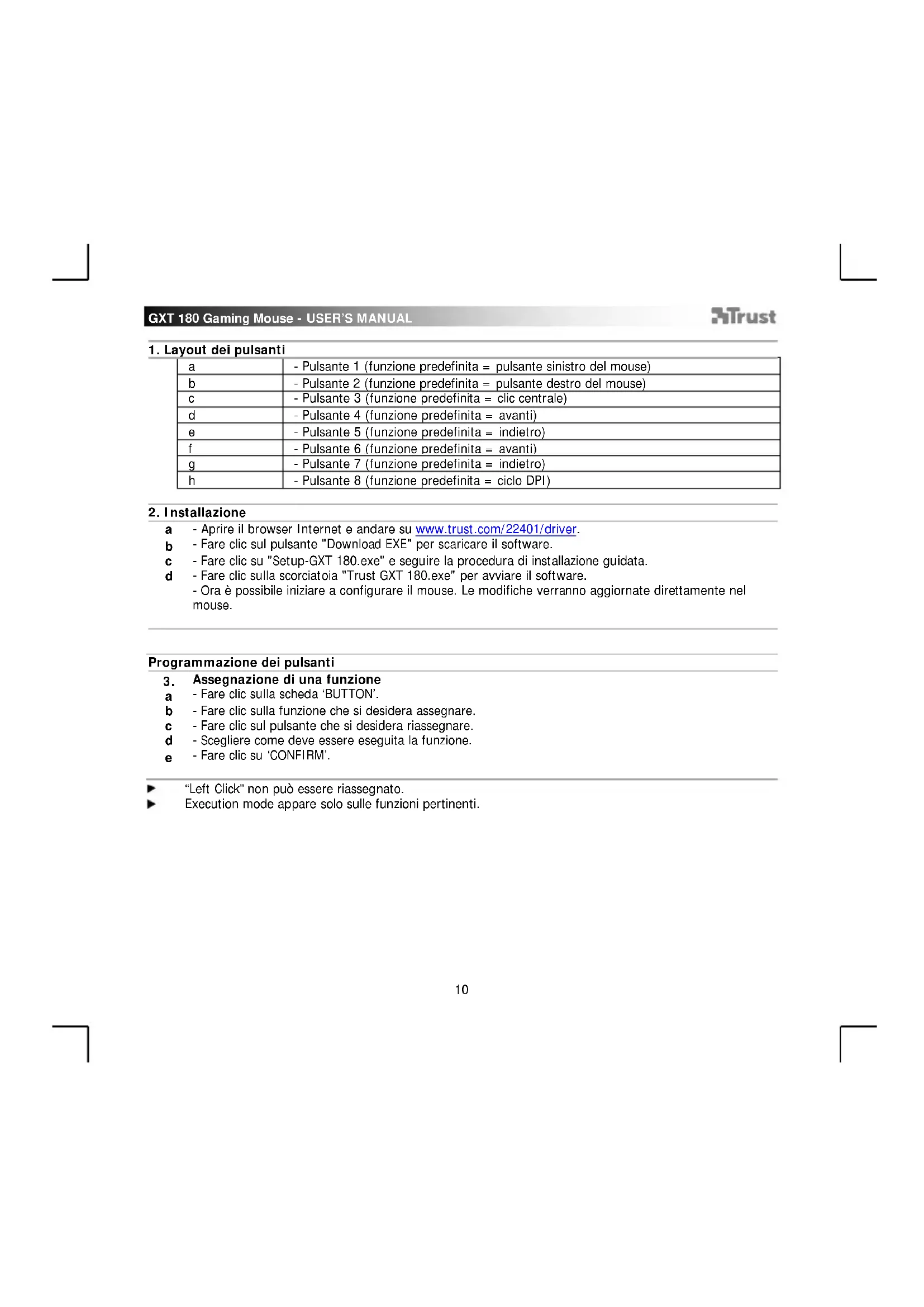
| a | - Pulsante 1 (funzione predefinita = pulsante sinistro del mouse) |
| b | - Pulsante 2 (funzione predefinita = pulsante destro del mouse) |
| c | - Pulsante 3 (funzione predefinita = clic centrale) |
| d | - Pulsante 4 (funzione predefinita = avanti) |
| e | - Pulsante 5 (funzione predefinita = indietro) |
| f | - Pulsante 6 (funzione predefinita = avanti) |
| g | - Pulsante 7 (funzione predefinita = indietro) |
| h | - Pulsante 8 (funzione predefinita = ciclo DPI) |
2. Installazione
a - Aprire il browser Internet e andare su www.trust.com/22401/driver.
b - Fare clic sul pulsante "Download EXE" per scaricare il software.
c - Fare clic su "Setup-GXT 180.exe" e seguire la procedura di installazione guidata.
d - Fare clic sulla scorciatoia "Trust GXT 180.exe" per avviare il software.
- Ora è possibile iniziare a configurare il mouse. Le modifiche verranno aggiornate direttamente nel mouse.
Programmazione dei pulsanti
3. Assegnazione di una funzione
a - Fare clic sulla scheda 'BUTTON'.
b - Fare clic sulla funzione che si desidera assegnare.
c - Fare clic sul pulsante che si desidera riassegnare.
d - Scegliere come deve essere eseguita la funzione.
e - Fare clic su 'CONFIRM'.
"Left Click" non può essere riassegnato.
▶ Execution mode appare solo sulle funzioni pertinenti.
Frequenza di report e impostazioni DPI
4. Impostazione DPI
a - Fare clic sulla scheda 'PERFORMANCE'.
b - Modificare le impostazioni DPI facendo clic sulla relativa barra.
c - Fare clic su 'DPI SETTINGS' per inserire le impostazioni DPI avanzate.
d - Fare clic sul tasto sotto al numero DPI per attivare o disattivare questo livello DPI.
e - Fare clic su 'SAVE' per aggiornare le impostazioni nel mouse.
I colori dei LED indicano il livello DPI attualmente in uso. Questi colori non possono essere modificati.
| ○ | ROSSO | = Livello 1 |
| ○ | VERDE | = Livello 2 |
| ○ | BLU | = Livello 3 |
| ○ | TURCHESE | = Livello 4 |
| ○ | VIOLA | = Livello 5 |
5. Altre impostazioni
a - Modificare il valore di precisione DPI trascinando il cursore corrispondente. DPI precision può essere una funzione e può essere assegnata a un pulsante (vedere Fase 3).
b - Modificare la Frequenza di report trascinando il cursore corrispondente.
c - Modificare l'Accelerazione trascinando il cursore corrispondente.
d - Modificare la Velocità di scorrimento trascinando il cursore corrispondente.
Dopo aver assegnato la funzione DPI Precision a un pulsante, tenere premuto quel pulsante per aumentare la precisione alla DPI precision selezionata.
DPI Precision è collegata a un livello DPI attivo.
Impostazioni della luce
6. Modifica dell'effetto luminoso
a - Fare clic sulla scheda 'EFFECT'.
b - Modificare la modalità di luce.
c - Modificare la velocità di lampeggio.
d - Modificare il livello di luminosità.
e - Selezionare il colore desiderato per il LED oppure scegliere un colore personalizzato trascinando il cursore corrispondente.
▶ Modalità di luce:
o Costante = un colore fisso
o Lampeggiante = un colore lampeggiante
o Cambiamento di colore = modalità demo (luminosità e colori non regolabili)
o Spenta = LED disattivato
Impostazioni delle macro
- Creazione di una macro (Memorizzazione di una sequenza di tasti nel software)
a - Andare nella scheda 'BUTTON'.
b - Fare clic su 'MACRO', poi su 'MACRO SETTINGS'.
c - Fare clic su 'NEW' e fare doppio clic su 'SELF DEFINE X' per rinominare la macro.
d - Impostare il ritardo tra un'azione e l'altra. - Fare clic su 'RECORD' per iniziare a registrare la macro. A questo punto inserire la sequenza macro preferita. Fare di nuovo clic su 'RECORD' per interrompere la registrazione della macro. (max. 34 azioni).
f - Fare clic su 'Apply' per salvare la macro.
Per assegnare una macro, seguire la Fase 3 del presente manuale.
Impostazioni dei profili
- Selezionare, salvare o caricare un profilo
a - Selezionare uno dei 5 profili facendo clic su quello preferito.
b - Fare clic su 'SAVE AS' per salvare una configurazione, fare clic su 'LOAD FILE' per caricare una configurazione.
c - Inserire un nome per la configurazione del mouse che si desidera salvare oppure scegliere il profilo preferito da caricare.
d - Fare clic su 'Save' per salvare una configurazione, fare clic su 'Open' per caricare una configurazione. - Fare clic su 'Apply' → La configurazione del mouse è stata salvata o aggiornata.
9. Ripristino delle impostazioni di default
a - Fare clic su 'RESTORE' per ripristinare le impostazioni di fabbrica ed eliminare il profilo corrente.
b - Fare clic su 'RESET ALL' per ripristinare le impostazioni di fabbrica ed eliminare tutti i profili.



Marca : TRUST
Modello : Kusan GXT 180
Categoria : Mouse