
Kusan GXT 180 - Mysz TRUST - Bezpłatna instrukcja obsługi
Znajdź bezpłatnie instrukcję urządzenia Kusan GXT 180 TRUST w formacie PDF.



| Typ produktu | Mysz gamingowa |
| Marka | Trust |
| Model | Kusan GXT 180 |
| Wymiary (ok.) | 125 x 70 x 40 mm |
| Waga | 100 g |
| Zasilanie | Kabel USB |
| Długość kabla | 1,8 m |
| Połączenie | USB 2.0 |
| Liczba przycisków | 8 programowalnych przycisków |
| Czujnik | Optyczny |
| Rozdzielczość DPI | 5 regulowanych poziomów (do 4000 DPI) |
| Częstotliwość raportowania | Regulowana (max 1000 Hz) |
| Podświetlenie | RGB z wieloma trybami (stałe, migające, naprzemienne, wyłączone) |
| Pamięć wewnętrzna | Tak, ustawienia są zapisywane w myszy |
| Profile | 5 konfigurowalnych profili |
| Makra | Do 34 akcji na makro |
| Zgodność oprogramowania | Windows (pobierz sterownik z trust.com) |
| Konserwacja | Czyścić miękką, lekko wilgotną ściereczką |
| Bezpieczeństwo | Brak specjalnych zaleceń |
| Możliwość naprawy | Nienaprawialna przez użytkownika, brak dostępnych części zamiennych |
Często zadawane pytania - Kusan GXT 180 TRUST
Pytania użytkowników dotyczące Kusan GXT 180 TRUST
0 pytanie dotyczące tego urządzenia. Odpowiedz na te, które znasz, lub zadaj własne.
Zadaj nowe pytanie dotyczące tego urządzenia
Pobierz instrukcję dla swojego Mysz w formacie PDF za darmo! Znajdź swoją instrukcję Kusan GXT 180 - TRUST i weź swoje urządzenie elektroniczne z powrotem w ręce. Na tej stronie opublikowane są wszystkie dokumenty niezbędne do korzystania z urządzenia. Kusan GXT 180 marki TRUST.
INSTRUKCJA OBSŁUGI Kusan GXT 180 TRUST
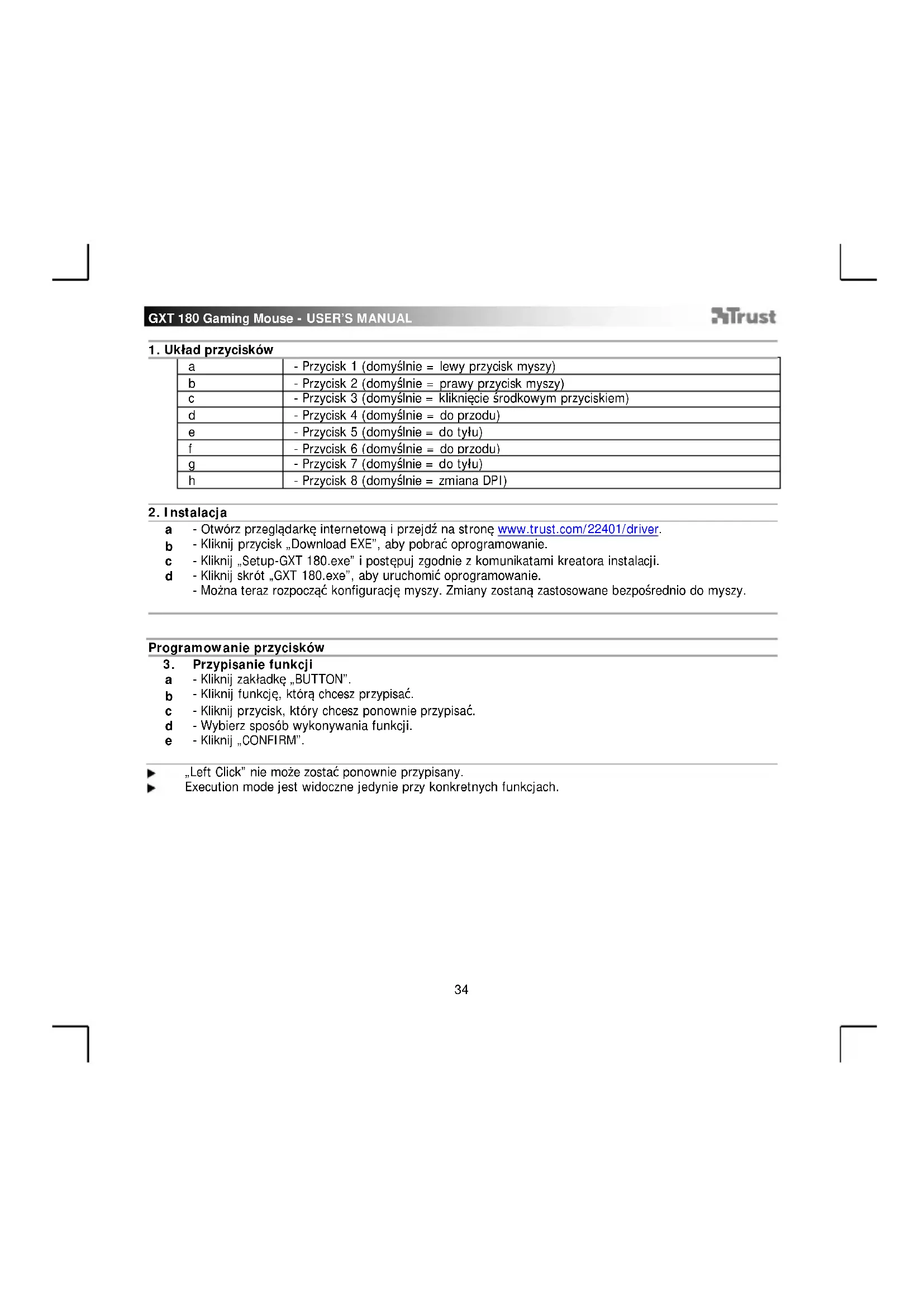
| a | - Przycisk 1 (domyślnie = lewy przycisk myszy) |
| b | - Przycisk 2 (domyślnie = prawy przycisk myszy) |
| c | - Przycisk 3 (domyślnie = kliknięcie środkowym przyciskiem) |
| d | - Przycisk 4 (domyślnie = do przodu) |
| e | - Przycisk 5 (domyślnie = do tyłu) |
| f | - Przycisk 6 (domyślnie = do przodu) |
| g | - Przycisk 7 (domyślnie = do tyłu) |
| h | - Przycisk 8 (domyślnie = zmiana DPI) |
2. Instalacja
a - Otwórz przeglądarkę internetową i przejdź na stronę www.trust.com/22401/driver.
b - Kliknij przycisk „Download EXE”, aby pobrać oprogramowanie.
c - Kliknij „Setup-GXT 180.exe” i postępuj zgodnie z komunikatami kreatora instalacji.
d - Kliknij skrót „GXT 180.exe", aby uruchomić oprogramowanie.
- Można teraz rozpocząć konfigurację myszy. Zmiany zostaną zastosowane bezpośrednio do myszy.
Programowanie przycisków
3. Przypisanie funkcji
a - Kliknij zakładkę „BUTTON”.
b - Kliknij funkcję, którą chcesz przypisać.
c - Kliknij przycisk, który chcesz ponownie przypisać.
d - Wybierz sposób wykonywania funkcji.
e - Kliknij „CONFIRM”.
„Left Click” nie może zostać ponownie przypisany.
▶ Execution mode jest widoczne jedynie przy konkretnych funkcjach.
Czas reakcji i ustawienia DPI
4. Ustawianie DPI
a - Kliknij zakładkę „PERFORMANCE”.
b - Zmień ustawienia DPI, klikając odpowiedni suwak.
c - Kliknij „DPI SETTINGS”, aby wejść w zaawansowane ustawienia DPI.
d - Kliknij przełącznik pod numerem DPI, aby włączyć lub wyłączyć dany poziom DPI.
e - Kliknij „SAVE”, aby zaktualizować ustawienia myszy.
Kolory LED wskazują aktualny poziom DPI. Kolory nie mogą zostać zmienione;
- CZERWONY = Poziom 1
○ ZIELONY = Poziom 2
◦ NIEBIESKI = Poziom 3
o TURKUSOWY = Poziom 4
◦ FIOLETOWY = Poziom 5
5. Inne ustawienia
a - Zmień precyzję DPI przeciągając odpowiedni kursor. DPI precision jest jedną z funkcji i może zostać przypisana do przycisku (patrz krok 3).
b - Zmień czas reakcji przeciągając odpowiedni kursor.
c - Zmień przyśpieszenie przeciągając odpowiedni kursor.
d - Zmień szybkość pokrętła przeciągając odpowiedni kursor.
Po przypisaniu funkcji DPI Precision do przycisku, naciśnij i przytrzymaj przycisk, aby zwiększyć precyzję wybranego DPI precision.
DPI Precision jest połączone z aktywnym poziomem DPI.
Ustawienia podświetlenia
6. Zmiana efektu świetlnego
a - Kliknij zakładkę „EFFECT”.
b - Zmień tryb podświetlenia.
c - Zmień szybkość pulsowania.
d - Zmień poziom jasności.
e - Wybierz kolor LED lub wybierz własny, przeciągając odpowiedni kursor.
Tryby podświetlenia
o Staly = jeden kolor
o Pulsowanie = jeden pulsujący kolor
o Zmiana kolorów = tryb testowy (jasność i brak wyboru kolorów)
○ Wyłączenie = wyłączenie LED
Ustawienia makro
- Tworzenie makra (zapisywanie w oprogramowaniu sekwencji klawiszy)
a - Przejdź do zakładki „BUTTON”.
b - Kliknij „MACRO", a następnie „MACRO SETTINGS”.
c - Kliknij „NEW”, a następnie dwukrotnie „SELF DEFINE X”, aby zmienić nazwę makra.
d - Ustaw czas opóźnienia między czynnościami.
e - Kliknij „RECORD”, aby zapisać makro. Teraz ustaw preferowaną sekwencję makr. Ponownie kliknij „RECORD”, aby zatrzymać zapis makra. (maks. 34 czynności)
f - Kliknij „Apply“, aby zapisać makro.
Aby przypisać makro postępuj zgodnie z opisem w kroku 3 niniejszej instrukcji.
Ustawienia profilu
- Wybierz, Zapisz lub Wczytaj profil
a - Wybierz jeden z 5 profili, klikając go.
b - Kliknij „SAVE AS“, aby zapisać; kliknij „LOAD FILE“, aby wczytać.
c - Wpisz nazwę dla ustawień myszy, które chcesz zapisać, lub wczytaj jeden z preferowanych profili.
d - Kliknij „Save”, aby zapisać; kliknij „Open”, aby wczytać ustawienia.
- Kliknij „Apply”→ Ustawienia myszy zostały zapisane lub zaktualizowane.
- Przywracanie ustawień domyślnych
a - Kliknij „RESTORE”, aby powrócić do ustawień fabrycznych.
b - Kliknij „RESET ALL”, aby zresetować wszystkie profile do ustawień fabrycznych.
- Rozvržení tlačítek



Marka : TRUST
Model : Kusan GXT 180
Kategoria : Mysz