
Kusan GXT 180 - Ratón TRUST - Manual de uso y guía de instrucciones gratis
Encuentra gratis el manual del aparato Kusan GXT 180 TRUST en formato PDF.



| Tipo de producto | Ratón gaming |
| Marca | Trust |
| Modelo | Kusan GXT 180 |
| Dimensiones (aprox.) | 125 x 70 x 40 mm |
| Peso | 100 g |
| Alimentación | Cable USB |
| Longitud del cable | 1,8 m |
| Conexión | USB 2.0 |
| Número de botones | 8 botones programables |
| Sensor | Óptico |
| Resolución DPI | 5 niveles ajustables (hasta 4000 DPI) |
| Tasa de informe | Ajustable (máx. 1000 Hz) |
| Iluminación | RGB con varios modos (constante, parpadeante, alterna, apagada) |
| Memoria interna | Sí, los parámetros se guardan en el ratón |
| Perfiles | 5 perfiles configurables |
| Macros | Hasta 34 acciones por macro |
| Compatibilidad de software | Windows (descarga del controlador en trust.com) |
| Mantenimiento | Limpiar con un paño suave ligeramente húmedo |
| Seguridad | Ninguna instrucción especial |
| Reparabilidad | No reparable por el usuario, no hay piezas de repuesto disponibles |
Preguntas frecuentes - Kusan GXT 180 TRUST
Preguntas de los usuarios sobre Kusan GXT 180 TRUST
0 pregunta sobre este aparato. Responde a las que conoces o haz la tuya.
Hacer una nueva pregunta sobre este aparato
Descarga las instrucciones para tu Ratón en formato PDF gratis! Encuentra tus instrucciones Kusan GXT 180 - TRUST y toma tu dispositivo electrónico nuevamente en la mano. En esta página están publicados todos los documentos necesarios para el uso de su dispositivo. Kusan GXT 180 de la marca TRUST.
MANUAL DE USUARIO Kusan GXT 180 TRUST
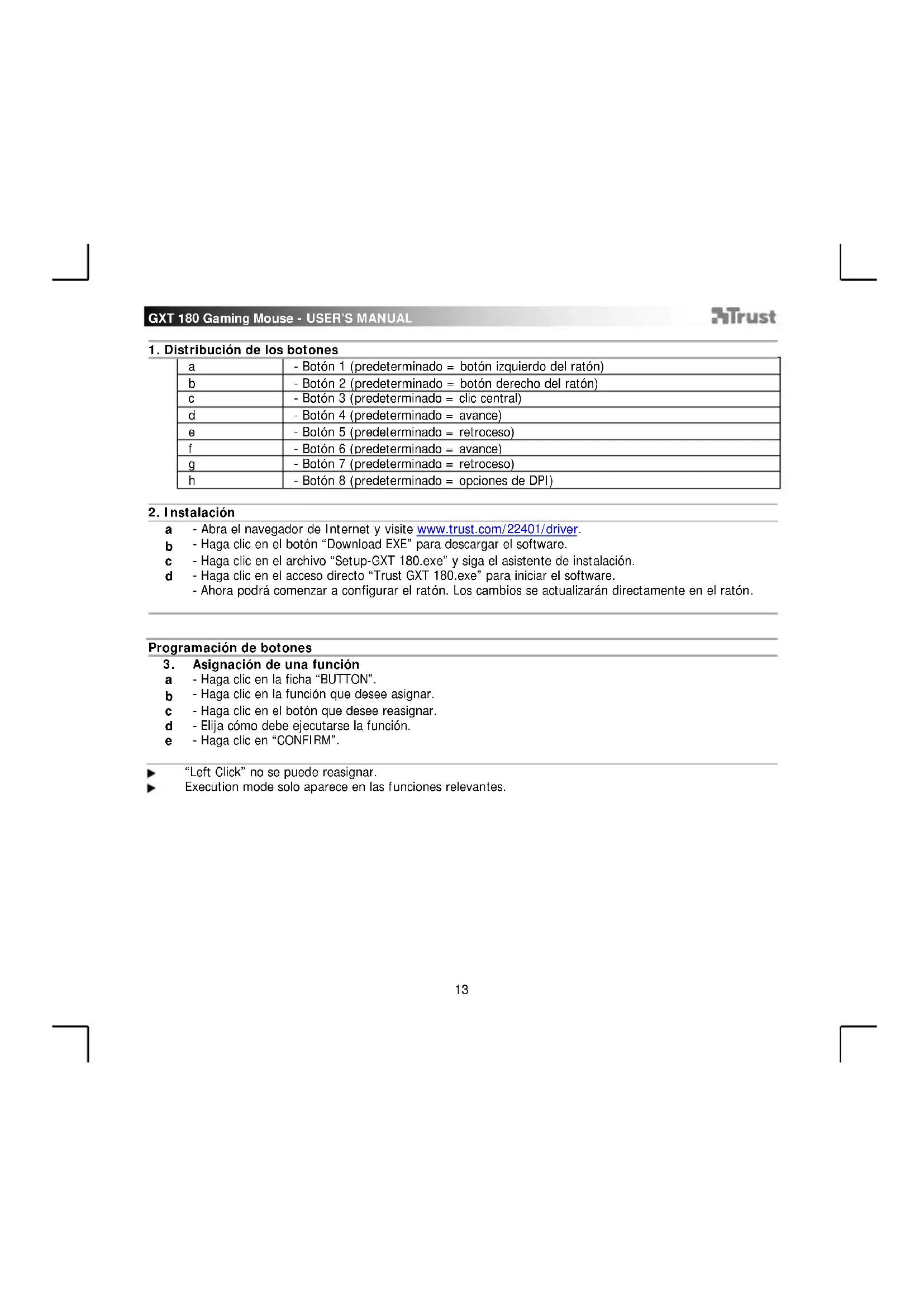
- Distribución de los botones
| a | - Botón 1 (predeterminado = botón izquierdo del ratón) |
| b | - Botón 2 (predeterminado = botón derecho del ratón) |
| c | - Botón 3 (predeterminado = clic central) |
| d | - Botón 4 (predeterminado = avance) |
| e | - Botón 5 (predeterminado = retroceso) |
| f | - Botón 6 (predeterminado = avance) |
| g | - Botón 7 (predeterminado = retroceso) |
| h | - Botón 8 (predeterminado = opciones de DPI) |
2. Instalación
a - Abra el navegador de Internet y visite www.trust.com/22401/driver.
b - Haga clic en el botón "Download EXE" para descargar el software.
c - Haga clic en el archivo "Setup-GXT 180.exe" y siga el asistente de instalación.
d - Haga clic en el acceso directo "Trust GXT 180.exe" para iniciar el software.
- Ahora podrá comenzar a configurar el ratón. Los cambios se actualizarán directamente en el ratón.
Programación de botones
3. Asignación de una función
a - Haga clic en la ficha "BUTTON".
b - Haga clic en la función que desee asignar.
c - Haga clic en el botón que desee reasignar.
d - Elija cómo debe ejecutarse la función.
e - Haga clic en "CONFIRM".
"Left Click" no se puede reasignar.
▶ Execution mode solo aparece en las funciones relevantes.
Configuración de la tasa de sondeo y DPI
4. Ajuste de DPI
a - Haga clic en la ficha "PERFORMANCE".
b - Cambie el ajuste de DPI haciendo clic en la barra correspondiente.
c - Haga clic en "DPI SETTINGS" para acceder a la configuración de DPI avanzada.
d - Haga clic en el interruptor situado debajo del número de DPI para habilitar o deshabilitar este nivel de DPI.
e - Haga clic en "SAVE" para actualizar la configuración en el ratón.
Los colores del LED indican qué nivel de DPI se encuentra activado. Estos colores no se pueden modificar.
○ ROJO = Nivel 1
- VERDE = Nivel 2
○ AZUL = Nivel 3
o TURQUESA = Nivel 4
o MORADO = Nivel 5
5. Otros ajustes
a - Cambie la tasa de Precision de DPI Precision arrastrando el cursor correspondiente. DPI precision se puede encontrar como función y se puede asignar a un botón (consulte el paso 3.).
b - Cambie la tasa de sondeo arrastrando el cursor correspondiente.
c - Cambie la aceleración arrastrando el cursor correspondiente.
d - Cambie la velocidad de desplazamiento arrastrando el cursor correspondiente.
Tras asignar la función DPI Precision a un botón, mantenga pulsado dicho botón para aumentar la precisión al nivel de DPI Precision seleccionado.
▶ DPI Precision se vincula al nivel de DPI activo.
Configuración de iluminación
6. Cambio del efecto de iluminación
a - Haga clic en la ficha "EFFECT".
b - Cambie el modo de iluminación.
c - Cambie el modo de iluminación dinámica.
d - Cambie el nivel de brillo.
e - Seleccione el color de LED que desee, o elija un color personalizado arrastrando el cursor correspondiente.
▶ Modos de iluminación:
o Constante = un color sólido
o Dinámico = un color dinámico
o Cambio de color = modo de demostración (no se pueden ajustar ni el brillo ni los colores)
o Desactivar = deshabilitar el LED
Configuración de macros
- Creación de una macro (guardar una secuencia de teclas en el software)
a - Vaya a la ficha "BUTTON".
b - Haga clic en "MACRO" y, a continuación, en "MACRO SETTINGS".
c - Haga clic en "NEW" y doble clic en "SELF DEFINE X" para cambiar el nombre de la macro.
d - Establezca el tiempo de retraso entre cada acción.
e - Haga clic en "RECORD" para empezar a grabar la macro. Ahora, introduzca la secuencia de macro que desea. Haga clic en "RECORD" de nuevo para detener la grabación de la macro (máx. 34 acciones).
f - Haga clic en "Apply" para guardar la macro.
Para asignar una macro, siga el paso 3 de este manual.
Configuración de perfil
- Seleccionar, guardar o cargar un perfil
a - Seleccione uno de los cinco perfiles haciendo clic en el perfil que desee.
b - Haga clic en "SAVE AS" para guardar una configuración, o en "LOAD FILE" para cargar una configuración.
c - Escriba el nombre de la configuración del ratón que desee guardar, o elija el perfil que desee cargar.
d - Haga clic en "Save" para guardar la configuración, o en "OPEN" para cargar la configuración. - Haga clic en "APPLY". → La configuración del ratón se guarda o actualiza en el ratón.
-
Restaurar configuración predeterminada
a - Haga clic en "RESTORE" para restablecer el perfil actual a los valores predeterminados de fábrica.
b - Haga clic en "RESET ALL" para restablecer todos los perfiles a los valores predeterminados de fábrica. -
Esquema dos botões



Marca : TRUST
Modelo : Kusan GXT 180
Categoría : Ratón