
Kusan GXT 180 - Muis TRUST - Gratis gebruiksaanwijzing en handleiding
Vind de handleiding van het apparaat gratis Kusan GXT 180 TRUST in PDF-formaat.



| Producttype | Gamingmuis |
| Merk | Trust |
| Model | Kusan GXT 180 |
| Afmetingen (ca.) | 125 x 70 x 40 mm |
| Gewicht | 100 g |
| Voeding | USB-kabel |
| Kabellengte | 1,8 m |
| Aansluiting | USB 2.0 |
| Aantal knoppen | 8 programmeerbare knoppen |
| Sensor | Optisch |
| DPI-resolutie | 5 instelbare niveaus (tot 4000 DPI) |
| Pollingfrequentie | Instelbaar (max 1000 Hz) |
| Verlichting | RGB met meerdere modi (constant, knipperend, afwisselend, uit) |
| Intern geheugen | Ja, de instellingen worden opgeslagen in de muis |
| Profielen | 5 configureerbare profielen |
| Macro's | Tot 34 acties per macro |
| Softwarecompatibiliteit | Windows (stuurprogramma downloaden via trust.com) |
| Onderhoud | Reinigen met een zachte, licht vochtige doek |
| Veiligheid | Geen speciale veiligheidsvoorschriften |
| Repareerbaarheid | Niet door de gebruiker te repareren, geen losse onderdelen beschikbaar |
Veelgestelde vragen - Kusan GXT 180 TRUST
Gebruikersvragen over Kusan GXT 180 TRUST
0 vraag over dit apparaat. Beantwoord die u kent of stel uw eigen vraag.
Stel een nieuwe vraag over dit apparaat
Download de handleiding voor uw Muis in PDF-formaat gratis! Vind uw handleiding Kusan GXT 180 - TRUST en neem uw elektronisch apparaat weer in handen. Op deze pagina staan alle documenten die nodig zijn voor het gebruik van uw apparaat. Kusan GXT 180 van het merk TRUST.
GEBRUIKSAANWIJZING Kusan GXT 180 TRUST
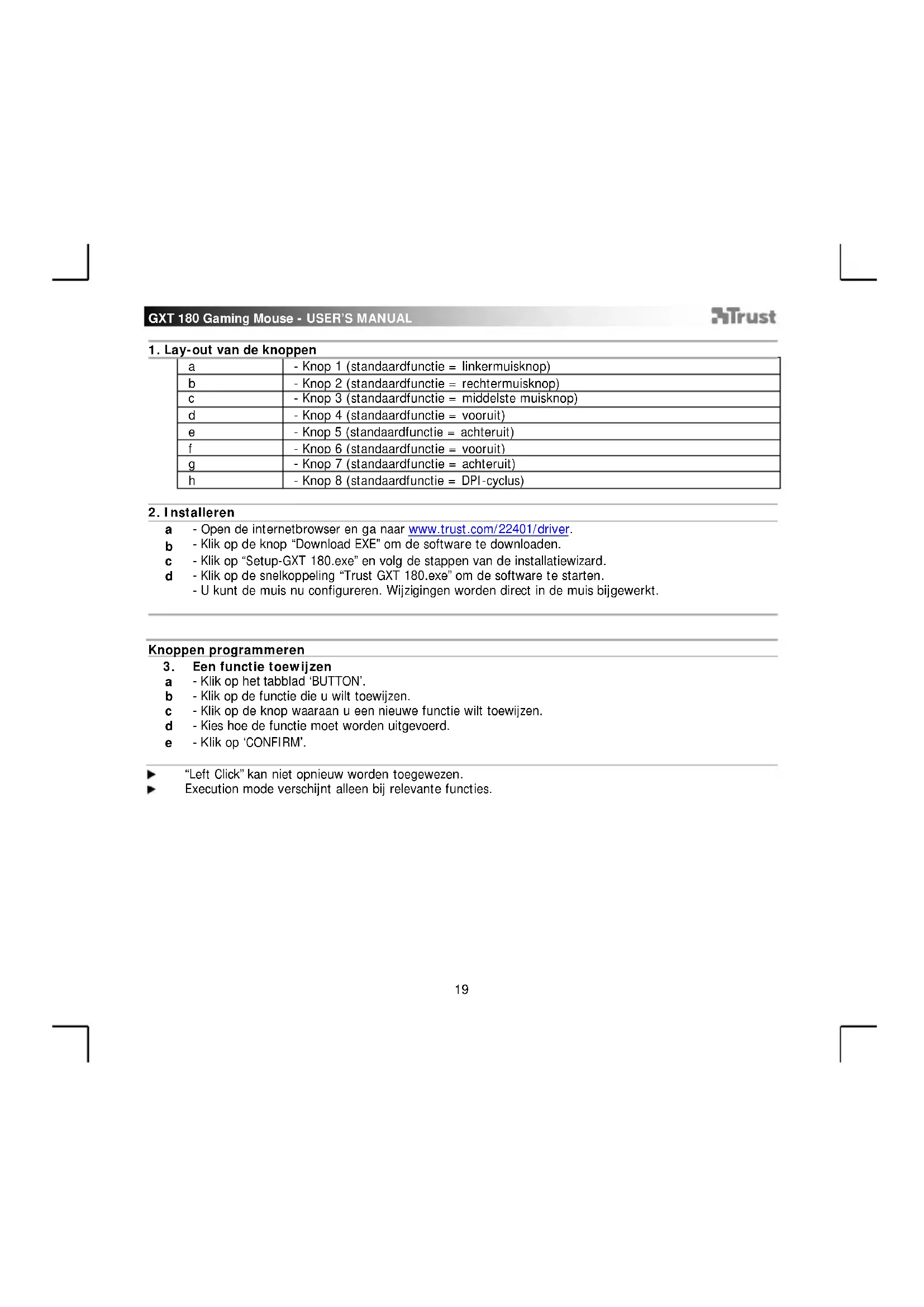
- Lay-out van de knoppen
| a | - Knop 1 (standaardfunctie = linkermuisknop) |
| b | - Knop 2 (standaardfunctie = rechtermuisknop) |
| c | - Knop 3 (standaardfunctie = middelste muisknop) |
| d | - Knop 4 (standaardfunctie = vooruit) |
| e | - Knop 5 (standaardfunctie = achteruit) |
| f | - Knop 6 (standaardfunctie = vooruit) |
| g | - Knop 7 (standaardfunctie = achteruit) |
| h | - Knop 8 (standaardfunctie = DPI-cyclus) |
2. Installeren
a - Open de internetbrowser en ga naar www.trust.com/22401/driver.
b - Klik op de knop "Download EXE" om de software te downloaden.
c - Klik op "Setup-GXT 180.exe" en volg de stappen van de installatiewizard.
d - Klik op de snelkoppeling "Trust GXT 180.exe" om de software te starten.
- U kunt de muis nu configureren. Wijzigingen worden direct in de muis bijgewerkt.
Knoppen programmeren
3. Een functie toewijzen
a - Klik op het tabblad 'BUTTON'.
b - Klik op de functie die u wilt toewijzen.
c - Klik op de knop waaraan u een nieuwe functie wilt toewijzen.
d - Kies hoe de functie moet worden uitgevoerd.
e - Klik op 'CONFIRM'.
"Left Click" kan niet opnieuw worden toegewezen.
▶ Execution mode verschijnt alleen bij relevante functies.
Reactiesnelheid & DPI -instellingen
4. DPI instellen
a - Klik op het tabblad 'PERFORMANCE'.
b - Wijzig de DPI-instellingen door op de bijbehorende balk te klikken.
c - Klik op 'DPI SETTINGS' om naar geavanceerde DPI-instellingen te gaan.
d - Klik op de knop onder het DPI-nummer om dit DPI-niveau in of uit te schakelen.
e - Klik op 'SAVE' om de instellingen van uw muis bij te werken.
LED-kleuren geven aan welk DPI-niveau momenteel actief is. Deze kleuren kunnen niet worden gewijzigd.
○ ROOD = niveau 1
o GROEN = niveau 2
○ BLAUW = niveau 3
o TURQUOISE = niveau 4
o PAARS = niveau 5
5. Overige instellingen
a - Verander de DPI-gevoeligheid door de betreffende cursor te slepen. DPI precision is te vinden als functie en kan worden toegewezen aan een knop (zie stap 3).
b - Verander de reactiesnelheid door de betreffende cursor te slepen.
c - Verander de versnelling door de betreffende cursor te slepen.
d - Verander de scrollsnelheid door de betreffende cursor te slepen.
Na het toewijzen van de DPI Precision-functie aan een knop, houdt u deze knop ingedrukt om de precisie te verhogen tot de geselecteerde DPI precision.
DPI Precision is gekoppeld aan het actieve DPI-niveau.
Licht instellen
6. Het lichteffect wijzigen
a - Klik op het tabblad 'EFFECT'.
b - Wijzig de lichtmodus.
c - Wijzig de knippersnelheid.
d - Wijzig de helderheid.
e - Selecteer de gewenste LED-kleur of kies een aangepaste kleur door de betreffende cursor te slepen.
▶ Lichtmodi
o Constant = een effen kleur
○ Breathing (knipperend) = een knipperende kleur
o Colour shift = demo-modus (helderheid en kleuren niet instelbaar)
○ Switch off = LED uitschakelen
Macro instellen
- Een macro maken (een knoppenreeks opslaan in de software)
a - Ga naar het tabblad 'BUTTON'.
b - Klik op 'MACRO' en vervolgens op 'MACRO SETTINGS'.
c - Klik op 'NEW' en dubbelklik op 'SELF DEFINE X' om de macro te hernoemen.
d - Stel de vertragingstijd tussen elke actie in.
e - Klik op 'RECORD' om te beginnen met het opnemen van de macro. Voer nu de gewenste macroreeks in. Klik nogmaals op 'RECORD' om het opnemen van de macro te stoppen (max. 34 acties).
f - Klik op 'Apply' om de macro op te slaan.
Volg stap 3 van deze gebruiksaanwijzing om een macro toe te wijzen.
Profielinstellingen
- Een profiel selecteren, opslaan of laden
a - Selecteer een van de 5 profielen door te klikken op het gewenste profiel.
b - Klik op 'SAVE AS' om een instelling op te slaan. Klik op 'LOAD FILE' om een instelling te laden.
c - Voer een naam in voor de muisinstellingen die u wilt opslaan of kies het gewenste profiel om te laden.
d - Klik op 'Save' om de instelling op te slaan. Klik op 'Open' om de instelling te laden.
- Klik op 'Apply' → Uw muisinstellingen zijn nu opgeslagen en bijgewerkt.
a - Klik op 'RESTORE' om het huidige profiel naar de fabrieksinstellingen te resetten.
b - Klik op 'RESET ALL' om alle profielen naar de fabrieksinstellingen te resetten.
- Knap-layout
| a | - Knap 1 (Standard = Venstre museknap) |
| b | - Knap 2 (Standard = Højre museknap) |
| c | - Knap 3 (Standard = Midterknap) |
| d | - Knap 4 (Standard = Fremad) |
| e | - Knap 5 (Standard = Tilbage) |
| f | - Knap 6 (Standard = Fremad) |
| g | - Knap 7 (Standard = Tilbage) |
| h | - Knap 8 (Standard = DPI-skift) |
2. Installation



Merk : TRUST
Model : Kusan GXT 180
Categorie : Muis