
Kusan GXT 180 - Myš TRUST - Bezplatný návod k obsluze
Najděte návod k zařízení zdarma Kusan GXT 180 TRUST ve formátu PDF.



| Typ produktu | Herní myš |
| Značka | Trust |
| Model | Kusan GXT 180 |
| Rozměry (přibližně) | 125 x 70 x 40 mm |
| Hmotnost | 100 g |
| Napájení | USB kabel |
| Délka kabelu | 1,8 m |
| Připojení | USB 2.0 |
| Počet tlačítek | 8 programovatelných tlačítek |
| Senzor | Optický |
| Rozlišení DPI | 5 nastavitelných úrovní (až 4000 DPI) |
| Frekvence | Nastavitelná (max 1000 Hz) |
| Osvětlení | RGB s několika režimy (stálý, blikající, střídavý, vypnutý) |
| Interní paměť | Ano, nastavení jsou uložena v myši |
| Profily | 5 konfigurovatelných profilů |
| Makra | Až 34 akcí na makro |
| Kompatibilita softwaru | Windows (stažení ovladače na trust.com) |
| Údržba | Čistěte jemně navlhčeným hadříkem |
| Bezpečnost | Žádné zvláštní pokyny |
| Opravitelnost | Neopravitelné uživatelem, žádné náhradní díly k dispozici |
Často kladené otázky - Kusan GXT 180 TRUST
Dotazy uživatelů ohledně Kusan GXT 180 TRUST
0 otázka o tomto zařízení. Odpovězte na ty, které znáte, nebo položte vlastní.
Položte novou otázku o tomto zařízení
Stáhněte si návod pro váš Myš ve formátu PDF zdarma! Najděte svůj návod Kusan GXT 180 - TRUST a vezměte svůj elektronický přístroj zpět do rukou. Na této stránce jsou zveřejněny všechny dokumenty potřebné k používání vašeho zařízení. Kusan GXT 180 značky TRUST.
NÁVOD K OBSLUZE Kusan GXT 180 TRUST
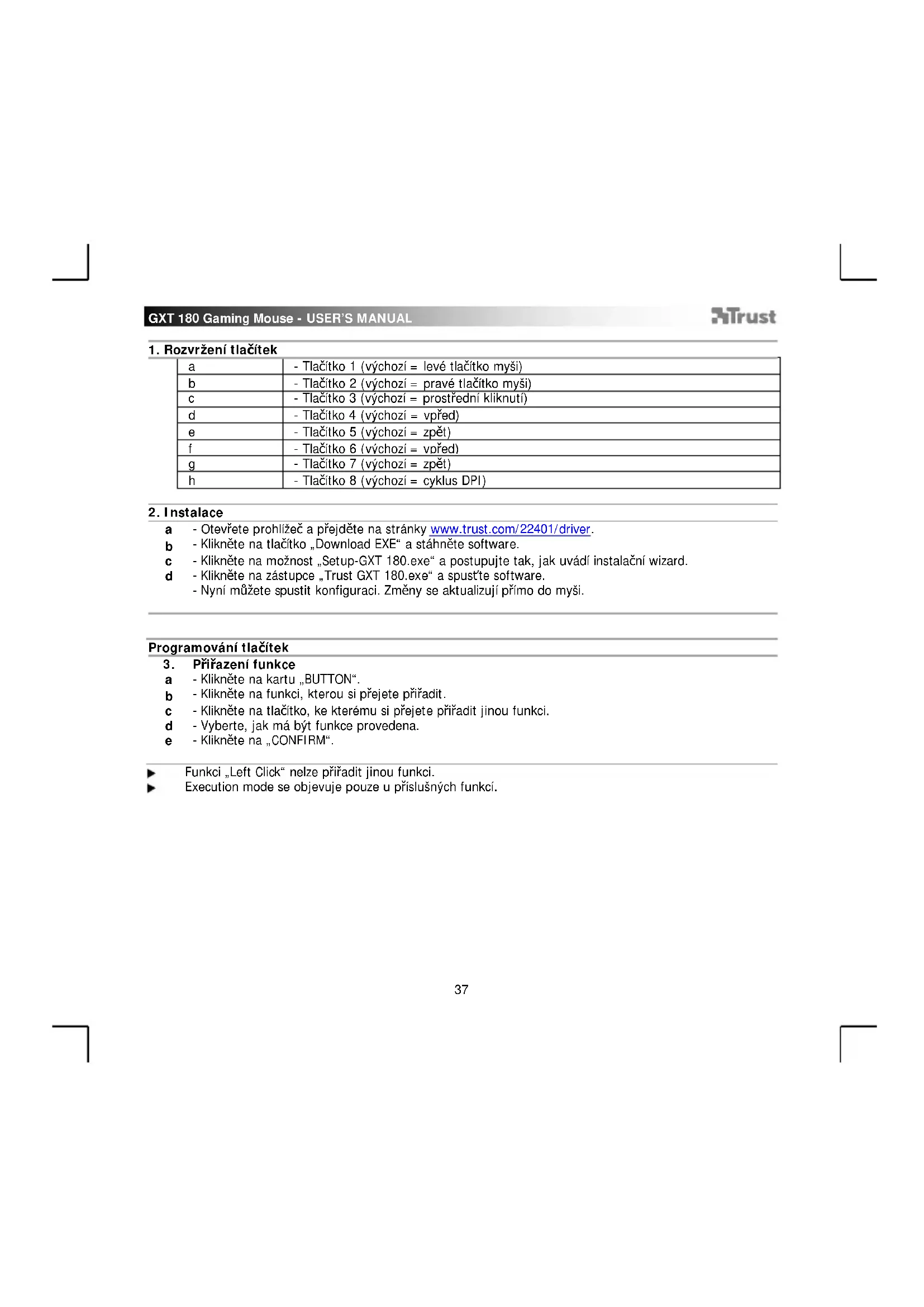
| a | - Tlačítko 1 (výchozí = levé tlačítko myši) |
| b | - Tlačítko 2 (výchozí = pravé tlačítko myši) |
| c | - Tlačítko 3 (výchozí = prostřední kliknutí) |
| d | - Tlačítko 4 (výchozí = vpřed) |
| e | - Tlačítko 5 (výchozí = zpět) |
| f | - Tlačítko 6 (výchozí = vpřed) |
| g | - Tlačítko 7 (výchozí = zpět) |
| h | - Tlačítko 8 (výchozí = cyklus DPI) |
2. Instalace
a - Otevřete prohlížeč a přejděte na stránky www.trust.com/22401/driver.
b - Klikněte na tlačitko „Download EXE“ a stáhněte software.
c - Klikněte na možnost „Setup-GXT 180.exe“ a postupujte tak, jak uvádí instalační wizard.
d - Klikněte na zástupce „Trust GXT 180.exe“ a spustte software.
- Nyní můžete spustit konfiguraci. Změny se aktualizují přímo do myši.
Programování tlačítek
3. Přiřazení funkce
a - Klikněte na kartu „BUTTON“.
b - Klikněte na funkci, kterou si přejete přiřadit.
c - Klikněte na tlačítko, ke kterému si přejete přiřadit jinou funkci.
d - Vyberte, jak má být funkce provedena.
e - Klikněte na „CONFIRM“.
Funkci „Left Click“ nelze priřadit jinou funkci.
▶ Execution mode se objevuje pouze u příslušných funkcí.
Obnovovací frekvence a nastavení DPI
4. Nastavení DPI
a - Klikněte na kartu „PERFORMANCE“.
b - Změňte nastavení DPI kliknutím na příslušnou lištu.
c - Zadejte pokročilá nastavení DPI kliknutím na možnost „DPI SETTINGS“.
d - Klikněte na volič pod čislem DPI a aktivujte nebo deaktivujte tuto úroveň DPI.
e - Kliknutím na „SAVE“ aktualizujete nastavení myši.
Barvy LED diod udávají, jaká úroveň DPI se právě používá. Nastavení těchto barev není možné změnit.
o ČERVENÁ = úroveň 1
o ZELENÁ = úroveň 2
o MODRÁ = úroveň 3
o TYRKYSOVÁ = úroveň 4
o FIALOVÁ = úroveň 5
5. Další nastavení
a - Přesnost DPI změníte přetažením příslušného kurzoru. DPI precision lze nalézt jako funkci, kterou lze taktéž přířadit k tlačitku (Viz krok 3.).
b - Změňte obnovovací frekvenci přetažením příslušného kurzoru.
c - Změňte zrychlení přetažením příslušného kurzoru.
d - Změňte rychlost posunu přetažením příslušného kurzoru.
Po přírazení funkce DPI Precision tlačitku stiskněte a přidržte toto tlačitko, abyste zvýšili přesnost vybrané DPI precision.
DPI Precision je propojena s aktivní úrovní DPI.
Nastavení osvětlení
6. Změna světelného efektu
a - Klikněte na kartu „EFFECT“.
b - Změňte světelný režim.
c - Změňte rychlost „dýchajícího“ světla.
d - Změňte úroveň jasu.
e - Vyberte požadovanou barvu LED diody nebo zvolte vlastní barvu přetažením příslušného kurzoru.
Světelné režimy:
o Stálý = jedna stálá barva
„Dýchající“ světlo = jedna „dýchající“ barva
o Posun barvy = režim demo (jas a barvy nelze upravit)
o Vypnuto = LED diody nesvítí
Nastavení maker
- Vytvoření makra (uložení kombinace kláves do softwaru)
a - Přejděte na kartu „BUTTON“.
b - Nejprve klikněte na „MACRO“ a poté na „MACRO SETTINGS“.
c - Klikněte na „NEW“ a poté dvakrát na „SELF DEFINE X“, abyste mohli makro přejmenovat.
d - Nastavte dobu prodlevy mezi jednotlivými akcemi.
e - Kliknutím na „RECORD“ spustíte záznam makra. Nyní zadejte upřednostňovanou sekvenci makra.
Opětovným kliknutím na „RECORD“ zastavíte záznam makra. (max. 34 akce)
f - Makro uložte kliknutím na možnost „Apply“.
Informace o tom, jak přiřadit makro, se dozvíte v kroku 3 tohoto návodu.
Profilová nastavení
- Výběr, uložení a načtení profilu
a - Kliknutím na preferovaný profil vyberte jeden z 5 profilů.
b - Kliknutím na „SAVE AS“ uložíte nastavení, kliknutím na „LOAD FILE“ načtete nastavení.
c - Zadejte název pro nastavení myši, které si přejete uložit, nebo zvolte preferovaný profil, který si přejete načist.
d - Kliknutím na „Save“ uložíte nastavení, kliknutím na „Open“ načtete nastavení.
Klikněte na „Apply“ → nastavení myši se nyní uloží či nahraje do myši.
- Obnovení výchozích nastavení
a - Kliknutím na „RESTORE“ resetujete aktuální profil na výrobní nastavení.
b - Kliknutím na „RESET ALL“ resetujete všechny profily na výrobní nastavení.
- Rozloženie tlačidiel
| a | - Tlačidlo 1 (východiskovo = l'avé tlačidlo myši) |
| b | - Tlačidlo 2 (východiskovo = pravé tlačidlo myši) |
| c | - Tlačidlo 3 (východiskovo = kliknutie stredným tlačidlom) |
| d | - Tlačidlo 4 (východiskovo = dopredu) |
| e | - Tlačidlo 5 (východiskovo = dozadu) |
| f | - Tlačidlo 6 (východiskovo = dopredu) |
| g | - Tlačidlo 7 (východiskovo = dozadu) |
| h | - Tlačidlo 8 (východiskovo = DPI cyklus) |
2. Inštalácia
a - Otvorte internetový prehliadač a prejdite na www.trust.com/22401/driver.
b - Kliknite na tlačidlo „Download EXE“ a stiahnite si softvér.
c - Kliknite na „Setup-GXT 180.exe“ a postupujte podľa pokynov sprievodcu inštaláciou.
d - Kliknite na odkaz „GXT 180.exe“ a spustite softvér.
- Teraz môžete začat' konfigurovat' myš. Zmeny sa aktualizujú priamo do vašej myši.
Programovanie tlačidiel
„Left Click“ sa nedá opätovne priradit“.
▶ Execution mode sa zobrazí len pre relevantné funkcie.
Po priradení funkcie DPI Precision tlačidlu, stlačte a podržte toto tlačidlo a zvýšite presnost' vybranej DPI precision.
- Obnovenie východiskových nastavení



Značka : TRUST
Model : Kusan GXT 180
Kategorie : Myš