
Kusan GXT 180 - мышь TRUST - Бесплатное руководство пользователя
Найдите руководство к устройству бесплатно Kusan GXT 180 TRUST в формате PDF.



| Тип продукта | Игровая мышь |
| Бренд | Trust |
| Модель | Kusan GXT 180 |
| Размеры (приблизительно) | 125 x 70 x 40 мм |
| Вес | 100 г |
| Питание | USB-кабель |
| Длина кабеля | 1,8 м |
| Подключение | USB 2.0 |
| Количество кнопок | 8 программируемых кнопок |
| Датчик | Оптический |
| Разрешение DPI | 5 регулируемых уровней (до 4000 DPI) |
| Частота опроса | Регулируемая (макс. 1000 Гц) |
| Подсветка | RGB с несколькими режимами (постоянный, мигающий, чередующийся, выключенный) |
| Внутренняя память | Да, настройки сохраняются в мыши |
| Профили | 5 настраиваемых профилей |
| Макросы | До 34 действий на макрос |
| Совместимость с ПО | Windows (загрузка драйвера с trust.com) |
| Уход | Очищайте мягкой слегка влажной тканью |
| Безопасность | Особых указаний нет |
| Ремонтопригодность | Не подлежит ремонту пользователем, запасные части отсутствуют |
Часто задаваемые вопросы - Kusan GXT 180 TRUST
Вопросы пользователей о Kusan GXT 180 TRUST
0 вопрос об этом устройстве. Ответьте на те, что знаете, или задайте свой.
Задать новый вопрос об этом устройстве
Скачайте инструкцию для вашего мышь в формате PDF бесплатно! Найдите своё руководство Kusan GXT 180 - TRUST и возьмите своё электронное устройство обратно в руки. На этой странице опубликованы все документы, необходимые для использования вашего устройства. Kusan GXT 180 бренда TRUST.
РУКОВОДСТВО ПОЛЬЗОВАТЕЛЯ Kusan GXT 180 TRUST
| ○ | ЧЕРВЕН | = Ниво 1 |
| ○ | ЗЕЛЕН | = Ниво 2 |
| ○ | СИН | = Ниво 3 |
| ○ | ТЮРКОАЗ | = Ниво 4 |
| ○ | ПУРПУРЕН | = Ниво 5 |
5. Други настройки
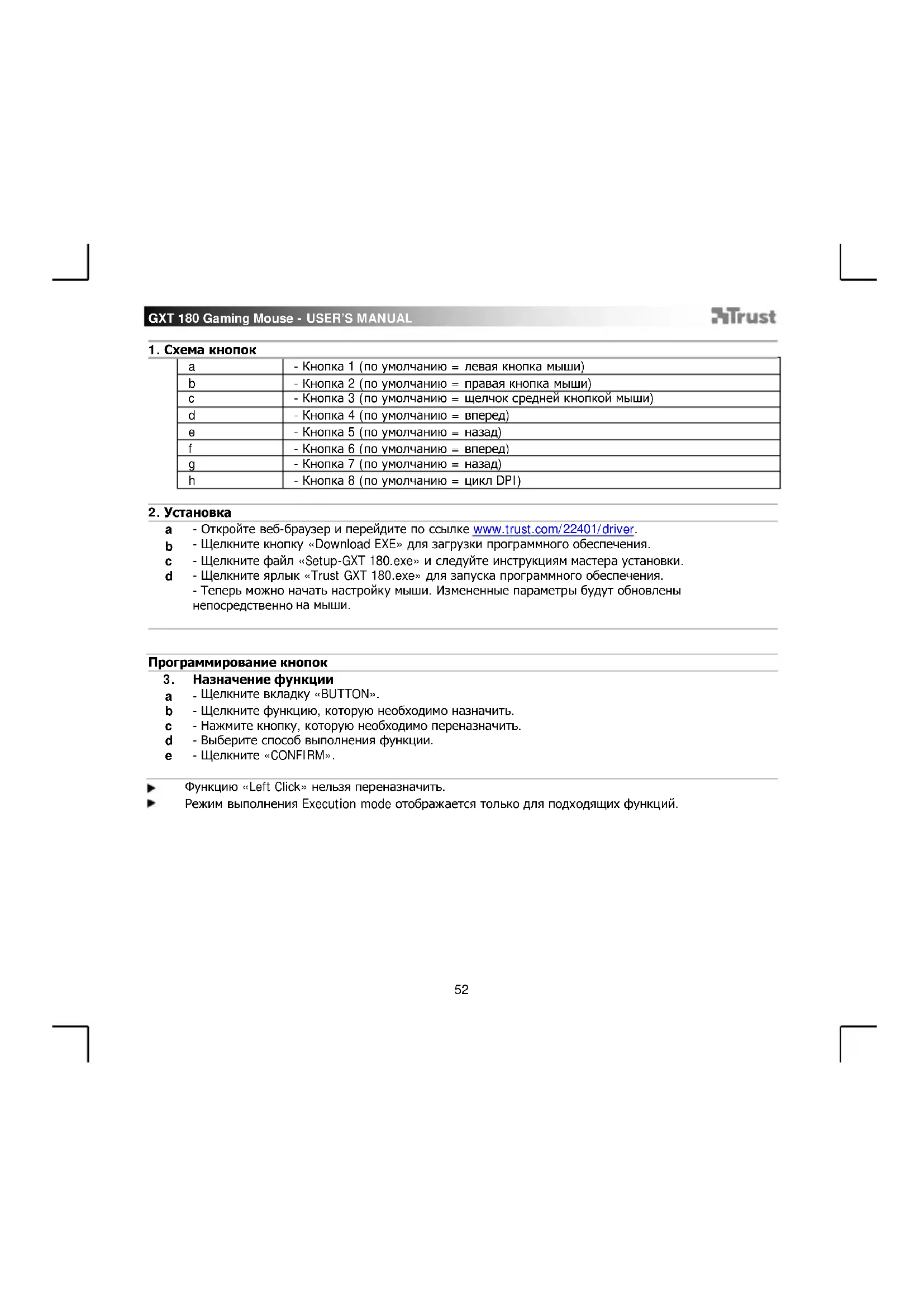
| a | - Кнопка 1 (по умолчанию = левая кнопка мыши) |
| b | - Кнопка 2 (по умолчанию = правая кнопка мыши) |
| c | - Кнопка 3 (по умолчанию = щелчок средней кнопкой мыши) |
| d | - Кнопка 4 (по умолчанию = вперед) |
| e | - Кнопка 5 (по умолчанию = назад) |
| f | - Кнопка 6 (по умолчанию = вперед) |
| g | - Кнопка 7 (по умолчанию = назад) |
| h | - Кнопка 8 (по умолчанию = цикл DPI) |
2. Установка
а - Откройте веб-браузер и перейдите по ссылке www.trust.com/22401/driver.
b - Щелкните кнопку «Download EXE» для загрузки программного обеспечения.
с - Щелкните файл «Setup-GXT 180.exe» и следуйте инструкциям мастера установки.
d - Щелкните ярлык «Trust GXT 180.exe» для запуска программного обеспечения.
- Теперь можно начать настройку мыши. Измененные параметры будут обновлены непосредственно на мыши.
Программирование кнопок
3. Назначение функции
a - Щелкните вкладку «BUTTON».
b - Щелкните функцию, которую необходимо назначить.
с - Нажмите кнопку, которую необходимо переназначить.
d - Выберите способ выполнения функции.
e - Щелкните «CONFIRM».
Функцию «Left Click» нельзя переназначить.
Режим выполнения Execution mode отображается только для подходящих функций.
Частота опроса и параметры DPI
4. Параметры DPI
a - Щелкните вкладку «PERFORMANCE».
b - Измените параметры DPI, щелкнув соответствующую панель.
с - Щелкните «DPI SETTINGS» для доступа к дополнительным параметрам DPI.
d - Щелкните переключатель под номером DPI, чтобы включить или отключить данный уровень.
e - Щелкните «SAVE» для обновления параметров мыши.
Светодиодные индикаторы отображают текущий уровень DPI. Цвета индикации нельзя изменить.
○ КРАСНЫЙ = уровень 1
- ЗЕЛЕНЫЙ = уровень 2
◦ СИНИЙ = уровень 3
◦ БИРЮЗОВЫЙ = уровень 4
◦ СИРЕНЕВЫЙ = уровень 5
5. Другие параметры
a - Для изменения степени точности DPI перетащите соответствующий курсор. - Степень точности DPI Precision можно найти среди функций и назначить одной из кнопок (см. шаг 3).
b - Для изменения частоты опроса перетащите соответствующий курсор.
с - Для изменения ускорения перетащите соответствующий курсор.
d - Для изменения скорости прокрутки перетащите соответствующий курсор.
Назначив функцию DPI Precision одной из кнопок, нажмите и удерживайте данную кнопку для увеличения точности до выбранной степени DPI Precision.
Степень DPI Precision связана с активным уровнем DPI.
Параметры подсветки
6. Изменение эффектов подсветки
а - Щелкните вкладку «EFFECT».
b - Измените режим подсветки.
с - Измените скорость пульсации.
d - Измените уровень яркости.
e - Выберите требуемый цвет светодиода или подберите пользовательский цвет, перетащив соответствующий курсор.
Режимы подсветки:
o Постоянная = один постоянный цвет
- Пульсирующая = один пульсирующий цвет
Смена цветов = демонстрационный режим (яркость и цвета не регулируются)
Отключить = отключить светодиоды
Параметры макросов
- Создание макроса (сохранение последовательности клавиш в программном обеспечении)
a - Перейдите на вкладку «BUTTON».
b - Щелкните «MACRO», а затем «MACRO SETTINGS».
с - Щелкните «NEW», а затем дважды «SELF DEFINE X» для переименования макроса.
d - Установите время задержки между каждым действием.
e - Щелкните «RECORD», чтобы начать запись макроса. Теперь введите требуемую последовательность макроса. Щелкните «RECORD» еще раз, чтобы остановить запись макроса. (Макс. число действий - 34)
f - Щелкните «Apply», чтобы сохранить макрос.
Для назначения макроса выполните шаг 3 настоящего руководства.
Параметры профиля
- Выбор, сохранение или загрузка профиля
а - Выберите один из 5 профилей, щелкнув требуемый из них.
b - Щелкните «SAVE AS» для сохранения настроек. Щелкните «LOAD FILE» для загрузки настроек.
с - Введите имя настроек мыши, которые следует сохранить, или выберите требуемый профиль для загрузки.
d - Щелкните «Save» для сохранения настроек; щелкните «Open» для загрузки настроек.
- Щелкните «Apply»→ Настройки мыши будут сохранены или обновлены.
- Восстановление параметров по умолчанию
а - Щелкните «RESTORE» для сброса текущего профиля к параметрам по умолчанию.
b - Щелкните «RESET ALL» для сброса всех профилей к параметрам по умолчанию.
- Διάταξη πλήκτρων



Марка : TRUST
Модель : Kusan GXT 180
Категория : мышь