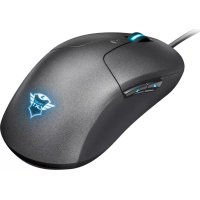
Kusan GXT 180 - Mus TRUST - Gratis bruksanvisning och manual
Hitta enhetens manual gratis Kusan GXT 180 TRUST i PDF-format.



| Produkttyp | Spelmus |
| Märke | Trust |
| Modell | Kusan GXT 180 |
| Mått (ungefär) | 125 x 70 x 40 mm |
| Vikt | 100 g |
| Strömförsörjning | USB-kabel |
| Kabellängd | 1,8 m |
| Anslutning | USB 2.0 |
| Antal knappar | 8 programmerbara knappar |
| Sensor | Optisk |
| DPI-upplösning | 5 justerbara nivåer (upp till 4000 DPI) |
| Rapporthastighet | Justerbar (max 1000 Hz) |
| Belysning | RGB med flera lägen (konstant, blinkande, växlande, av) |
| Internt minne | Ja, inställningarna sparas i musen |
| Profiler | 5 konfigurerbara profiler |
| Makron | Upp till 34 åtgärder per makro |
| Programvarukompatibilitet | Windows (ladda ner drivrutin på trust.com) |
| Underhåll | Rengör med en mjuk, lätt fuktad trasa |
| Säkerhet | Inga särskilda instruktioner |
| Reparerbarhet | Ej användarreparebar, inga reservdelar tillgängliga |
Vanliga frågor - Kusan GXT 180 TRUST
Användarfrågor om Kusan GXT 180 TRUST
0 fråga om denna apparat. Svara på dem du kan eller ställ din egen.
Ställ en ny fråga om denna apparat
Ladda ner instruktionerna för din Mus i PDF-format gratis! Hitta din manual Kusan GXT 180 - TRUST och ta tillbaka ditt elektroniska enhet i hand. På denna sida publiceras alla dokument som behövs för att använda din enhet. Kusan GXT 180 av märket TRUST.
BRUKSANVISNING Kusan GXT 180 TRUST
- Lag en makro (lagre en sekvens av taster i programvaren)
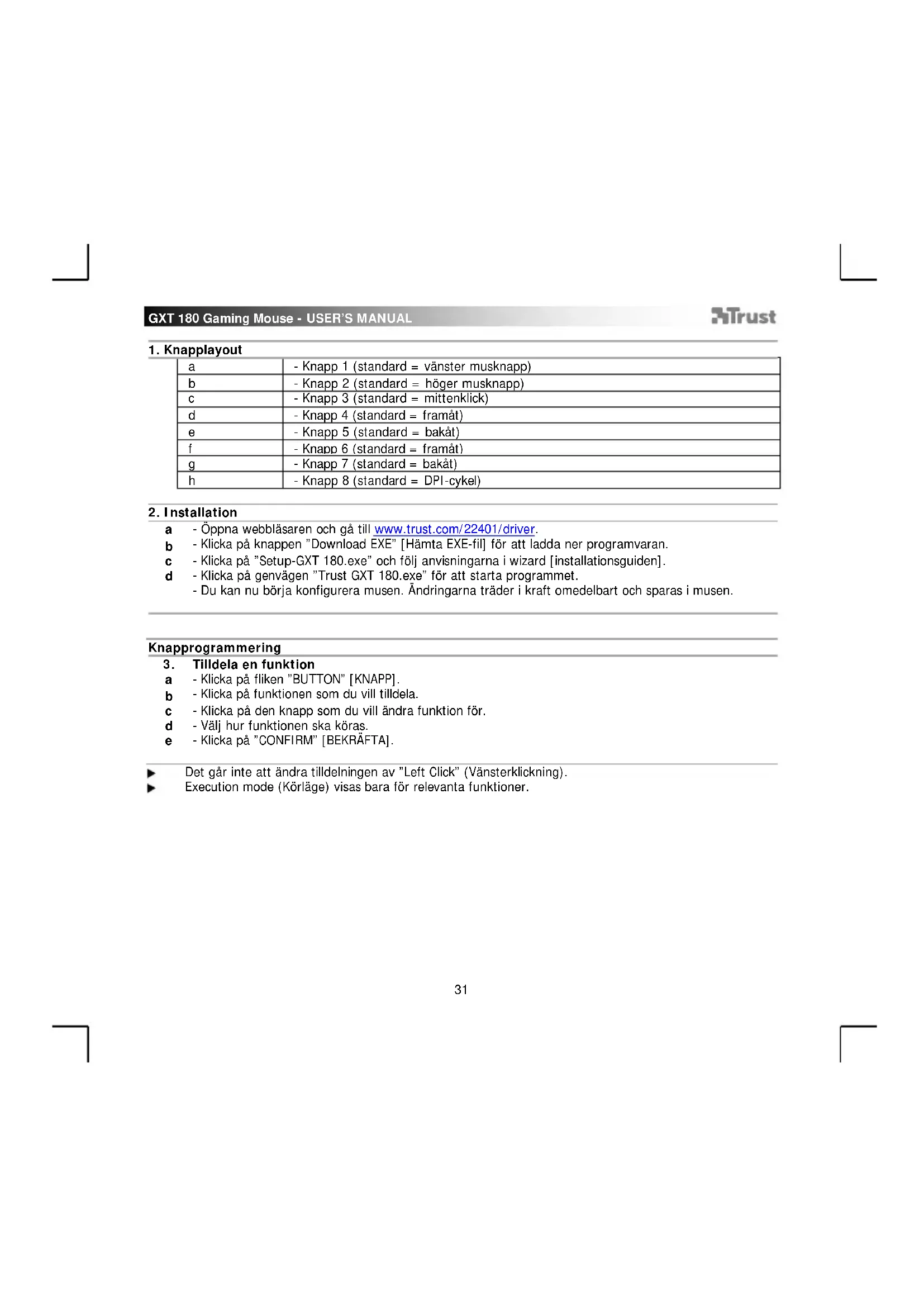
a - Öppna webbläsaren och gå till www.trust.com/22401/driver.
b - Klicka på knappen "Download EXE" [Hämta EXE-fil] för att ladda ner programvaran.
c - Klicka på "Setup-GXT 180.exe" och följ anvisningarna i wizard [installationsguiden].
d - Klicka på genvägen "Trust GXT 180.exe" för att starta programmet.
- Du kan nu börja konfigurera musen. Ändringarna träder i kraft omedelbart och sparas i musen.
Knapprogrammering
3. Tilldela en funktion
a - Klicka på fliken "BUTTON" [KNAPP].
b - Klicka på funktionen som du vill tilldela.
c - Klicka på den knapp som du vill ändra funktion för.
d - Välj hur funktionen ska köras.
Det går inte att ändra tilldelningen av "Left Click" (Vänsterklickning).
▶ Execution mode (Körläge) visas bara för relevanta funktioner.
Inställningar för Report rate & DPI
4. DPI-inställning
a - Klicka på fliken "PERFORMANCE" [BETEENDE].
b - Ändra DPI-inställningarna genom att klicka på motsvarande fält.
c - Klicka på "DPI SETTINGS" [DPI-inställningar] för att ange avancerade DPI-inställningar.
d - Klicka på brytaren under DPI-numret för att aktivera eller inaktivera DPI-nivån i fråga.
e - Klicka på "SAVE" [SPARA] för att uppdatera inställningarna i musen.
LED-färgerna anger vilken DPI-nivå som används. Det går inte att ändra följande färgindikationer:
5. Övriga inställningar
a - Ändra DPI-precisionen genom att dra i de olika reglagen. DPI precision [DPI-precision] kan användas som funktion och tilldelas en knapp (se steg 3).
b - Ändra avläsningsfrekvensen genom att dra i de olika reglagen.
c - Ändra accelerationen genom att dra i de olika reglagen.
d - Ändra rullningshastigheten genom att dra i de olika reglagen.
När du har tilldelat funktionen DPI Precision [DPI-precision] till valfri knapp kan du trycka in och hålla knappen nedtryckt för att öka precisionen för vald DPI-precision.
DPI Precision [DPI-precision] är länkad till den aktiva DPI-nivån.
Ljusinställningar
6. Ändra ljuseffekter
a - Klicka på fliken "EFFECT" [EFFEKT].
b - Ändra ljusinställning.
c - Ändra andningshastighet.
d - Ändra ljusstyrkans nivå.
e - Välj önskad LED-färg eller välj en anpassad färg genom att dra i de olika reglagen.
Ljusinställningar:
o Fast sken = en fast färg
○ Andning = en andningsfärg
o Färgskifte = demoläge (ljusstyrka och färger kan inte justeras)
○ Avstängning = stäng av LED-lampa
Makroinställningar
- Skapa ett makro (Lagra en sekvens av nycklar i programvaran)
a - Gå till fliken "BUTTON" [KNAPP].
b - Klicka på "MACRO" [MAKRO] och sedan på "MACRO SETTINGS" [MAKROINSTÄLLNINGAR].
c - Klicka på "NEW" [NYTT] och dubbelklicka på "SELF DEFINE X" [SJÄLVDEFINIERAT X] om du vill byta namn på makrot.
d - Ange en fördröjning mellan de olika åtgärderna.
e - Klicka på "RECORD" [SPELA IN] för att börja spela in makrot. Ange nu önskad makrosekvens. Klicka på "RECORD" [SPELA IN] igen för att stoppa inspelningen av makrot. (Högst 34 åtgärder.)
f - Klicka på "Apply" [Verkställ] för att spara makrot. - För att tilldela ett makro följer du steg 3 i din användarhandbok.
Profilinställningar
- Välj, spara eller läs in en profil
a - Välj en av de 5 profilerna genom att klicka på önskad profil.
b - Klicka på "SAVE AS" [SPARA SOM] för att spara en inställning eller "LOAD FILE" [LÄSA IN FIL] för att läsa in en inställning.
c - Ange ett namn på musinställningen som du vill spara eller välj föredragen profil att läsa in.
d - Klicka på "Save" [Spara] för att spara inställningen eller på "Open" [Öppna] för att läsa in inställningen. -
Klicka på "Apply" [Verkställ] → Din musinställning har sparats eller uppdaterats i musen.
-
Återställ grundinställningar
a - Klicka på "RESTORE" [ÄTERSTÄLL] för att återställa alla profiler till fabriksstandard.
b - Klicka på "RESET ALL" [ÄTERSTÄLL ALLA] för att återställa alla profiler till fabriksstandard.
- Układ przycisków



Märke : TRUST
Modell : Kusan GXT 180
Kategori : Mus