
Kusan GXT 180 - Mus TRUST - Gratis bruksanvisning og manual
Finn enhetens veiledning gratis Kusan GXT 180 TRUST i PDF-format.



| Produkttype | Spillmus |
| Merke | Trust |
| Modell | Kusan GXT 180 |
| Mål (ca.) | 125 x 70 x 40 mm |
| Vekt | 100 g |
| Strømforsyning | USB-kabel |
| Kabellengde | 1,8 m |
| Tilkobling | USB 2.0 |
| Antall knapper | 8 programmerbare knapper |
| Sensor | Optisk |
| DPI-oppløsning | 5 justerbare nivåer (opptil 4000 DPI) |
| Rapporteringsrate | Justerbar (maks 1000 Hz) |
| Belysning | RGB med flere moduser (konstant, blinkende, vekslende, av) |
| Internt minne | Ja, innstillingene lagres i musen |
| Profiler | 5 konfigurerbare profiler |
| Makroer | Inntil 34 handlinger per makro |
| Programvarekompatibilitet | Windows (last ned driver fra trust.com) |
| Vedlikehold | Rengjør med en myk, lett fuktig klut |
| Sikkerhet | Ingen spesielle instruksjoner |
| Reparerbarhet | Kan ikke repareres av brukeren, ingen reservedeler tilgjengelig |
Ofte stilte spørsmål - Kusan GXT 180 TRUST
Brukerspørsmål om Kusan GXT 180 TRUST
0 spørsmål om dette apparatet. Svar på dem du kjenner, eller still ditt eget.
Still et nytt spørsmål om dette apparatet
Last ned instruksjonene for din Mus i PDF-format gratis! Finn veiledningen din Kusan GXT 180 - TRUST og ta den elektroniske enheten tilbake i hendene. På denne siden er alle dokumenter som er nødvendige for bruken av enheten din publisert. Kusan GXT 180 av merket TRUST.
BRUKSANVISNING Kusan GXT 180 TRUST
Rapportrate og DPI -indstillinger
4. DPI-indstilling
a - Klik på fanen 'PERFORMANCE' (Ydelse).
b - Skift DPI-indstillingerne ved at trykke på den relevante linje.
c - Klik på 'DPI SETTINGS' (DPI-indstillinger) for at åbne de avancerede DPI-indstillinger.
d - Klik på kontakten under DPI-nummeret for at aktivere eller deaktivere dette DPI-niveau.
e - Klik på 'SAVE' (Gem) for at sende de opdaterede indstillinger til din mus.
▶ DPI Precision er forbundet til det aktive DPI-niveau.
Lysindstillinger
a - Åpne nettleseren og gå til www.trust.com/22401/driver.
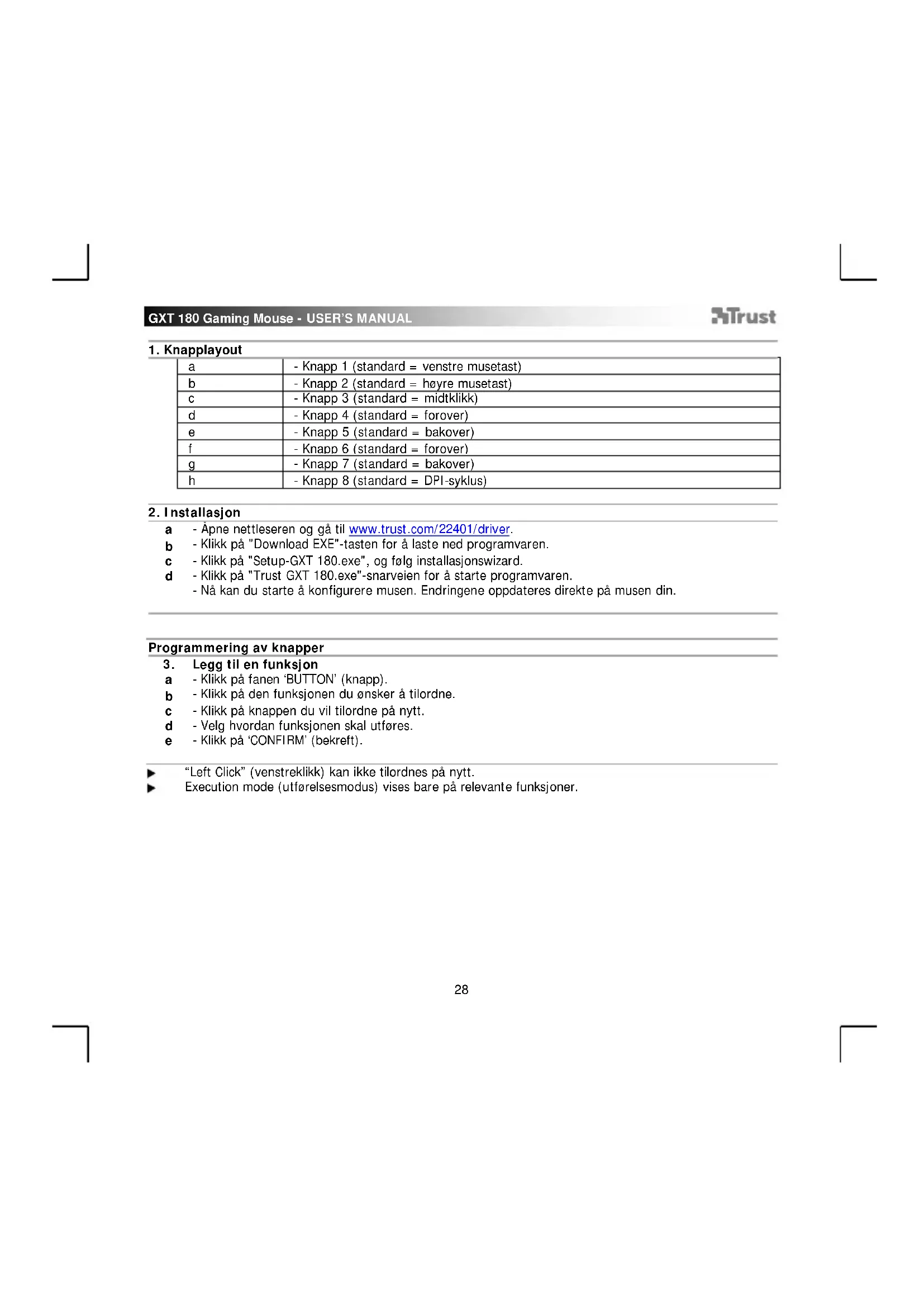
b - Klikk på "Download EXE"-tasten for å laste ned programvaren.
c - Klikk på "Setup-GXT 180.exe", og følg installasjonswizard.
d - Klikk på "Trust GXT 180.exe"-snarveien for å starte programvaren.
- Nå kan du starte å konfigurere musen. Endringene oppdateres direkte på musen din.
Programmering av knapper
3. Legg til en funksjon
a - Klikk på fanen 'BUTTON' (knapp).
b - Klikk på den funksjonen du ønsker å tilordne.
d - Velg hvordan funksjonen skal utføres.
e - Klikk på 'CONFIRM' (bekreft).
▶ Execution mode (utførelsesmodus) vises bare på relevante funksjoner.
a - Klikk fanen 'PERFORMANCE' (ytelse).
b - DPI-innstillinger ved å klikke på den respektive linjen.
c - Klikk på 'DPI SETTINGS' (DPI-innstillinger) for å åpne avanserte DPI-innstillinger.
d - Klikk på bryteren under DPI-nummeret for å aktivere eller deaktivere dette DPI-nivået.
e - Klikk på 'SAVE' (lagre) for å oppdatere innstillingene på musen din.
| ○ | R∅D | = nivå 1 |
| ○ | GR∅NN | = nivå 2 |
| ○ | BLÅ | = nivå 3 |
| ○ | TURKIS | = nivå 4 |
| ○ | LILLA | = nivå 5 |
5. Andre innstillinger
a - Endre DPI-presisjonsforholdet ved å dra den respektive markøren. DPI precision (DPI-presisjon) kan finnes som funksjon, og kan tilordnes en knapp (se trinn 3).
b - Endre rapportforholdet ved å dra den respektive markøren.
c - Endre akselerasjonen ved å dra den respektive markøren.
d - Endre rullehastigheten ved å dra den respektive markøren.
Etter å ha tildelt funksjonen DPI Precision (DPI-presisjon) til en knapp, trykk og hold knappen for å øke presisjonen på valgt DPI precision.
DPI Precision (DPI-presisjon) er knyttet til det aktive DPI-nivået.
Lysinnstillinger
6. - Endre lyseffekten
a - Klikk på fanen 'EFFECT' (effekt).
b - Endre lysmodusen.
c - Endre pulseringshastighet.
d - Endre lysstyrke.
e - Velg ønsket LED-farge, eller velg en egendefinert farge ved å dra den respektive markøren.
Lysmoduser;
o Konstant = en heldekkende farge
o Pulsering = en pulserende farge
o Fargeskift = demomode (lysstyrke og farger kan ikke justeres)
- Slå av = deaktivert LED
Makroinnstillinger
a - Gå til fanen 'BUTTON' (knapp).
b - Klikk på 'MACRO' (makro) og deretter på 'MACRO SETTINGS' (makroinnstillinger).
c - Klikk på 'NEW' (ny) og dobbeltklikk på 'SELF DEFINE X' (definer X selv) for å gi makroen nytt navn.
d - Still inn forsinkelsestiden mellom hver handling.
e - Klikk på 'RECORD' (registrering) for å starte registreringen av makroen. Angi nå foretrukket makrosekvens. Klikk på 'RECORD' (registrering) igjen for å stanse registreringen av makroen. (maks. 34 handlinger)
f - Klikk på 'Apply' (bruk) for å lagre makroen.
For å tilordne en makro følger du trinn 3 i denne veiledningen.
Profilinnstillinger
- Velge, lagre eller laste en profil
a - Velg en av de 5 profilene ved å klikke på ønsket profil.
b - Klikk på 'SAVE AS' (lagre som) for å lagre et oppsett eller 'LOAD FILE' (last fil) for å laste et oppsett.
c - Angi et navn for museoppsettet som du ønsker å lagre, eller velg ønsket profil som skal lastes.
d - Klikk på 'Save' (lagre) for å lagre oppsettet, klikk på 'Open' (åpne) for å laste oppsettet.
Klikk på 'Apply' (bruk) →Musoppsettet ditt blir nå lagret eller oppdatert på musen.
- Gjenopprette standardinnstillinger
a - Klikk på 'RESTORE' (gjenopprett) for å tilbakestille den gjeldende profilen til fabrikkinnstillingene.
b - Klikk på 'RESET ALL' (tilbakestill alle) for å tilbakestille alle profiler til fabrikkinnstillingene.
- Knapplayout
| a | - Knapp 1 (standard = vänster musknapp) |
| b | - Knapp 2 (standard = höger musknapp) |
| c | - Knapp 3 (standard = mittenklick) |
| d | - Knapp 4 (standard = framåt) |
| e | - Knapp 5 (standard = bakåt) |
| f | - Knapp 6 (standard = framåt) |
| g | - Knapp 7 (standard = bakåt) |
| h | - Knapp 8 (standard = DPI-cykel) |
2. Installation
e - Klicka på "CONFIRM" [BEKRÄFTA].
| ○ | RÖD | = nivå 1 |
| ○ | GRÖN | = nivå 2 |
| ○ | BLÅ | = nivå 3 |
| ○ | TURKOS | = nivå 4 |
| ○ | LILA | = nivå 5 |


Merke : TRUST
Modell : Kusan GXT 180
Kategori : Mus