
Kusan GXT 180 - ποντίκι TRUST - Δωρεάν εγχειρίδιο χρήσης
Βρείτε δωρεάν το εγχειρίδιο της συσκευής Kusan GXT 180 TRUST σε μορφή PDF.



| Τύπος προϊόντος | Ποντίκι gaming |
| Μάρκα | Trust |
| Μοντέλο | Kusan GXT 180 |
| Διαστάσεις (περίπου) | 125 x 70 x 40 mm |
| Βάρος | 100 g |
| Τροφοδοσία | Καλώδιο USB |
| Μήκος καλωδίου | 1,8 m |
| Σύνδεση | USB 2.0 |
| Αριθμός κουμπιών | 8 προγραμματιζόμενα κουμπιά |
| Αισθητήρας | Οπτικός |
| Ανάλυση DPI | 5 ρυθμιζόμενα επίπεδα (έως 4000 DPI) |
| Ρυθμός αναφοράς | Ρυθμιζόμενος (μέγ. 1000 Hz) |
| Φωτισμός | RGB με πολλές λειτουργίες (σταθερή, αναβοσβήνει, εναλλασσόμενη, σβηστή) |
| Εσωτερική μνήμη | Ναι, οι ρυθμίσεις αποθηκεύονται στο ποντίκι |
| Προφίλ | 5 διαμορφώσιμα προφίλ |
| Μακροεντολές | Έως 34 ενέργειες ανά μακροεντολή |
| Συμβατότητα λογισμικού | Windows (λήψη προγράμματος οδήγησης από trust.com) |
| Συντήρηση | Καθαρίστε με ένα μαλακό πανί ελαφρώς υγρό |
| Ασφάλεια | Καμία ειδική οδηγία |
| Δυνατότητα επισκευής | Μη επισκευάσιμο από τον χρήστη, κανένα ανταλλακτικό διαθέσιμο |
Συχνές ερωτήσεις - Kusan GXT 180 TRUST
Ερωτήσεις χρηστών για Kusan GXT 180 TRUST
0 ερώτηση για αυτή τη συσκευή. Απαντήστε σε αυτές που γνωρίζετε ή κάντε τη δική σας.
Κάντε μια νέα ερώτηση σχετικά με αυτή τη συσκευή
Κατεβάστε τις οδηγίες για το ποντίκι σε μορφή PDF δωρεάν! Βρείτε το εγχειρίδιό σας Kusan GXT 180 - TRUST και πάρτε ξανά την ηλεκτρονική σας συσκευή στα χέρια σας. Σε αυτή τη σελίδα δημοσιεύονται όλα τα έγγραφα που απαιτούνται για τη χρήση της συσκευής σας. Kusan GXT 180 της μάρκας TRUST.
ΕΓΧΕΙΡΊΔΙΟ ΧΡΉΣΗΣ Kusan GXT 180 TRUST
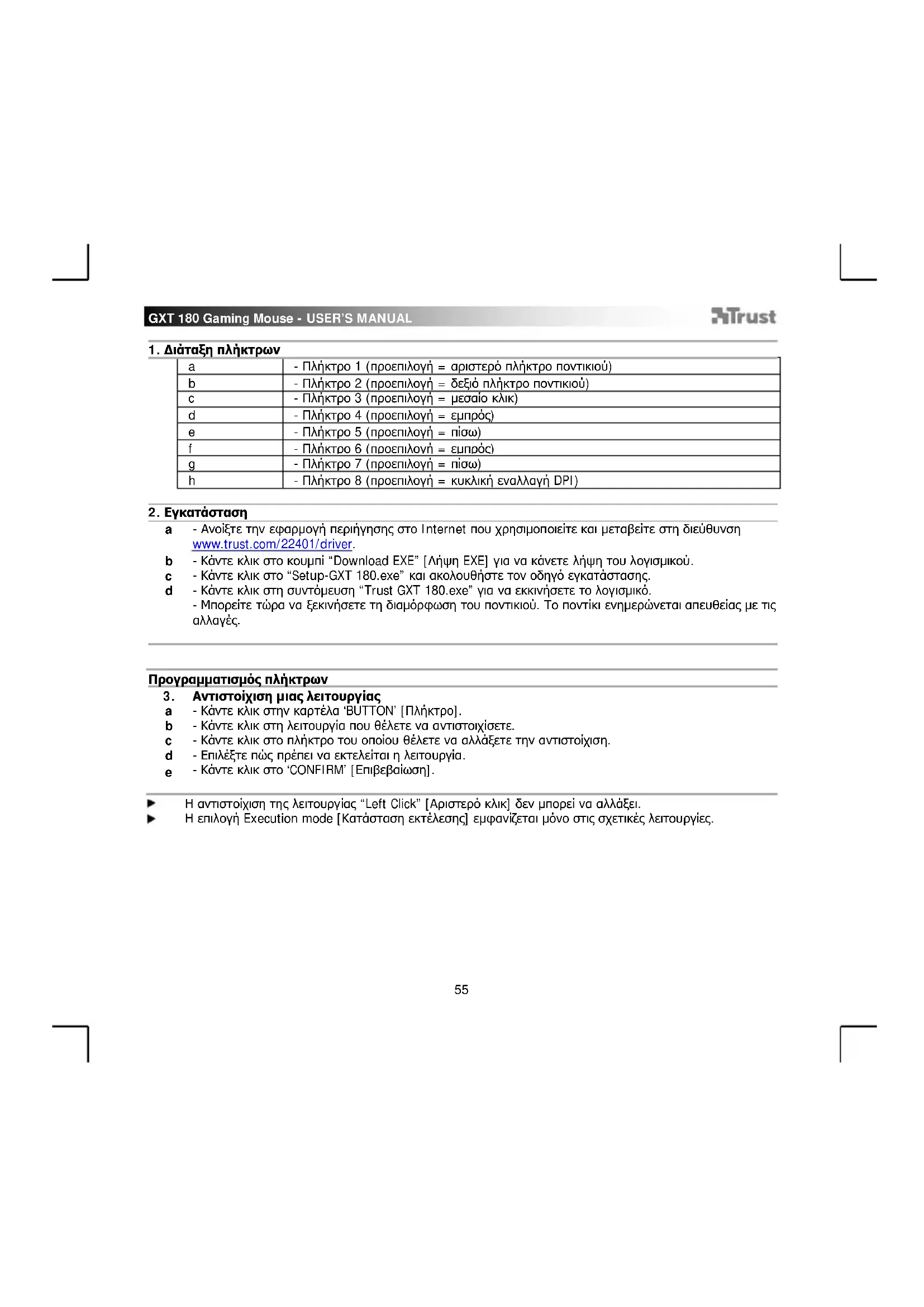
| a | - Πλήκτρο 1 (προεπιλογή = αριστερό πλήκτρο ποντικιού) |
| b | - Πλήκτρο 2 (προεπιλογή = δεξιό πλήκτρο ποντικιού) |
| c | - Πλήκτρο 3 (προεπιλογή = μεσαίο κλικ) |
| d | - Πλήκτρο 4 (προεπιλογή = εμπρός) |
| e | - Πλήκτρο 5 (προεπιλογή = πίσω) |
| f | - Πλήκτρο 6 (προεπιλογή = εμπρός) |
| g | - Πλήκτρο 7 (προεπιλογή = πίσω) |
| h | - Πλήκτρο 8 (προεπιλογή = κυκλική εναλλαγή DPI) |
2. Εγκατάσταση
a - Ανοίξτε την εφαρμογή περιήγησης στο Internet που χρησιμοποιείτε και μεταβείτε στη διεύθυνση www.trust.com/22401/driver.
b - Kâvte klik oto koupnì "Download EXE" [Λήψη EXE] για να κάνετε λήψη του λογισμικού.
c - Kâvte klik oto "Setup-GXT 180.exe" kai akolouθήστε τον οδηγό εγκατάστασης.
d - Kâvte klik stn συντόμευση "Trust GXT 180.exe" για να εκκινήσετε το λογισμικό.
- Μπορείτε τώρα να ξεκινήσετε τη διαμόρφωση του ποντικιού. Το ποντίκι ενημερώνεται απευθείας με τις αλλαγές.
Προγραμματισμός πλήκτρων
3. Αντιστοίχιση μιας λειτουργίας
a - Kâvte klik στην καρτέλα 'BUTTON' [Πλήκτρο].
b - Kâvte klik stn leitouryia pou θέλετε va antiotoixióετε.
c - Κάντε κλικ στο πλήκτρο του οποίου θέλετε να αλλάξετε την αντιστοίχιση.
d - Επιλέξτε πώς πρέπει να εκτελείται η λειτουργία.
e - Kâvte klik oto 'CONFIRM' [Επιβεβαίωση].
Η αντιστοίχιση της λειτουργίας “Left Click” [Αριστερό κλικ] δεν μπορεί να αλλάξει.
Η επιλογή Execution mode [Κατάσταση εκτέλεσης] εμφανίζεται μόνο στις σχετικές λειτουργίες.
Ρυθμίσεις ρυθμού αναφοράς & DPI
4. Pùθμιση DPI
a - Kâvte klik stniv kaptéla 'PERFORMANCE' [Επιδόσεις].
b - Μπορείτε να αλλάξετε τις ρυθμίσεις DPI κάνοντας κλικ στην αντίστοιχη γραμμή.
c - Κάντε κλικ στην επιλογή 'DPI SETTINGS' [Ρυθμίσεις DPI] για να καθορίσετε ρυθμίσεις DPI για προχωρημένους.
d - Κάντε κλικ στον διακόπτη κάτω από μια τιμή DPI για να ενεργοποιήσετε ή να απενεργοποιήσετε το συγκεκριμένο επίπεδο DPI.
e - Kâvte klik oto 'SAVE' [Αποθήκευση] για να ενημερώσετε τις ρυθμίσεις στο ποντίκι.
▶ Τα χρώματα του φωτισμού LED υποδηλώνουν το τρέχον επίπεδο DPI. Αυτά τα χρώματα δεν μπορούν να αλλαγτούν.
o KOKKINO = Eninεδο 1
o ΠΡΑΣΙΝΟ = Επίηεδο 2
○ ΜΠΛΕ = Επίπεδο 3
◦ TIPKOYAZ = Eninεδο 4
MOB = Eninεδο 5
5. Άλλες Ρυθμίσεις
a - Αλλάξτε τη ρύθμιση DPI Precision [Ακρίβεια DPI] σέρνοντας τον αντίστοιχο δρομέα. Η ρύθμιση DPI Precision [Ακρίβεια DPI] είναι διαθέσιμη ως λειτουργία και μπορεί να αντιστοιχιστεί σε ένα πλήκτρο (δείτε Βήμα 3.).
b - Αλλάξτε τη ρύθμιση Report Rate [Ρυθμός αναφοράς] σέρνοντας τον αντίστοιχο δρομέα.
c - Αλλάξτε τη ρύθμιση Acceleration [Επιτάχυνση] σέρνοντας τον αντίστοιχο δρομέα.
d - Αλλάξτε τη ρύθμιση Scroll Speed [Ταχύτητα κύλισης] σέρνοντας τον αντίστοιχο δρομέα.
Αφού αντιστοιχίσετε τη λειτουργία DPI Precision [Ακρίβεια DPI] σε ένα πλήκτρο, πατήστε παρατεταμένα το συγκεκριμένο πλήκτρο για να αυξήσετε την ακρίβεια στην επιλεγμένη τιμή DPI Precision.
Η ρύθμιση DPI Precision [Ακρίβεια DPI] διασυνδέεται με το ενεργό επίπεδο DPI.
Ρυθμίσεις φωτισμού
6. Αλλάξτε το εφέ φωτισμού
a - Kàvte klik στην καρτέλα 'EFFECT' (Εφέ).
b - Αλλάξτε την κατάσταση φωτισμού.
c - Αλλάξτε την ταχύτητα αυξομείωσης.
d - Αλλάξτε το επίπεδο φωτεινότητας.
e - Επιλέξτε το επιθυμητό χρώμα για τον φωτισμό LED ή επιλέξτε ένα προσαρμοσμένο χρώμα σέρνοντας τον αντίστοιχο δρομέα.
Καταστάσεις φωτισμού:
o Constant [Σταθερός] = ένα αμιγές χρώμα
o Breathing [Αυξομείωση] = ένα χρώμα με αυξομείωση φωτεινότητας
○ Colour shift [Μετατόπιση χρώματος] = κατάσταση επίδειξης (η φωτεινότητα και τα χρώματα δεν ρυθμίζονται)
o Switch off [Απενεργοποίηση] = απενεργοποίηση του φωτισμού LED
Ρυθμίσεις μακροεντολών
- Δημιουργία μιας μακροεντολής (αποθήκευση μιας ακολουθίας πλήκτρων στο λογισμικό)
a - Μεταβείτε στην καρτέλα 'BUTTON' [Πλήκτρο].
b - Kâvte klik oto 'MACRO' [Makpoevtolh] kai katópiv oto 'MACRO SETTINGS' [Puθμίσεις makpoevtolh].
c - Kàvte klik oto 'NEW' [Δημιουργία] kai katópiv kàvte dípló klik oto 'SELF DEFINE X' [Autooripòμενη X] για va μετονομάσετε τη μακροεντολή.
d - Καθορίστε τον χρόνο καθυστέρησης μεταξύ των ενεργειών.
e - Kâvte klik oto 'RECORD' [Εγγραφή] για να ξεκινήσετε την εγγραφή της μακροεντολής. Μπορείτε τώρα να εισάγετε την επιθυμητή αλληλουχία για τη μακροεντολή. Kâvte ξανά klik oto 'RECORD' [Εγγραφή] για να τερματίσετε την εγγραφή της μακροεντολής. (μέγ. 34 ενέργειες)
f - Kâvte klik oto 'Apply' [Εφαρμογή] για να αποθηκεύσετε την μακροεντολή.
Για να αντιστοιχίσετε την μακροεντολή, ακολουθήστε τις οδηγίες στο βήμα 3 του εγχειριδίου.
Ρυθμίσεις προφίλ
- Επιλογή, αποθήκευση ή φόρτωση προφίλ
a - Επιλέξτε ένα από τα 5 προφίλ κάνοντας κλικ στο επιθυμητό.
b - Κάντε κλικ στο 'SAVE AS' [Αποθήκευση ως] για να αποθηκεύσετε μια διαμόρφωση ή στο 'LOAD FILE' [Φόρτωση αρχείου] για να φορτώσετε μια διαμόρφωση.
c - Εισάγετε ένα όνομα για τη διαμόρφωση του ποντικιού που θέλετε να αποθηκεύσετε ή επιλέξτε το προφίλ που θέλετε να φορτώσετε.
d - Kàvte klik oto 'Save' [Αποθήκευση] για να αποθηκεύσετε τη διαμόρφωση ή στο 'Open' ['Ανοιγμα] για να φορτώσετε τη διαμόρφωση.
- Κάντε κλικ στο on ‘Apply’ [Εφαρμογή] → Η διαμόρφωση του ποντικιού σας έχει πλέον αποθηκευτεί ή ενημερωθεί στο ποντίκι.
- Επαναφορά των προεπιλεγμένων ρυθμίσεων
a - Κάντε κλικ στο 'RESTORE' [Επαναφορά] για να επαναφέρετε το τρέχον προφίλ στις προεπιλεγμένες ρυθμίσεις από το εργοστάσιο.
b - Kâvte klik oto 'RESET ALL' [Enavaporá ôlων] για να επαναφέρετε όλα τα προφίλ στις προεπιλεγμένες ρυθμίσεις από το εργοστάσιο.
- Tuş ayarları



Μάρκα : TRUST
Μοντέλο : Kusan GXT 180
Κατηγορία : ποντίκι