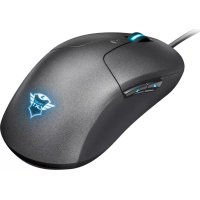
Kusan GXT 180 - Fare TRUST - Ücretsiz kullanım kılavuzu
Cihazın kılavuzunu ücretsiz bulun Kusan GXT 180 TRUST PDF formatında.



| Ürün Türü | Oyun faresi |
| Marka | Trust |
| Model | Kusan GXT 180 |
| Boyutlar (yaklaşık) | 125 x 70 x 40 mm |
| Ağırlık | 100 g |
| Güç Kaynağı | USB Kablosu |
| Kablo Uzunluğu | 1,8 m |
| Bağlantı | USB 2.0 |
| Düğme Sayısı | 8 programlanabilir düğme |
| Sensör | Optik |
| DPI Çözünürlüğü | 5 ayarlanabilir seviye (4000 DPI'a kadar) |
| Raporlama Hızı | Ayarlanabilir (maks. 1000 Hz) |
| Aydınlatma | RGB, birçok mod (sabit, yanıp sönen, değişen, kapalı) |
| Dahili Bellek | Evet, ayarlar farede kaydedilir |
| Profiller | 5 yapılandırılabilir profil |
| Makrolar | Makro başına 34'e kadar eylem |
| Yazılım Uyumluluğu | Windows (sürücüyü trust.com'dan indirin) |
| Bakım | Hafif nemli yumuşak bir bezle temizleyin |
| Güvenlik | Özel bir talimat yok |
| Onarılabilirlik | Kullanıcı tarafından onarılamaz, yedek parça mevcut değil |
Sık sorulan sorular - Kusan GXT 180 TRUST
Kullanıcıların soruları hakkında Kusan GXT 180 TRUST
0 soru bu cihaz hakkında. Bildiklerinizi cevaplayın veya kendinizinki sorun.
Bu cihaz hakkında yeni bir soru sor
Cihazınız için talimatları indirin Fare PDF formatında ücretsiz! Kılavuzunuzu bulun Kusan GXT 180 - TRUST ve elektronik cihazınızı yeniden ele alın. Bu sayfada cihazınızın kullanımı için gerekli tüm belgeler yayınlanmaktadır. Kusan GXT 180 markasının TRUST.
KULLANIM KILAVUZU Kusan GXT 180 TRUST
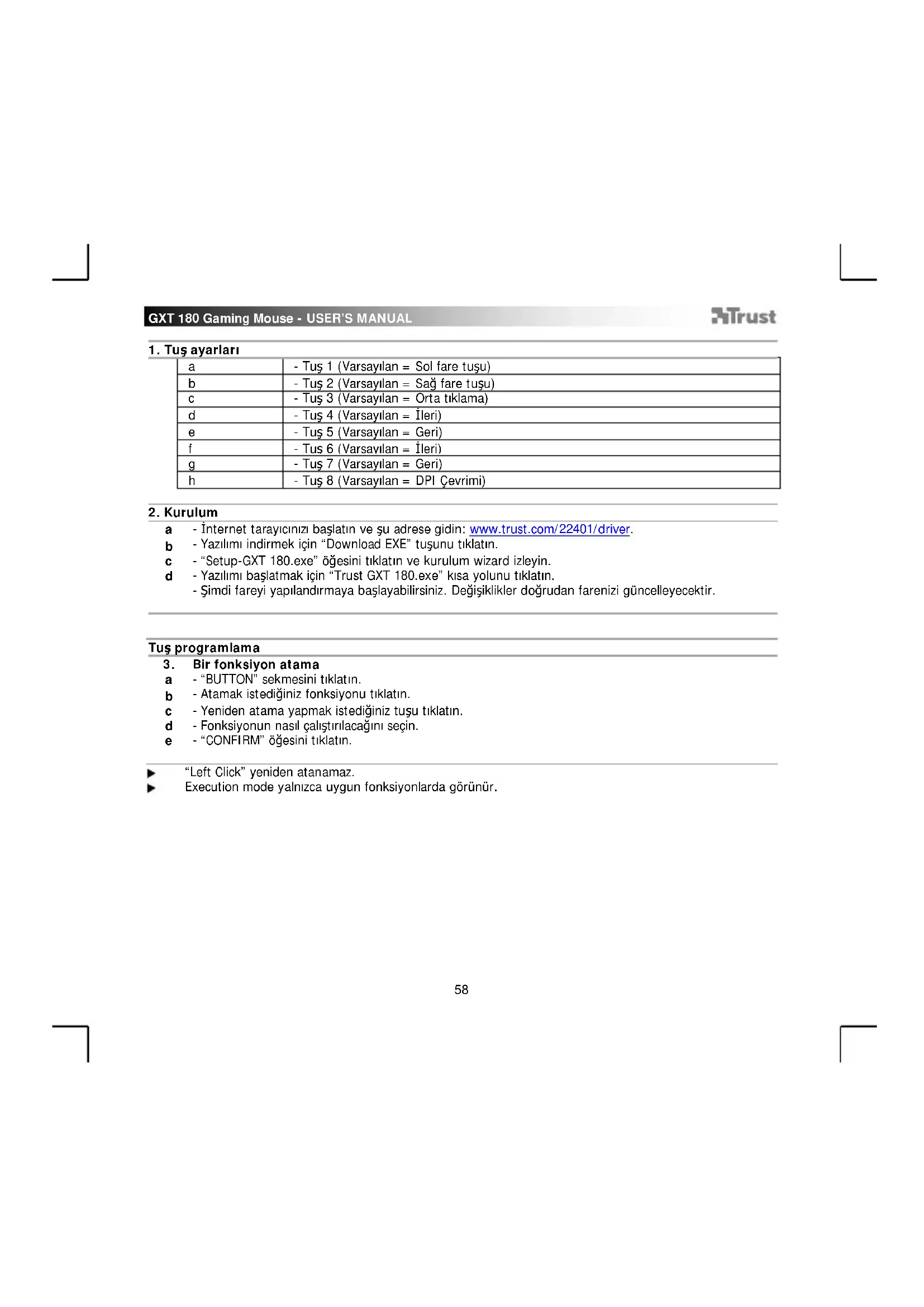
| a | - Tuş 1 (Varsayılan = Sol fare tuşu) |
| b | - Tuş 2 (Varsayılan = Sağ fare tuşu) |
| c | - Tuş 3 (Varsayılan = Orta tıklama) |
| d | - Tuş 4 (Varsayılan = İleri) |
| e | - Tuş 5 (Varsayılan = Geri) |
| f | - Tuş 6 (Varsayılan = İleri) |
| g | - Tuş 7 (Varsayılan = Geri) |
| h | - Tuş 8 (Varsayılan = DPI Çevrimi) |
2. Kurulum
a - İnternet tarayıcınızı başlatın ve şu adrese gidin: www.trust.com/22401/driver.
b - Yazılımı indirmek için "Download EXE" tuşunu tıklatın.
c - "Setup-GXT 180.exe" öğesini tıklatın ve kurulum wizard izleyin.
d - Yazılımı başlatmak için "Trust GXT 180.exe" kısa yolunu tıklatın.
- Şimdi fareyi yapılandırmaya başlayabilirsiniz. Değişiklikler doğrudan farenizi güncelleyecektir.
Tuş programlama
- Bir fonksiyon atama
a - "BUTTON" sekmesini tıklatın.
b - Atamak istediğiniz fonksiyonu tıklatın.
c - Yeniden atama yapmak istediğiniz tuşu tıklatın.
d - Fonksiyonun nasıl çalıştırılacağını seçin.
e - "CONFIRM" öğesini tıklatın.
"Left Click" yeniden atanamaz.
▶ Execution mode yalnızca uygun fonksiyonlarda görünür.
Rapor Oranini ve DPI ayarı
4. DPI ayari
a - "PERFORMANCE" sekmesini tıklatın.
b - İlgili çubuğu tıklatarak DPI Ayarını değiştirin.
c - Gelişmiş DPI ayarlarına girmek için "DPI SETTINGS" öğesini tıklatın.
d - Bu DPI düzeyini etkinleştirmek ya da devre dışı bırakmak için DPI numarası altındaki anahtarı tıklatın.
e - Farenizin ayarlarını güncelleştirmek için "SAVE" öğesini tıklatın.
LED renkleri geçerli DPI düzeyini belirtir. Bu gösterge renkleri değiştirilemez;
○ KIRMIZI = Düzey 1
○ YEŞİL = Düzey 2
o MAVİ = Düzey 3
o TURKUAZ = Düzey 4
- MOR = Düzey 5
5. Diğer Ayarlar
a - İlgili imleci sürükleyerek DPI Hassaslık oranını değiştirin. DPI precision fonksiyonu bulunmaktadır ve bir tuşa atanabilir (bkz Adım 3.).
b - İlgili imleci sürükleyerek Rapor Oranını değiştirin.
c - İlgili imleci sürükleyerek Hızlandırma değerini değiştirin.
d - İlgili imleci sürükleyerek kaydırma hızını değiştirin.
DPI Precision fonksiyonunu bir tuşa atadıktan sonra, bu tuşu basılı tutarak hassaslığı istenen DPI precision değerine arttırabilirsiniz.
DPI Precision aktif DPI düzeyine bağlıdır.
Işık Ayarları
6. Işık Efektini Değiştirme
a - "EFFECT" sekmesini tıklatın.
b - Işık modunu değiştirin.
c - Nefes hızını değiştirin.
d - Parlaklık düzeyini değiştirin.
e - İlgili imleci sürükleyerek istenen LED rengini veya özel bir renk seçin.
Işık modları;
o Sabit = tek sabit renk
o Nefes = bir nefes alan renk
o Renk kaydırma = demo modu (parlaklık ve renkler ayarlanamaz)
o Kapat = devre dışı bırakma LED'i
Makro Ayarları
- Bir makro yaratın (Yazılımda bir tuş dizisi kaydedin)
a - "BUTTON" sekmesine gidin.
b - "MACRO" öğesini tıklatın ve "MACRO SETTINGS" bölümüne gidin.
c - "NEW" öğesini tıklatın ve makroyu yeniden adlandırmak için on "SELF DEFINE X" öğesini çift tıklatın.
d - Her eylem arasındaki gecikmeyi ayarlayın.
e - Makroyu kaydetmeye başlamak için “RECORD” öğesini tıklatın. Şimdi tercih ettiğiniz makro dizilimini girin. Yeniden “RECORD” öğesine basarak makroyu kaydetmeyi durdurun. (maksimum 34 eylem)
f - "Apply" öğesini tıklatarak makroyu kaydedin.
Bir makroyu atamak için bu kılavuzun adım 3'ünü uygulayın.
Profil ayarları
- Bir Profili Seçmek, Kaydetmek ve Yüklemek
a - Üzerini tıklatarak 5 profilden birini seçin.
b - Bir ayarı kaydetmek için "SAVE AS" öğesini tıklatın, bir ayarı yüklemek için "LOAD FILE" öğesini tıklatın.
c - Kaydetmek istediğiniz fare ayarı için bir isim girin veya yüklemek için istediğiniz profili seçin.
d - Ayarı kaydetmek için "Save" öğesini tıklatın, ayarı yüklemek için "Open" öğesini tıklatın. -
"Apply" öğesini tıklatın → Fareniz şimdi ayarlanmış veya güncellenmiştir.
-
Varsayılan ayarları geri yükleme
a - Geçerli profili fabrika ayarlarına döndürmek için "RESTORE" öğesini tıklatın.
b - Tüm profilleri fabrika ayarına döndürmek için "RESET ALL" öğesini tıklatın.
- Raspored tipki
| a | - Tipka 1 (zadano = lijevi klik mišem) |
| b | - Tipka 2 (zadano = desni klik mišem) |
| c | - Tipka 3 (zadano = srednji klik) |
| d | - Tipka 4 (zadano = naprijed) |
| e | - Tipka 5 (zadano = nazad) |
| f | - Tipka 6 (zadano = naprijed) |
| g | - Tipka 7 (zadano = nazad) |
| h | - Tipka 8 (zadano = DPI ciklus) |
2. Instalacija
a - Otvorite internetski preglednik i otvorite www.trust.com/22401/driver.
b - Kliknite na gumb „Download EXE“ za preuzimanje programa.
c - Kliknite na „Setup-GXT 180.exe“ i slijedite upute wizard za instalaciju.
d - Kliknite na prečac „Trust GXT 180.exe“ za pokretanje programa.
- Sada možete započeti s konfiguriranjem miša. Izmjene će biti ažurirane izravno na mišu.
Programiranje tipki
3. Zadavanje funkcije
a - Kliknite na karticu „BUTTON“.
b - Kliknite na funkciju koju želite zadati.
c - Kliknite na tipku kojoj želite promijeniti funkciju
d - Odaberite kako se funkcija treba izvršiti.
e - Kliknite na „CONFIRM“.
Funkcija „Left Click“ ne može se izmijeniti.
„Execution mode“ pojavljuje se samo kod relevantnih funkcija.



Marka : TRUST
Model : Kusan GXT 180
Kategori : Fare