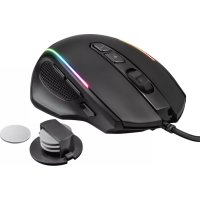
Sikanda 21726 - миша TRUST - Безкоштовний посібник користувача
Знайдіть посібник до пристрою безкоштовно Sikanda 21726 TRUST у форматі PDF.



Питання користувачів про Sikanda 21726 TRUST
0 питання про цей пристрій. Дайте відповідь на ті, що знаєте, або поставте власне.
Поставити нове питання про цей пристрій
Завантажте інструкції для вашого миша у форматі PDF безкоштовно! Знайдіть свій посібник Sikanda 21726 - TRUST і поверніть собі контроль над електронним пристроєм. На цій сторінці опубліковані всі документи, необхідні для використання вашого пристрою. Sikanda 21726 бренду TRUST.
ПОСІБНИК КОРИСТУВАЧА Sikanda 21726 TRUST
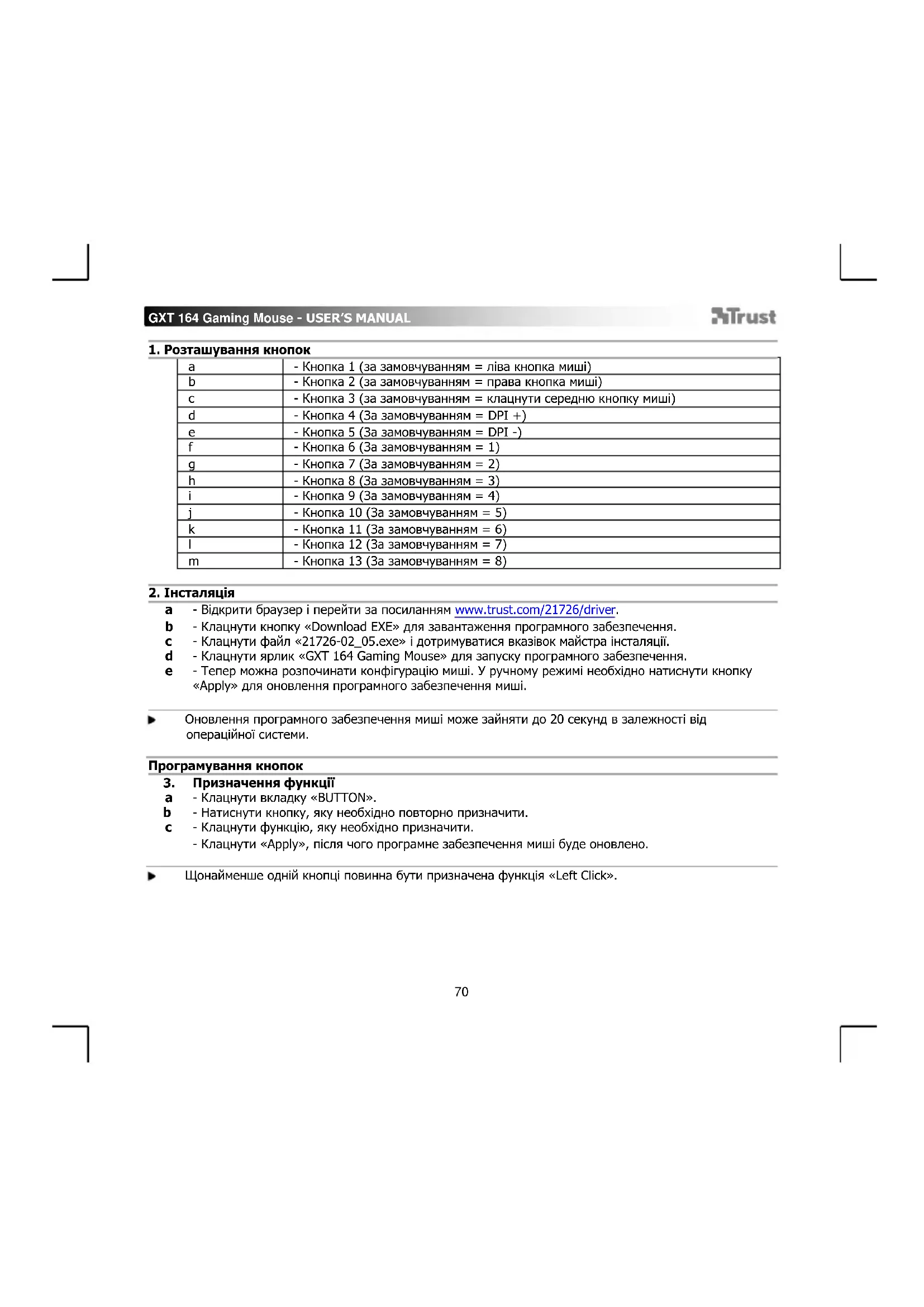
| a | - Bouton 1 (fonction par défaut = clic gauche de la souris) |
| b | - Bouton 2 (fonction par défaut = clic droit de la souris) |
| c | - Bouton 3 (fonction par défaut = clic milieu) |
| d | - Bouton 4 (Fonction par défaut = DPI +) |
| e | - Bouton 5 (Fonction par défaut = DPI -) |
| f | - Bouton 6 (Fonction par défaut = 1) |
| g | - Bouton 7 (Fonction par défaut = 2) |
| h | - Bouton 8 (Fonction par défaut = 3) |
| i | - Bouton 9 (Fonction par défaut = 4) |
| j | - Bouton 10 (Fonction par défaut = 5) |
| k | - Bouton 11 (Fonction par défaut = 6) |
| l | - Bouton 12 (Fonction par défaut = 7) |
| m | - Bouton 13 (Fonction par défaut = 8) |
2. Installation
a - Ouvrez le navigateur Internet et allez à l'adresse www.trust.com/21726/driver. b - Cliquez sur le bouton « Download EXE » pour télécharger le logiciel. c - Cliquez sur « 21726-02_05.exe » et suivez l'assistant d'installation. d - Cliquez sur le raccourci « GXT 164 Gaming Mouse » pour démarrer le logiciel. e - Vous pouvez maintenant configurer la souris. Conformément au manuel, le bouton « Apply » [appliquer] permet de mettre à jour la souris.
En fonction de votre système, la mise à jour de la souris peut prendre jusqu'à 20 secondes.
3. Attribuer une fonction
a - Cliquez sur l'onglet « BUTTON » [bouton]. b - Cliquez sur le bouton que vous souhaitez reattribuer. c - Cliquez sur la fonction que vous souhaitez attribuer. - Cliquez sur « Apply » [appliquer], la souris est mise à jour.
Au moins un bouton doit être attribué comme « Left Click » [clic gauche].
4. Paramètres DPI
a - Cliquez sur l'onglet « PERFORMANCE ». b - Cochez ou décochez la case en face du numéro DPI pour activer ou désactiver ce niveau de DPI. c - Modifier le niveau de DPI en faisant glisser la barre concernée. - Cliquez sur « Apply » [appliquer], la souris est mise à jour.
5. Autres paramètres
a - Cliquez sur l'onglet « BUTTON » [bouton]. b - Modifier l'accélération, la vitesse du pointeur Windows, la vitesse de défilement Windows ou la vitesse du double-clic Windows en déplaçant le curseur concerné. c - Modifier le taux de Réponse en cliquant sur la fréquence concernée. - Cliquez sur « Apply » [appliquer], la souris est mise à jour.
6. Modifier l'effet d'éclairage
a - Cliquez sur l'onglet EFFECT [effet]. b - Modifier le mode d'éclairage. c - Modifier la couleur en cliquant sur la case couleur, ou; d - Modifier la couleur en déplaçant le curseur Rouge, Vert ou Bleu. e - Modifier le degré de luminosité LED. f - Modifier la vitesse d'animation. - Cliquez sur « Apply » [appliquer], la souris est mise à jour.
- Modes d'éclairage :
7 Color Breath = clignotement de plusieurs couleurs Full lighted = une couleur constante LED Off = LED désactivées Breathing = une couleur clignotante Rainbow = Effets de vague arc-en-ciel
Paramètres des macros
- Créer une macro (enregistrer une série de touches dans le logiciel) a - Allez à l'onglet « BUTTON » [bouton].
- Cliquez sur un bouton, puis sur « MACRO MANAGER » [gestionnaire des macros].
- Cliquez sur « NEW » [nouveau] pour créer une nouvelle macro.
- Renseignez le nom de la macro, puis cliquez sur « OK »
- Paramétrez le délai entre chaque action et/ou le paramètre des boucles/repetitions. f - Cliquez sur pour commencer à enregistrer la macro. Saisissez à présent your sequence de macros préférée. 9 - Cliquez sur pour arrêter d'enregistrer la macro. (60 actions max.) h - Cliquez sur « OK » pour revenir à l'onglet « BUTTON » [bouton].
- La macro créée est à présent disponible sous la fonction « MACRO »
Pour attribuer une macro, suivez l'étape 3 de ce manuel.
Paramètres du profil
- Sélectionner, enregistrer ou charger un profil a - Sélectionnez l'un des 5 profils en cliquant sur le profil souhaité. b - Cliquez sur « SAVE AS » [enregistrer sous] pour enregistrer une configuration. Cliquez sur « LOAD FILE » [charger le fichier] pour charger une configuration. c - Entrez un nom pour la configuration de la souris que vous souhaitez enregistrer, ou CHOISISSEZ le profil souhaité à charger. d - Cliquez sur « Save » [enregistrer] pour enregistrer la configuration, cliquez sur « Open » [ouvrir] pour charger la configuration.
- Cliquez sur « Apply » [appliquer] → Notre configuration de souris est à présent enregistrée ou mise à jour dans votre souris.
- Restaurer les paramètres par défaut
a - Cliquez sur « RESTORE » [restaurer] pour restaurer les paramètres par défaut pour le profil actuel. b - Cliquez sur « RESET ALL » [tout réinitialiser] pour restaurer les paramètres par défaut pour tous les profils.