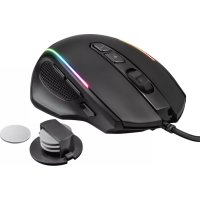
Sikanda 21726 - ποντίκι TRUST - Δωρεάν εγχειρίδιο χρήσης
Βρείτε δωρεάν το εγχειρίδιο της συσκευής Sikanda 21726 TRUST σε μορφή PDF.



Ερωτήσεις χρηστών για Sikanda 21726 TRUST
0 ερώτηση για αυτή τη συσκευή. Απαντήστε σε αυτές που γνωρίζετε ή κάντε τη δική σας.
Κάντε μια νέα ερώτηση σχετικά με αυτή τη συσκευή
Κατεβάστε τις οδηγίες για το ποντίκι σε μορφή PDF δωρεάν! Βρείτε το εγχειρίδιό σας Sikanda 21726 - TRUST και πάρτε ξανά την ηλεκτρονική σας συσκευή στα χέρια σας. Σε αυτή τη σελίδα δημοσιεύονται όλα τα έγγραφα που απαιτούνται για τη χρήση της συσκευής σας. Sikanda 21726 της μάρκας TRUST.
ΕΓΧΕΙΡΊΔΙΟ ΧΡΉΣΗΣ Sikanda 21726 TRUST
a -LJIeKHTe «RESTORE» dIra c6poca Tekyuero npoФnI KnapaMeTpam NO yMOJuaHnIO.
b - Μεικητέ «RESET ALL» ἔπλ σύρος ευκενημεκ καναμετραμό πογμαλημί.
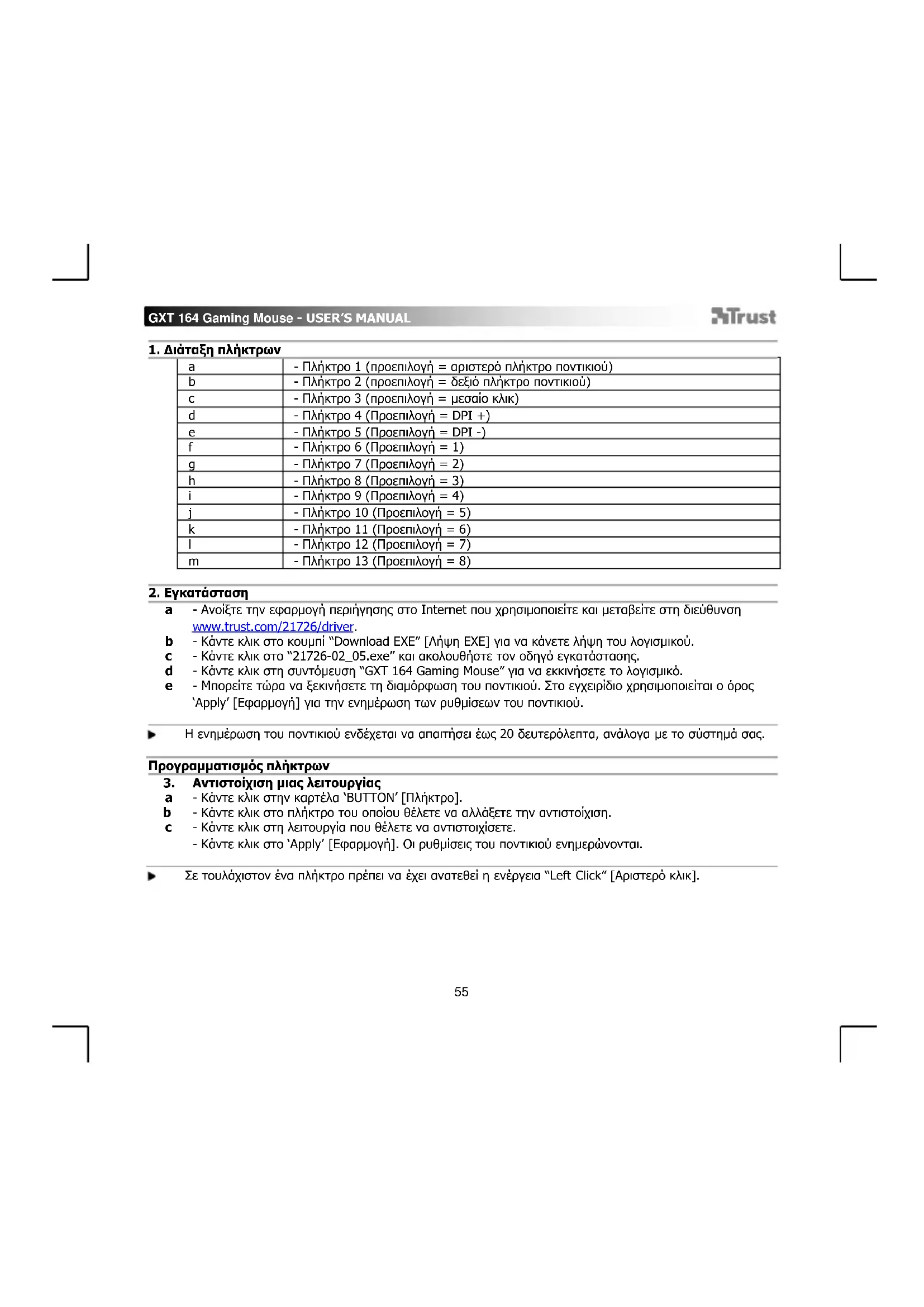
- DiataE nλnKtpωv
| a | - Πλήκτρο 1 (προεπιλογή = αριστερό πλήκτρο ποντικίου) |
| b | - Πλήκτρο 2 (προεπιλογή = δεξίδη πλήκτρο ποντικίου) |
| c | - Πλήκτρο 3 (προεπιλογή = μεσαίο κλίκ) |
| d | - Πλήκτρο 4 (Προεπιλογή = DPI +) |
| e | - Πλήκτρο 5 (Προεπιλογή = DPI -) |
| f | - Πλήκτρο 6 (Προεπιλογή = 1) |
| g | - Πλήκτρο 7 (Προεπιλογή = 2) |
| h | - Πλήκτρο 8 (Προεπιλογή = 3) |
| i | - Πλήκτρο 9 (Προεπιλογή = 4) |
| j | - Πλήκτρο 10 (Προεπιλογή = 5) |
| k | - Πλήκτρο 11 (Προεπιλογή = 6) |
| l | - Πλήκτρο 12 (Προεπιλογή = 7) |
| m | - Πλήκτρο 13 (Προεπιλογή = 8) |
2. Eykaraotaon
a - AvoiE TnV Eapauoy nepinyonc oTo Internet nou xpoaiomoiieTe kai eTaBeite oTn dieuovan www.trust.com/21726/driver.
b -KavTe KAIk OTo koumni "Download EXE" [AnyI ENE] yia va kaVETe Ayn Tou Aoyiikou.
c -KavTE KAIK OTo "21726-02_05.exe" KAI aKOaouθnoTe Tov oBny EykaataoTaonC.
d -KavTE KAIK OTN OuvToeuaon "GXT 164 Gaming Mouse" yia va EKKIVnoTe To loyioikko.
e - Mnopeite Twa pa va Eekivnoe TNI diaoppwon Tou novtikou. 2To Exyepidio xpoiunoiitai o apoc Apply' [Epaoy] ia tvv evnpwon twpuiqewv Tou novtkiou.
H evnepomegaou novtkiou evexetai va anaitnei ewc20 deutepoenta,avloya me to ouotmuac.
Npoypaiaiooc nAiktpwv
- Avtiotoxion iaac aeitoupyia
a -KavTe KAIk OTny KapTEa BUTFON' [NIAKTpo].
b -KavTe KAIk OTo nAnkTPO TOU onoiou ΘeEeTe va aAaEeTe TIV avTIotoxion.
C -Kavte klik otn aeitoupyia nou 0eAeTe va avtioToixoTe.
- Kävτε κλικ στο Apply' [Εραμογή]. Πι ρθμίδεις τουνπικίου ενημερώνονται.
touλixotov eva nktpo npenei va exe avateθe i neevpyeia "Left Click" [ApioTePó kI].
Puθμiεις puθμού avapopας & DPI
4. P@muon DPI
a -KavTe KAIk OTNv KapTeAa PERFORMANCE' [EniOoEic].
b -KavTE KIAK OTO nlaio ELevyou dinla oia TIPDPI ia va evpyonoiTe n va anevpyonoiOeTo ouyekpiueo enineo DPI.
c -Mnopeite va aalaleTe to enineo DPI oepovotac nv avitioxyn paumn.
- KavTE kIK oTo 'Apply' [Ecpapoyn]. Opuioeic tou novtikou Evnpewovtau.
5. AAAAAePouθμioεiε
a -KavTE KAIK OTNV KAPTEλa 'BUTTON' [ΠλικΤρο].
b - Aλλαξτe ην επιαχυον (Acceleration), ην ταχύτητa του δεική στα Windows (Pointer speed), ην ταχύτητa κλιαίς στα Windows (Scroll speed) ητην ταχύτητa διλου κλικό στα Windows (Doubleclick speed) σερνοντας τον αντισθό χδεική.
c -AaTeTovpuo avxveuoc (Polling rate) kavovtac kAIK OTNv ENI@uNTn auVToTnTa.
- KávTE KAIK OTO 'Apply' [Eφαρμoyn]. OI puθμioειC tou novTIkiO U EVnμερωovTai.
Puθμiαεις φωτιρού
6. AaaaTe To epe foWtiOpuO
a -KavTe kAIk OTnv KapTeA 'EFFECT'(EeE).
b -AaTe TnV kaTcTaon i 0
c -AaaaTe To xpwa KaovTac kIK oTo nlaioxpwatoC'
d -AaaaTe To xpwa oepvovtac Touc deiktec yia To kokivo (Red),To npaoivo (Green) n to n (Blue) xpwa.
e -AlambdaTeTo einnedO evtaonc (Brightness level) tou LED.
f -AaTeTnvTaxtnta Tou eKivnonc (Wave speed).
- KávTE KλIκ OTo 'Apply' [Eφαρογή]. Βι ρθμίεις τουνπικόν Ενημερώνονται.
KataotadieqwTiouO:
7 Color Breath = noλα ἀ χρώματα με auξομειωη φωτεῖντητας
Full lighted = eva auiyEc xpoa
LED Off = anevepyonooinon Tou LED
Breathing = eva xpuma uauoieiow qwTeivotntac
Rainbow =Epe oupaviou ToEou μe Kpuatio
Puθμioεic μakpoεvtoλωv
- Anioupyia iac paKpoEvToAic (anoRkeuon iaac aokauoiac njktpw oTo loyioikó)
a -Metaeite Otnv kaptEa 'BUTTON' [PiŋkTpo]. - KavTE KAIK OE EVa nAnKTPO KAI KatONIV OTo 'MACRO MANAGER' [DiaXeipion JapkoEvTOAov].
- Kávτε κλικ ΘοΤΟ 'NEW' [Δημιουργία] γίνα δημιουργίσετε μία μακροεντολή.
-∑μnλnpωTE εva ovoja γι η μακροεντολή και καντε κλικ στό O'K'.
e - Opiote Tov xpovo kathetaepnonc (Delay) etau kaoe evepyiaac n/kaai npou (Loop)/enavalnunc (Repeat).
f -Kavte KIAK OTO YIA VA EKIVHOETE TNY EYPPaH TNC MAKPOEVTOAHC. Mnopeite Twa va EIayete TNV ENIountn aanlouxia yia TN paKPOeVToA.
9 -KavTE KAIK OTO YIA VA TEpuAtioTe TNY EyypaH TNC MaKPOeVToAaC, (Mey. 60 EvEpyieC)
h -KavTe KAIk OTo OK'Yia va eniOpEeTE Otny KapTeLa 'BUTTON' [PiNkTpo]. - H μakpoεντολή nou δημιουργήσατε θα εΙαι τώρα δίαθεσιμη μέω τής λειουργίας ‘MACRO’ [Maikpoevtολή].
Tia va avtioiOIOE TnV paKPOEvToA, oKaIoAUoHnoTe Tc OOnyie CTO Bna 3 Tou EYxepiDiou.
Puθμioεic npopoi
- Enioy, ao9keuon npoptwn npoi
a -EniEeEv ana oTo 5 npoipia kavovTc KAIk OTo EInuTro.
b -KavTe KIK OTo 'SAVE AS' [AnOthkeuon Wc] ia va anothekeuaete mia diaipopwoon oTO 'LOAD FILE' [Φoptwon apxieou] ia va φoptwaeTE mia diaipopwoon.
c -Eiaoyete eva ovopa yia tn diaopopwn tou novtikou nou thee va anothenkeuoet e eniieTe to npoiipnou thee va optoe.
d - KavTe KAIK OTo Save' [AnOthkeuon] yia va anothekeuoTe Tn diaoppwo n oTo Open' [Avoiya] ia va qoptwaete Tn diaoppwo. -
KávTE KλIK ΣΟΤΟ on 'Apply' [Eφαρμογή] → H διαμόρφωση τουντικίους ὄς ἐχεῖν λλέον ἀπθηκεύτει πενημερωθεί στοντικί.
-
Enavaopopa twv npoeniayeyevovpuoigoeov
a - Kavte kik oTo 'RESTORE' [Enavaopá] ia va enavapepeTe to Tpexov npoipia otic npoeniieyuevec puthetaic ano to epyoTaio.
b -KavTe KAIk OTo 'RESET ALL' [Enavaoppa oAwv] yia va enavapepe 0a Ta npoipai otic npoeniieyEvEc puOioeic ano to epyoortao.
- Tus ayarli
| a | - Tuş 1 (Varsayilan = Solfare tuşu) |
| b | - Tuş 2 (Varsayilan = Sağfare tuşu) |
| c | - Tuş 3 (Varsayilan = Orta tıklama) |
| d | - Tuş 4 (Varsayilan = DPI +) |
| e | - Tuş 5 (Varsayilan = DPI -) |
| f | - Tuş 6 (Varsayilan = 1) |
| g | - Tuş 7 (Varsayilan = 2) |
| h | - Tuş 8 (Varsayilan = 3) |
| i | - Tuş 9 (Varsayilan = 4) |
| j | - Tuş 10 (Varsayilan = 5) |
| k | - Tuş 11 (Varsayilan = 6) |
| l | - Tuş 12 (Varsayilan = 7) |
| m | - Tuş 13 (Varsayilan = 8) |
2. Kurulum
- ΜΟΗΜΕΝΗ ΦΟΥ ΜΟΥ ΜΟΥ ΜΟΥ ΜΟΥ ΜΟΥ ΜΟΥ ΜΟΥ ΜΟΥ ΜΟΥ ΜΟΥ ΜΟΥ ΜΟΥ ΜΟΥ ΜΟΥ ΜΟΥ ΜΟΥ ΜΟΥ ΜΟΥ ΜΟΥ ΜΟΥ ΜΟΥ ΜΟΥ ΜΟΥ ΜΟΥ ΜΟΥ Ενλίσεις«Left Click»
Yactota onntybaHHa ta napametp DPI
4. NapaMeTpN DPI
a -KnaHnyBkJaKy«PERFORMANCE>.
b -KnaHyTn ranoKy nID HmOpom DPI, 06 yBIMkHTn a6o BIMkHTn cei pBeHb DPI.
C -3miHHTPiBHeh DPI, nepeTARHyBwBiIDNoBIDHm NOB3yHOK.
-KnaCyTu «Apply», nicra yoro nporpamHe 3a6e3neueHnMnSi 6yde OHOBNeHO.
5. Ihuji napametpn
a -KnaunHyTN BklaDky «BUTTON».
b -3MiHHTn npICKopeHH Mm, WbNdkicTb Kyccopa, WbNdkicTb npokpyyBaHH a6o WbNdkicTb noDBiHoro knaaHaHH Windows, nepeTgHyBw BiNDOBiHn NOB3YHOK.
C -3MiHHTN 3HaueHHaCTOTn ONITyBaHH, KlaunHyBm BiINOBiHy aCTOTy.
-KnaHytn «Apply», nicr yoro nporpamhe 3a6e3neueHn Mniwi 6yde OHOBNeHo.
NapaMeTpni ndcbiyBaHHa
6. 3miHa efeKty niDCbiyBaHHa
a -KnaCyTu BklaKy 一 _ 一 EFFECT
b -3miHHTnpeXmPiDcbiyBaHHa
c -3miHHTKoJip,KnauHyBwn BiDnOBiHy qactHy naniitpr; a60
d - 3MiHHTN KOJIp, nepeTARHyBUN BiIDNoBiADH NOB3yHOK DnA YePBOHO, 3eNEHO a6O CINbOro KOJIbOpy.
e -3miHHTPiBeHjRcKpaBOcTiCBITIOJIOIB.
f -3miHHTPiBeHb DnHaMiuHocti.
-KnaHyTu «Apply», nicra yoro nporpaMHe 3a6e3neueHnMa Msi 6yde OHOBNeHo.
Pexmni ndcbiyBaHHa
7ColorBreath =MouyIaIJI KOBOpIB
Full lighted =0dH nOCTiHnKoJip
LED Off =BIMKHyTN CBITIOIOIIN
Breathing =OuH 6JIKI Kojip
Rainbow =xbnboBieΦeKtnBeceNkn
NapaMeTpMaKpociB
- CTbopeHHMaKpOcY (36epexeHHnCnonyehnKnabIy nporpaHomy 3a6e3ne4eHHi)
- IpeuDITb Ha BklaKy «BUTFON».
- Klauchutykh Khonky, a NotIM «MACRO MANAGER».
- KnaHyTN «NEW», οιοδ CTBOPHTN HOBNI MAKPOC.
- BBeCtn im'Я MaKpOcy Ta KlaUHyTn «OK».
BCTaHOBTuac 3aTpIMKMI KOKHOIO iEIO Ta/a6o npapaMeTpni uKnIy/NoBTOpeHHr.
f -KnauchyTu, 06 po3noaTu 3annCyBaHHa MaKpocy. Tepe BBeDiB noTpi6Hy nocnIdOBHicb MaKpocy.
9 -KnaunHytn ,uO63yunHHTn 3aHcyBaHHa MaKpocy.(MaKc.60di) - KnaHyTu «OK», Μοθ σονερHyTnca Do BklaKn « BUTTON »
CTBOpEnMmakpocTepeNDOCTyHnHniDfYHKiEIO 假 MACRO>
L06 npn3HaHTMaKPOC, BnKOHaTe KpOK 3 LbOro NociHnka.
Napametpi npophiJIO
- Bn6ip, 36epexeHH a6o 3aBaHTaxeHH npocilio
a -Bn6epitbOIN35npoipinB,KlaunyBmN Ioro.
b -HaTnCHyTN KhONkY «SAVE AS», 36epeTn HalaWtYBaHHa, a6o «LOAD FILE» dIra 3aBaHTaKeHHaHalaWtYBaHb.
C -BBeCTn im'ДЯнн HanaWtBuHn Mni, Ike cnid 36epertn, a6o Bn6paTn npoΦiNb dIy 3aBaHTaKeHH.
d -HaTnCHyTN KHOJky «Save», 36epeTn HalaWtYBaHHa, a6o «Opener 3aBaHTaKeHHaHalaWtYBaHb. -
KnauchyTN «Apply»→ HanaustyBaHHMmSi 6dyTb 36epexehi a6o OHBeHi.
-
BiDHOBHeHH npaMeTpib 3a 3AmOByBaHHm
a -Knaunn «RESTORE» nIa cKaDaHnnoToOnHoro npoΦiIO do napaMeTpib 3a 3amOBuyBaHHM.
b -Knaunhytn «RESET ALL» dny ckndaHHy ycix npofoinib Do npapaMetrip 3a 3AmOBuyHnM.