
Celox GXT 165 - ποντίκι TRUST - Δωρεάν εγχειρίδιο χρήσης
Βρείτε δωρεάν το εγχειρίδιο της συσκευής Celox GXT 165 TRUST σε μορφή PDF.



Ερωτήσεις χρηστών για Celox GXT 165 TRUST
0 ερώτηση για αυτή τη συσκευή. Απαντήστε σε αυτές που γνωρίζετε ή κάντε τη δική σας.
Κάντε μια νέα ερώτηση σχετικά με αυτή τη συσκευή
Κατεβάστε τις οδηγίες για το ποντίκι σε μορφή PDF δωρεάν! Βρείτε το εγχειρίδιό σας Celox GXT 165 - TRUST και πάρτε ξανά την ηλεκτρονική σας συσκευή στα χέρια σας. Σε αυτή τη σελίδα δημοσιεύονται όλα τα έγγραφα που απαιτούνται για τη χρήση της συσκευής σας. Celox GXT 165 της μάρκας TRUST.
ΕΓΧΕΙΡΊΔΙΟ ΧΡΉΣΗΣ Celox GXT 165 TRUST
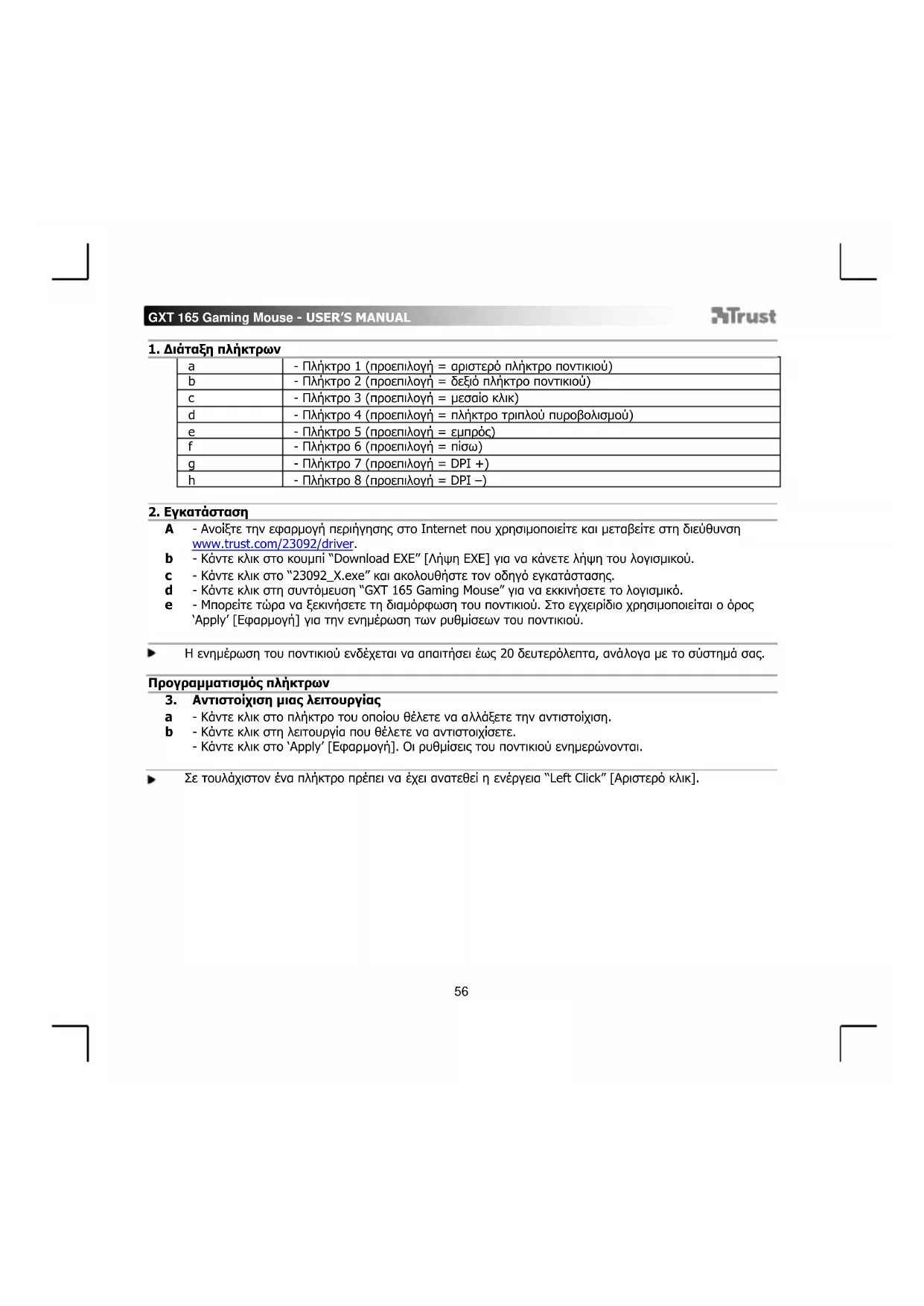
| a | - Πλήκτρο 1 (nροεπιλογή = αρίστερό πλήκτρο ποντικίου) |
| b | - Πλήκτρο 2 (nροεπιλογή = δεξίο πλήκτρο ποντικίου) |
| c | - Πλήκτρο 3 (nροεπιλογή = μεδαίο κλίκ) |
| d | - Πλήκτρο 4 (nροεπιλογή = πλήκτρο τρίπλού πυρβολισμου) |
| e | - Πλήκτρο 5 (nροεπιλογή = εμπρός) |
| f | - Πλήκτρο 6 (nροεπιλογή = πίσω) |
| g | - Πλήκτρο 7 (nροεπιλογή = DPI +) |
| h | - Πλήκτρο 8 (nροεπιλογή = DPI -) |
2. EkyatdoTaon
A - AvoiE TE TIV Eapapouyn nepinyanoc oTo Internet nou xpnoiponoieite kai eTaBeite oTn dieuovon www.trust.com/23092/driver.
b -KavTe KAIk OTo Koumni "Download EXE" [Anjyn EXE] yia va kaevte Anjyn Tou loyigkoou.
c -KavTE KAIK OTO "23092_X.exe" kai akoloutheta Tov oynoy ekataoaang,
d -KavTe KAIk OTn OuvToeuaon "GXT 165 Gaming Mouse" yia va EKKivnoeTe To loyioikko.
e - Mnpoeite Tpa va Eekivnoe Tn diaoppwon Tou novtikou. Sto Exyepidio xpoiunoneitai o apoc Apply' [Eapauoy] ia tvv evmuepwnTwv puthetaewv Tou novtkiou.
H Evnepwn Tou novtkiou Evexetai va anaitnoe 20 eutepoenta, avloya me To ouotmuac.
touλαίσιον εὰ πήκτρο πρεπείνα ἀνατθείην εύργεία “Left Click” [Aποτερό κλικ].
GXT 165 Gaming Mouse - USER'S MANUAL
Trust
Puθμioεις puθμού avapopac & DPI
4. P@muon DPI
a -KavTE KAI OTNV KapTeA DPI Setting' [EniooEi].
b -KavTE KIAK OTO nlaio ELevyou dinla oia TIPDPI ia va evpyonoiTe n va anevpyonoiOeTo ouykepiueo enineo DPI.
c -Mnopeite va aaaaEte to enineo DPI oepovotac nv avriotoxynpumn.
- KavTE KAI OTO 'Apply' [Eqapapoyn].OI puOioeic Tou novTIKIO Evneepovotai.
Puθμoεις φωτιρού
5. AAAaTe To epe foTioou
a -KovrKaIK OTnv KapTeLa Lighting' (Ee).
b -AaaaEETnvKataoTaon i o
c -AlambdaTnV Taxtnta Tou epe kivnonc (Wave speed).
d -AaTeTn dieuovon Tou "kuatioou" (Direction).
- KávTE KλIκ ΜτΟ ‘Apply’ [Εφαρμογή]. Πι ριθμιδεις τουνπικίου ευνιμερώνονται.
AALLc PuOioeic
6. Mouse Parameter
a -KavTE KAIK OTNv KapTeAa 'Mouse Parameter' [PAnkTpo].
b - Aλλαξτην επιαχυον (Acceleration), ην ταχύτητα του δεικήσα Windows (Pointer speed), ην ταχύτητα κιλιαίς στα Windows (Scroll speed) ην ταχύτητα διλου κλικ στα Windows (Doubleclick speed) σερνόντας του αντιστοχο δεική.
- KávTE KλIK ΜTO 'Apply' [Eφαρμογή]. Oι ρυθμίεις τουντικίου ενημερωνοῦται.
7. Polling Rate
a -KavTE klik otny KapTeAo 'Polling Rate' [PAnktpo].
b -AlambdaTevopuOavixveuaoc(Polling rate) kavovtac klik otny eniount ouxvoteta.
- KavTE kIK OTo 'Apply' [Eapuoyn]. Opuθmuic Tou novTIkiou EvnμepawovTai.
Puθμioεic μakpoεvtoλωv
- Anioupyia iac paKPOeVToHc (anoBjkeUON iAc aKOAUbiac nAiktpwO tO loyioipko)
a -KavTe klik oTo koumi Macro Editor' [MaKpoEvToA]
b -KavTE KAIK OTo 'New macro' [Anmupyia] ia va 8nmuoynoe Tia jaakpoevToa.
c - Opioté Tov xpovo kaθuotepnonc (Delay) μετaú kαθε ενεργeiaç η/kaɪ Tŋ puθμiδn βpoxou (Loop)/εnaváληψnc (Repeat).
d -KavTe KAIK OTO YIA VA EKIVNOE TNV EYPPaPn TNC MAKPOEVToA. NmopeITE Twa Va EIayETe Tnv ENIbunTn aALNlouxia YIA TN MAKPOEVToA.
e -KavTE KAIK OTO YIA VA TEpuAtioTe TnV EyypaqTNC paKpoEvToAHC. (Ey. 32 EvEyEIEc)
f -KavTe KAIk OTo Save['EniBcBaiown]. - H μakpoεντολή nou δημιουργήσατε θα εΙαι τώρα δίαθέοιμη μέων τής λειτουργίας 'Macro' [Maikpεvτολή].
Tia va avtioiogeTe Tny paKpoEvToa, akolouthetaTe Tc obnyie cto bna 3 Tou Eyexepidiou.
Puθμioεις npopoiα
- Eniloyn, anoNkeuon n oPrtwn npopia
a -EniEeEv ana 3 npoipikavovtac kIK oTo enioumTo.
b -KavTe KIAK oTo Export profile' [AnoThekeuaon wc] ia va anoThekeuete μia diaoppwoan oTo Import profile' [ΦoPTwAn apxεiou] ia va φoPTwEe μia diaOpPwoan.
c -Eioayete eva ovopa yia Tn diauoppwon tou novtikou nou thee va anoNkeuoet e eniAeTe to npoipia nou thee va ootwote.
d - KavTe KAIK OTo Save' [AnoHKeUa] yia va anoHKeUeTe Tn diaOpPwa n oTo Open' [Avoiya] ia va qopTwaTe Tn diaOpPwaon.
- KáνTE κλIK σTO on 'Apply' [Eφapμoyñ] → H δiαμóρφωη tou novtikioù σaç éxει nλεov anoθηκεutεi ἡνημερωθει σTO novtiki.
- EnavapopaTsw npoennieymuevw puθmuεωv
a - KavTe KAIK OTo 'RESTORE' [Enavaqopad] ia va enavaqepet To Tpexov npoipia otic npoeniAeymuevc puoiieic ano to epyoTaio.
b -KavTE KAIK OTO 'OK' [Enavaopopa oawv] yia va enavapepeTe oLa Ta npoipA OTIC npoENIAeYmuEve, puOmuEic ano To epyoTaio.
GXT 165 Gaming Mouse - USER'S MANUAL
ATrust
- Tus ayarli
- ΜΟΗΜΕΝΗ ΦΟΥ ΜΟΥ ΜΟΥ ΜΟΥ ΜΟΥ ΜΟΥ ΜΟΥ ΜΟΥ ΜΟΥ ΜΟΥ ΜΟΥ ΜΟΥ ΜΟΥ ΜΟΥ ΜΟΥ ΜΟΥ ΜΟΥ ΜΟΥ ΜΟΥ ΜΟΥ ΜΟΥ ΜΟΥ ΜΟΥ ΜΟΥ ΜΟΥ ΜΟΥ Εόντες «Left Click».
GXT 165 Gaming Mouse - USER'S MANUAL
ATrust
Yactota onntybaHHa ta napametp DPI
4. Napametpn DPI
a -KnaCyTu BknaDky «DPI Setting>.
b -KnaHyTn ranoOky nID HmOpom DPI, 06 yBIMkHTn a6o BImkHTn cei pBeHb DPI.
c -3miHHTPiBHeh DPI, nepeTARHyBwBiIDNoBIDHn NOB3yHOK.
-KnaCyTu «Apply», nicra yoro nporpamHe 3a6e3neueHnMnSi 6yde OHOBNeHO.
Napametpi nidacbuybaHHa
5. 3mHa efeKty niCbiuYbaHH
a -KnaCyTu BkJaKy «Lighting>.
b -3miHHTn peXIM niDCbiyBaHHa.
c -3miHHTPiBeHbDnHaMHyHOCTi.
d -3miHHTn HAnpRMOK XBINb.
-Knaunytn «Apply», niciy noro nporpamhe 3a6e3nehenn Mniwi 6ye oHObneHo.
Inwi napametprn
6. Mouse Parameter
a -KnaCyTuB KlaJky «Mouse Parameter».
b -3MiHHTn npNCKopeHH Mmwi, WbNdkictb Kyccopa, WbNdkictb npokpyHyBaHH a6o WbNdkictb noDBiHoro knaaHaHH Windows, nepeTgHyBw BiNDOBiHn NOB3yHOK.
- KnaHyTN «Apply», niCra yOro nporpaMHe 3a6e3neueHnH MnSi 6yIe OHOBNeHo.
7. Polling Rate
a -KnaCyTu BkLaDky «Polling Rate».
b -3MInHTn 3NaueHnry cactOTn ONITyBaHH, KnaCyBwN BiNDOBiHy cactOTy. -KnaCHyTN «Apply», nICr yOro nporpaMHe 3a6e3neuHn MmSi 6yDe OHOBNeHO.
NapaMeTpMaKpociB
- CTbopeHHMaKpOcY (36epeXeHHnCnOyEHHKnabI y nporpaMHOMy 3a6e3neeyHHi)
a - HaTnchTyN KhONkY «Macro Editor».
b -KnauchnyTn «New macro», 06 CTBOpHTN HOBNI MaKpoc.
C - BCTAHOBHTN YAC 3aTpIMKMI KOKHOIO DiEIO Ta/a60 npaMeTpNIKJy/NOBTOpeHHA.
d - Klaunhytn, 0o6 po3noaTH 3anncyBaHnMaKpOcy. TeneBbEitb notpi6Hy nocnildoBHicTb MaKpOcy.
e -Klauchytn, 306 3ynHHn 3aHcyBaHH MaKpocy. (MaKc. 32 dii)
f -KnauchyTu «Save».
-CTBOPENMAKPOCTeNEPDOCTyHNIIDyHKJIeIO «Macro>
Lio npn3HaHTM MaKpoc, BnKoHaTe Kpok 3 zuoTo noci6Hnka.
Napametpn npophiilno
- Bn6ip, 36epexeHH a6o 3aBaHTaxeHH npOphiIIO
a -Bn6epitb oDnH 3 3 npophiinib, knaunhybnn noro.
b -HATINCHNYK HONKY «Export profile», 0636epertn HanaWtyBaHHa, a6o «Import profile» dna 3aBaHTaKeHHa HanaWtBuHb.
C -BBeCTn im'ДЯнlaHauTByaHHMmSi,JaKe CnId 36epeRTn, a6o Bn6paTn npOphiJbДЯ 3aBaHTaKeHHa.
d -HaTnCHyTN KONky «Save», 36epeTn HalaWtYBaHHa, a6o «Open» dIra 3aBaHTaxKeHHaHalaWtYBaHb. -
Knauchytn «Apply»→ HanaustybaHn MmSi 6dyTb 36epeXeni a6o OHBoJIeHi.
-
BiDHOJIeHNa napaMeTpib 3a 3amOByBaHHaM
a - Knauchnyn «RESTORE» dans ckndaHnno notouHoro npophiio do npapaMeTpib 3a 3amOBuyBaHHM.
b -KnaunT«OK»ДЯСКИДАнгусix npoФиIBdo napametpiB 3a 3amOByBaHHrM.



