
Celox GXT 165 - Mus TRUST - Gratis bruksanvisning och manual
Hitta enhetens manual gratis Celox GXT 165 TRUST i PDF-format.



Användarfrågor om Celox GXT 165 TRUST
0 fråga om denna apparat. Svara på dem du kan eller ställ din egen.
Ställ en ny fråga om denna apparat
Ladda ner instruktionerna för din Mus i PDF-format gratis! Hitta din manual Celox GXT 165 - TRUST och ta tillbaka ditt elektroniska enhet i hand. På denna sida publiceras alla dokument som behövs för att använda din enhet. Celox GXT 165 av märket TRUST.
BRUKSANVISNING Celox GXT 165 TRUST
- Lag en makro (lagre en sekvens av taster i programvaren)
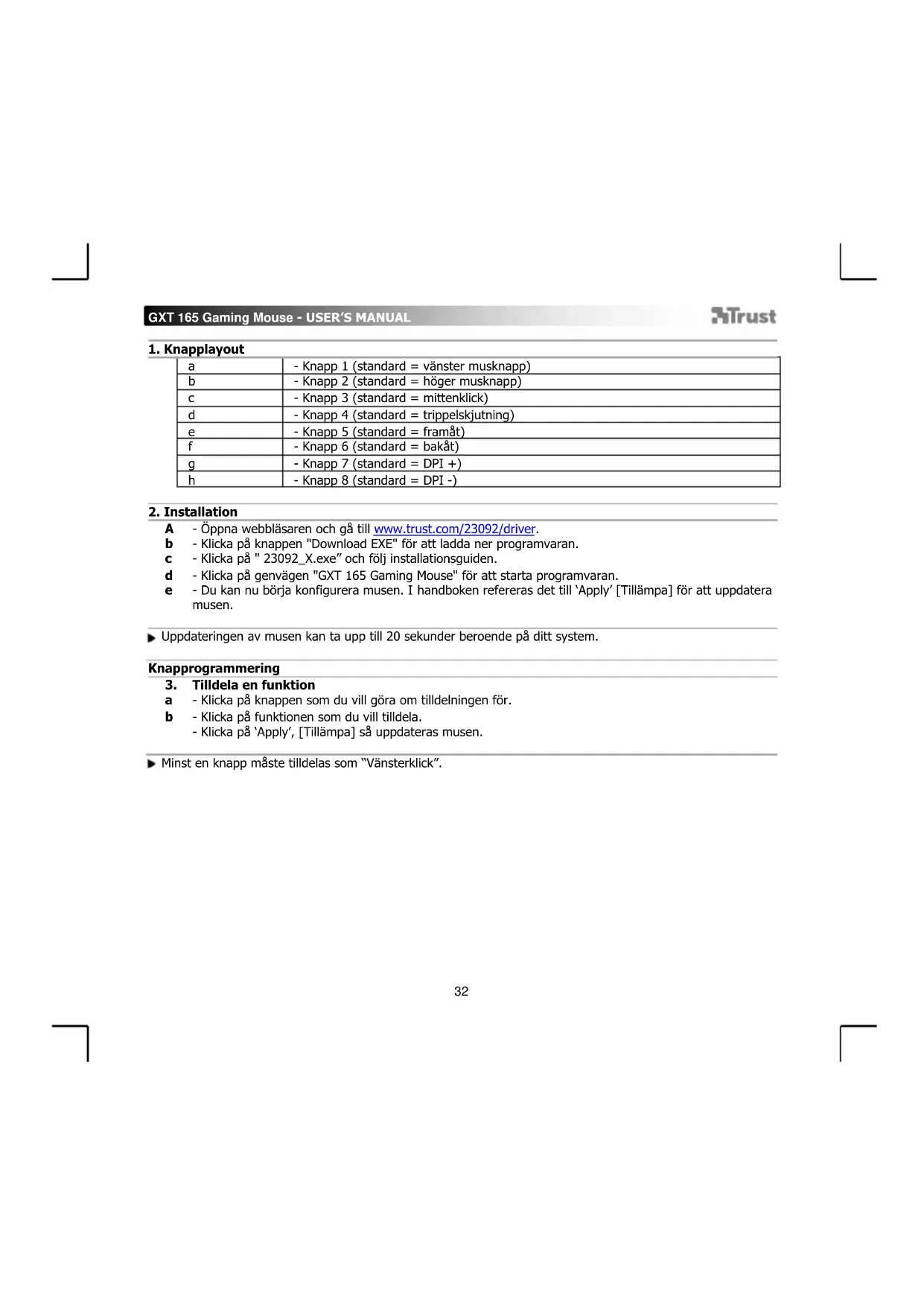
A - Oppna webbläsaren och gå till www.trust.com/23092/driver.
b - Klicka pa knappen "Download EXE" for att ladda ner programvaran.
c - Klicka på " 23092_X.exe" och följ installationsguiden.
d - Klicka pa' genvagen "GXT 165 Gaming Mouse" for att starta programvaran.
e - Du kan nu börja konfigurera musen. I handboken refereras det till 'Apply' [Tillampa] for att upppatera musen.
Uppdateringen av musen kan ta upp till 20 sekunder beroende pa ditt system.
Knapprogramming
a - Klicka pKa knappen som du vill gora om tilldelningen for.
b - Klicka pa Funktionen som du vill tildela.
-Klicka på 'Apply', [Tillampa] sá upppateras musen.
- Minst en knapp mäste tildelas som "Vänsterblick".
GXT 165 Gaming Mouse - USER'S MANUAL
Trust
Rapportfrekvens och DPI-installninger
4. DPI-installing
a - Klicka på fliken 'DPI Setting' [Prestanda].
b - Klicka på kryssrutan bredvid DPI-numret für att aktivera aller inaktiveraenna DPI-niv8.
c -Andra DPI-niv'an genom att dra i motsvarande falt.
- Klicka på 'Apply', [Tillampa] sä upppateras musen.
Ljusinställningar
a - Klicka pa fliken 'Mouse Parameter' [Knapp].
b - Åndra hastigheten, Windows-pekarhastighet, Windows-scrollerhastighet eller Windows-dubbelklickshastighet genom att dra i respektive markör.
- Klicka på 'Apply', [Tillampa] sä upppateras musen.
7. Polling Rate
a - Klicka på fliken 'Polling Rate' [Knapp].
b -Andra pollningsfrekvensen genom att klicka pa motsvarande frekvens.
-Klicka pa'Apply', [Tillampa] sa upppateras musen.
Makroinstallingar
-
Skapa ett makro (lagra en tangentsekvens i programvaran)
a - Klicka pa knappen "Macro Editor"
b - Klicka pa 'New macro' [Ny] for att skapa en ny makro.
c - Ställ in fordröjningsstiden mellan varje Åtgård och/eller loop-/uppreningsinställningen.
d - Klicka pa for att borja spel a in makrot. Ange nu din onskade makrosekyvens.
e - Klicka på for att sluta spelä in makrot. (Max 32 Åtgärder)
f - Klicka pa "Save" [BEKRRAFTA]. -
Det skapade makrot ar nu tillganglig under fonctionen 'Macro' [Makro].
For att tilldela ett makro foljer du steg 3 i den har handboken.
Profilinställningar
- Valj, spara eller ladda en profil
a -Välj en av 3 profiler genom att klicka på foredragen profil.
b - Klicka på 'Export profile' [Spara som] für att spara en inställning. Klicka på 'Import profile' [Ladda fil] für att ladda en inställning.
c - Ange ett namn pa musinstallningen du vill spara, eller valj foredragen profil att ladda.
d - Klicka pa 'Save' [Spara] for att spara inställingen, klicka pa 'Open' [Oppna] for att ladda inställingen. -
Klicka pa 'Apply' [Tillampa]. Din musinställning har nu sparats eller upppaterats till musen.
-
Aterställ standardinställningar
a - Klicka pa 'RESTORE' [Aterställ] for att aterställa den aktuella profilen till fabriksinställningen.
b - Klicka på 'OK' [Återställ alla] for att Återställ alla profiler till fabriksstandard.



