
Celox GXT 165 - Egér TRUST - Ingyenes használati útmutató
Találja meg az eszköz kézikönyvét ingyenesen Celox GXT 165 TRUST PDF formátumban.



| Termék típusa | Vezetékes játékegér |
| Márka | Trust |
| Modell | Celox GXT 165 |
| Méretek (kb.) | 125 x 65 x 40 mm |
| Súly (kb.) | 100 g |
| Tápellátás | USB buszról táplálva |
| Gombok száma | 8 programozható gomb |
| Optikai felbontás (DPI) | Akár 4000 DPI (szoftverrel állítható) |
| Lekérdezési frekvencia (Polling Rate) | 125/250/500/1000 Hz |
| Világítás | RGB testreszabható (effektek, sebesség, irány) |
| Konfigurációs szoftver | GXT 165 Gaming Mouse (letöltés: trust.com/23092/driver) |
| Belső memória | 3 tárolható profil |
| Makrók | Akár 32 művelet makrónként |
| Fő funkciók | Programozható gombok, DPI-beállítás, RGB világítás, állítható lekérdezési frekvencia, makrók, profilok |
| Karbantartás és tisztítás | Tisztítás előtt húzza ki. Használjon enyhén nedves puha ruhát. Ne használjon súrolószereket. |
| Biztonság | Ne tegye ki nedvességnek vagy szélsőséges hőmérsékletnek. Csak szabványos USB-portokkal használja. |
| Alkatrészek és javíthatóság | A gyártó nem adta meg. Vegye fel a kapcsolatot a Trust ügyfélszolgálatával. |
| Általános információk | Vezetékes játékegér dedikált szoftverrel a fejlett testreszabáshoz. |
Gyakran ismételt kérdések - Celox GXT 165 TRUST
Felhasználói kérdések a következőről Celox GXT 165 TRUST
0 kérdés erről a készülékről. Válaszolj azokra, amiket ismersz, vagy tedd fel a sajátod.
Tegyél fel egy új kérdést erről a készülékről
Töltse le az útmutatót a következőhöz Egér PDF formátumban ingyenesen! Találja meg kézikönyvét Celox GXT 165 - TRUST és vegye vissza elektronikus eszközét a kezébe. Ezen az oldalon közzé van téve az eszköze használatához szükséges összes dokumentum. Celox GXT 165 márka TRUST.
HASZNÁLATI ÚTMUTATÓ Celox GXT 165 TRUST
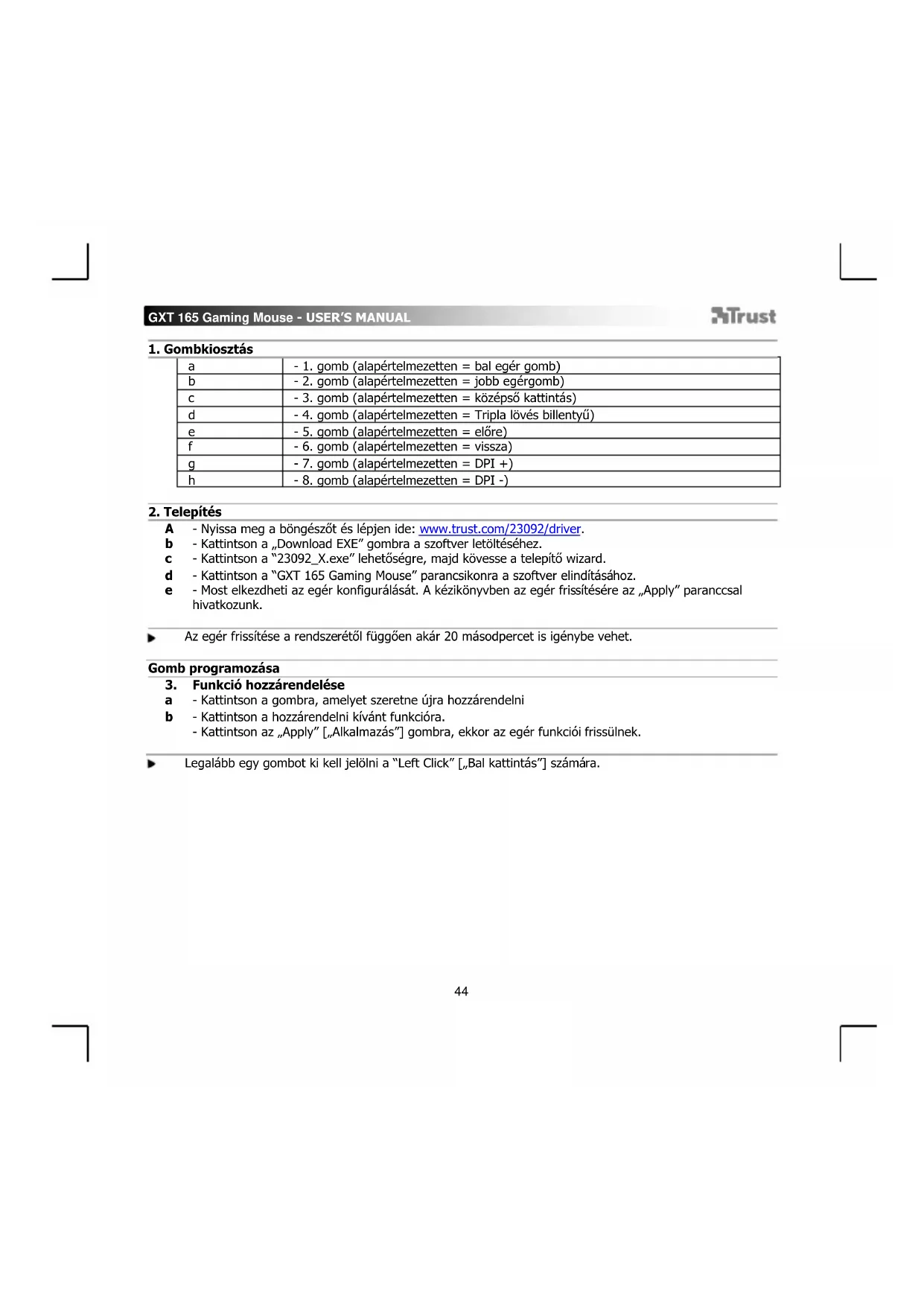
| a | - 1. gomb (alapértelmezetten = bal egér gomb) |
| b | - 2. gomb (alapértelmezetten = jobb egérgomb) |
| c | - 3. gomb (alapértelmezetten = középső kattintás) |
| d | - 4. gomb (alapértelmezetten = Tripla lõvés billentyű) |
| e | - 5. gomb (alapértelmezetten = előre) |
| f | - 6. gomb (alapértelmezetten = vissza) |
| g | - 7. gomb (alapértelmezetten = DPI +) |
| h | - 8. gomb (alapértelmezetten = DPI -) |
2. Telepités
A - Nyissa meg a bongeszőt és lépjen ide: www.trust.com/23092/driver.
b - Kattintson a „Download EXE" gombra a szoftver letoltéséhez.
c - Kattintson a "23092_X.exe" lehetoségre, majd kovesse a telepitő wizard.
d - Kattintson a "GXT 165 Gaming Mouse" parancsikonra a szoftver elinditásához.
e - Most elkezdheti az egér konfiguralását. A kézikönyvben az egér frissitésére az „Apply" paranccsal hivatkozkun.
Az eger frissitea a rendszeretol fuggoen akar 20 masodperct is igenybe vehet.
Gomb programozása
- Funkcio hozzárendelése
a - Kattintson a gombra, amelyet szeretne ujra hozzärendelni
b - Kattintson a hozzárendelni kívant funkcióra.
- Kattintson az „Apply“ [„Alkalmazás“] gombra, ekkor az egér funkciói frissülnek.
Legalabbbegy gombotki kelljelolni a"LeftClick"[,Balkattintas"szamara.
GXT 165 Gaming Mouse - USER'S MANUAL
Trust
Jelentesi rátat és DPI beallitások
4. DPI beallitások
a -Kattintson a „DPI Setting" lapra.
b - Kattintson a DPI szam melletti jelölónegyzetre a DPI szint engedélyezéséhez vagy letitásához.
c - A vonatkozó sárvá kattintva módositsa a DPI beällításokat.
- Kattintson az „Apply“ [,Alkalmazás" ] gombra, ekkor az egér funkciói frissülnek.
Feny beallitásai
5. A fenyhatas modositasa
a - Kattintson az „Lighting" lapra.
b -Valtoztassa meg a fenymódot.
c - Valtoztassa meg a animációs sebességet.
d - Modositsa a hullamzas iranyat.
- Kattintson az „Apply“ [,Alkalmazás" ] gombra, ekkor az egér funkciói frissūnnek.
Egyeb beallitások
6. Mouse Parameter
a - Kattintson a „Mouse Parameter" lapra.
b - A kurzor megfelelo pontba torten huzasaval modositsa a Gyorsitas, a Windows mutatosebesseg, a Windows gorgenetosebesseg vagy a Windows dupla kattintas sebesseg beallitasokat.
- Kattintson az „Apply“ [Alkalmazás"gombra, ekkor az egér funkció frissülnek.
7. Polling Rate
a - Kattintson a „Polling Rate" lapra.
b - Modosithatja a Lehivasi arany beallitasait, ha rakattint a vonatkoz sava.
- Kattintson az „Apply“ [Alkalmazás"gombra, ekkor az egér funkció frissülnek.
Makrobeallitasok
-
Hozzon létre egy makrót (billentyúsorozatot tárol a szoftveren)
a - Kattintson a „Macro Editor" [„Makró”] gombra.
b - Kattintson a „New macro" [ˌUj"] gombra, hogy új makró t hozzon létre.
c - Alltsa be a keseltetesi idot az egyes muveletek es/vagy az ismetles/hurok beallatasok kozott.
d - Kattintson a gombra, hogy megkezdje a makro rögítését. Most adja meg a makro kivánt sorrendjét.
e - Kattintson a gombra, hogy lealltsa a makr ogrzitését. (max. 32 mvelet)
f -Kattintson a „Save" gombra. -
A létrehozzott makró ezentú l a 'Macro' funkcióban érhetó el.
Makro hozzárendelé séhez kövesse a kézikonyv 3. lépését.
Profilbeállitások
Egy profil kivalasztása, mentése vagy betöltése
-
- Valassza ki az 3 profil egyikét ugy, hogy rakattint a kivant profila.
a - Kattintson a „Export profile" opcióra a beállítás mentéséhz vagy a „Import profile" opcióra a beállítás
b betoItesehez.
c - Irja be az elmenteni kivist nevet az egberbeallitashoz vagy valassza ki a betolteni kivist profilt.
d - Kattintson a „Save“ lehetoségre, hogy elmentse a beallitást, kattintson az „Open“ lehetoségre, hogy betöltse a beallitást.
- Valassza ki az 3 profil egyikét ugy, hogy rakattint a kivant profila.
-
Kattintson az „Apply“ lehetosegre Az egér beallitasa most el lettuce frissult az egér.
-
Alapertelmezett beallitások visszaállitása
a - Kattintson a „RESTORE" lehetosegre az aktualis profil gyari beallitasanak a visszaallitasahoz.
b - Kattintson a, OK' lehetosegre az osszes profil gyari beallitasanak a visszaallitasahoz.
1. Dispunere butoane
| a | - Buton 1 (implicit = buton mouse stânga) |
| b | - Buton 2 (implicit = buton mouse dreapta) |
| c | - Buton 3 (implicit = click mistric) |
| d | - Buton 4 (implicit = tastă foc triplu) |
| e | - Buton 5 (implicit = ¬inaiinte) |
| f | - Buton 6 (implicit = ¬napoi) |
| G | - Buton 7 (implicit = DPI +) |
| h | - Buton 8 (implicit = DPI -) |
2. Instalare




Márka : TRUST
Modell : Celox GXT 165
Kategória : Egér