
Celox GXT 165 - Maus TRUST - Kostenlose Bedienungsanleitung
Finden Sie kostenlos die Bedienungsanleitung des Geräts Celox GXT 165 TRUST als PDF.



| Produkttyp | Kabelgebundene Gaming-Maus |
| Marke | Trust |
| Modell | Celox GXT 165 |
| Abmessungen (ca.) | 125 x 65 x 40 mm |
| Gewicht (ca.) | 100 g |
| Stromversorgung | USB-busbetrieben |
| Anzahl der Tasten | 8 programmierbare Tasten |
| Optische Auflösung (DPI) | Bis zu 4000 DPI (über Software einstellbar) |
| Abfragerate (Polling Rate) | 125/250/500/1000 Hz |
| Beleuchtung | Anpassbare RGB-Beleuchtung (Effekte, Geschwindigkeit, Richtung) |
| Konfigurationssoftware | GXT 165 Gaming Mouse (Download unter trust.com/23092/driver) |
| Interner Speicher | 3 speicherbare Profile |
| Makros | Bis zu 32 Aktionen pro Makro |
| Hauptfunktionen | Programmierbare Tasten, DPI-Einstellung, RGB-Beleuchtung, einstellbare Abfragerate, Makros, Profile |
| Pflege und Reinigung | Vor der Reinigung abziehen. Ein weiches, leicht feuchtes Tuch verwenden. Keine scheuernden Reinigungsmittel verwenden. |
| Sicherheit | Nicht Feuchtigkeit oder extremen Temperaturen aussetzen. Nur mit konformen USB-Anschlüssen verwenden. |
| Ersatzteile und Reparierbarkeit | Vom Hersteller nicht angegeben. Kontaktieren Sie den Trust-Support. |
| Allgemeine Informationen | Kabelgebundene Gaming-Maus mit spezieller Software für erweiterte Anpassung. |
Häufig gestellte Fragen - Celox GXT 165 TRUST
Benutzerfragen zu Celox GXT 165 TRUST
0 Frage zu diesem Gerät. Beantworten Sie die, die Sie kennen, oder stellen Sie Ihre eigene.
Eine neue Frage zu diesem Gerät stellen
Laden Sie die Anleitung für Ihr Maus kostenlos im PDF-Format! Finden Sie Ihr Handbuch Celox GXT 165 - TRUST und nehmen Sie Ihr elektronisches Gerät wieder in die Hand. Auf dieser Seite sind alle Dokumente veröffentlicht, die für die Verwendung Ihres Geräts notwendig sind. Celox GXT 165 von der Marke TRUST.
BEDIENUNGSANLEITUNG Celox GXT 165 TRUST
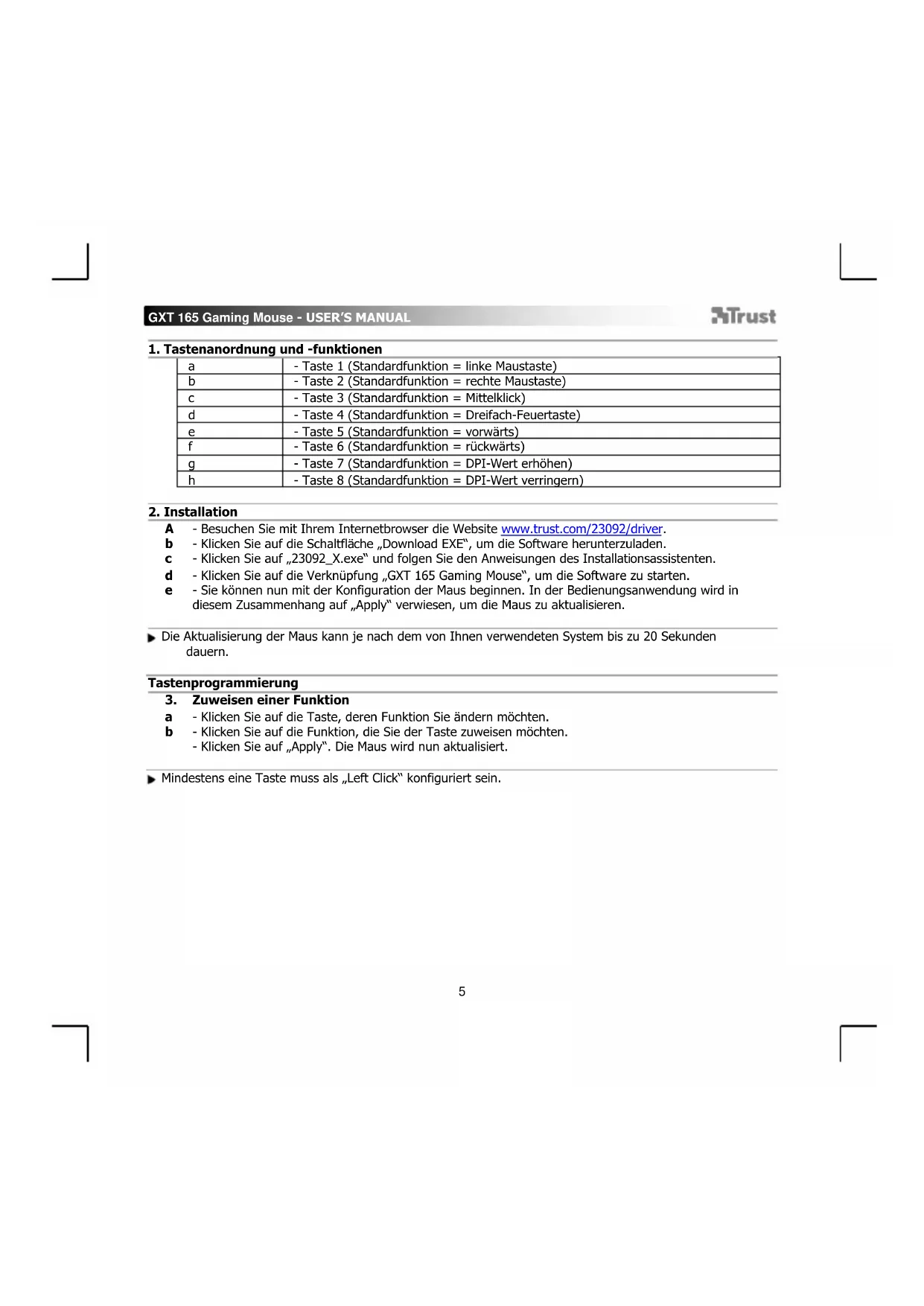
1. Tastenanordnung und -funktionen
| a | - Taste 1 (Standardfunktion = linke Maustaste) |
| b | - Taste 2 (Standardfunktion = rechte Maustaste) |
| c | - Taste 3 (Standardfunktion = Mittelklick) |
| d | - Taste 4 (Standardfunktion = Dreifach-Feuertaste) |
| e | - Taste 5 (Standardfunktion = vorwärts) |
| f | - Taste 6 (Standardfunktion = rückwärts) |
| g | - Taste 7 (Standardfunktion = DPI-Wert erhöhen) |
| h | - Taste 8 (Standardfunktion = DPI-Wert verringern) |
2. Installation
A - Besuchen Sie mit Ihr Internetbrowser die Website www.trust.com/23092/driver.
b - Klicken Sie auf die Schaltfläche „Download EXE", um die Software herunterzuladen.
c - Klichen Sie auf „23092_X.exe" und folgen Sie den Anweisungen des Installationsassistenten.
d - Klichen Sie auf die Verknüpfung „GXT 165 Gaming Mouse", um die Software zu starten.
e - Sie können nun mit der Konfiguration der Maus beginnen. In der Bedienungsanwendung wird in dieser Zusammenhang auf „Apply" verwiesen, um die Maus zuactualisieren.
Die Aktualisierung der Maus kann je nach dem von Ihnen verwendeten System bis zu 20 Sekunden dauern.
Tastenprogrammierung
3. Zuweisen einer Funktion
a - Klichen Sie auf die Taste, deren Funktion Sie ändern möchten.
b - Klichen Sie auf die Funktion, die Sie der Taste zuweisen möchten.
-
Klichen Sie auf „Apply". Die Maus wird nun aktualisiert.
-
Mindestens eine Taste muss als „Left Click th konfiguriert sein.
GXT 165 Gaming Mouse - USER'S MANUAL
Trust
Abtastrate und DPI-Einstellungen
4. DPI-Einstellung
a - Klichen Sie auf den Menüreiter „DPI Setting".
b - Klichen Sie auf das Auswahlkästchen geben dem DPI-Wert, um die betreffende DPI-Einstellung zu aktivieren oder zu deaktivieren.
c - Verschieben Sie die entsprechende Leiste, um die DPI-Einstellung zu ändern.
- Klichen Sie auf „Apply". Die Maus wird nun aktualisiert.
Lichteinstellungen
5. Andern des Lichteffekts
a - Klichen Sie auf den Menüreiter „Lighting".
b -Andern Sie den Beleuchtungsmodus.
c - Aändern Sie die Animationsgeschwindigkeit.
d -Andern Sie die Welleneffektrichtung.
- Klichen Sie auf „Apply". Die Maus wird nun aktualisiert.
Sonstige Einstellungen
6. Mouse Parameter
a - Klichen Sie auf den Menüreiter „Mouse Parameter".
b - Verschieben Sie den entsprechenden Cursor, um die Beschleunigung, die Windows-Zeigergeschwindigkeit die Windows-Scrollgeschwindigkeit oder die Windows-Doppelklickgeschwindigkeit zu ändern.
- Klichen Sie auf „Apply". Die Maus wird nun aktualisiert.
7. Polling Rate
a - Klichen Sie auf den Menüreiter „Polling Rate".
b - Andern Sie Abtastrate, indem Sie die entsprechende Frequenz anklichen.
- Klichen Sie auf „Apply". Die Maus wird nun aktualisiert.
GXT 165 Gaming Mouse - USER'S MANUAL
Trust
Makro-Einstellungen
- Erstellen eines Makros (Speichern einer Tastenfolge in der Software)
a - Klichen Sie auf die Schaltfläche „Macro Editor".
b - Klicken Sie auf "New marco", um ein neuen Makro zu erstehen.
c - Stellen Sie die Verzögerungszeit zwischen den einzelnen Aktionen und/oder die Anzahl der gewünschten Wiederholungen ein.
d - Klichen Sie auf, um mit der Aufzeichnung des Makros zu beginnen. Führten Sie nun die gewünschte Makrosequenz aus.
e - Klichen Sie auf, um die Aufzeinung des Makros zu beenden. (max. 32 Aktionen)
f - Klichen Sie auf „Save". - Das erstellte Makro ist jetzt unter der Funktion „Macro" verfügbar.
Um ein Makro zuzuweisen, befolgen Sie Schritt 3 im vorliegenden Handbuch.
Profil-Einstellungen
- Profile auswahlen, speichern und laden
a - Wahlen Sie eines der 3 Profile aus, indem Sie auf das gewünschte Profil klichen.
b - Klichen Sie auf "Export profile", um eine Konfiguration zu speichern, oder klichen Sie auf "Import profile", um eine Konfiguration zu laden.
c - Geben Sie einen Namen für die zu speichernde Mauskonfiguration ein bzw. wahren Sie das zu ladende Profil aus.
d - Klichen Sie auf Save, um die Konfiguration zu speichern oder klichen Sie auf Open, um die Konfiguration zu laden. -
Klichen Sie auf „Apply". → Ihr Mauskonfiguration wird nun gespeichert oder auf Ihrer Mausaktualisiert.
-
Wiederherstellen der Standardeinstellungen
a - Klichen Sie auf „RESTORE“, um das aktuelle Profil auf seine werkseitigen Grundeinstellungen zurückzusetzen.
b - Klichen Sie auf OK, um alle Profile auf ihre werkseitigen Grundeinstellungen zurückzusetzen.
1. Configuration des boutons
- Standaardinstellungen herstellen




- Tastenanordnung und -funktionen
- Installation
- Tastenprogrammierung
- Zuweisen einer Funktion
- GXT 165 Gaming Mouse - USER'S MANUAL
- Trust
- Abtastrate und DPI-Einstellungen
- DPI-Einstellung
- Lichteinstellungen
- Andern des Lichteffekts
- Sonstige Einstellungen
- Mouse Parameter
- Polling Rate
- Makro-Einstellungen
- Profil-Einstellungen
- Configuration des boutons
Marke : TRUST
Modell : Celox GXT 165
Kategorie : Maus