
Celox GXT 165 - мышь TRUST - Бесплатное руководство пользователя
Найдите руководство к устройству бесплатно Celox GXT 165 TRUST в формате PDF.



| Тип продукта | Проводная игровая мышь |
| Бренд | Trust |
| Модель | Celox GXT 165 |
| Размеры (приблизительно) | 125 x 65 x 40 мм |
| Вес (приблизительно) | 100 г |
| Питание | Питание от USB |
| Количество кнопок | 8 программируемых кнопок |
| Оптическое разрешение (DPI) | До 4000 DPI (настраивается через программное обеспечение) |
| Частота опроса (Polling Rate) | 125/250/500/1000 Гц |
| Подсветка | Настраиваемая RGB-подсветка (эффекты, скорость, направление) |
| Программное обеспечение для настройки | GXT 165 Gaming Mouse (скачать на trust.com/23092/driver) |
| Внутренняя память | 3 сохраняемых профиля |
| Макросы | До 32 действий на макрос |
| Основные функции | Программируемые кнопки, настройка DPI, RGB-подсветка, настраиваемая частота опроса, макросы, профили |
| Обслуживание и чистка | Перед чисткой отключите мышь. Используйте мягкую слегка влажную ткань. Не используйте абразивные средства. |
| Безопасность | Не подвергайте воздействию влаги или экстремальных температур. Используйте только с соответствующими портами USB. |
| Запасные части и ремонтопригодность | Не указано производителем. Обратитесь в службу поддержки Trust. |
| Общая информация | Проводная игровая мышь с выделенным программным обеспечением для расширенной настройки. |
Часто задаваемые вопросы - Celox GXT 165 TRUST
Вопросы пользователей о Celox GXT 165 TRUST
0 вопрос об этом устройстве. Ответьте на те, что знаете, или задайте свой.
Задать новый вопрос об этом устройстве
Скачайте инструкцию для вашего мышь в формате PDF бесплатно! Найдите своё руководство Celox GXT 165 - TRUST и возьмите своё электронное устройство обратно в руки. На этой странице опубликованы все документы, необходимые для использования вашего устройства. Celox GXT 165 бренда TRUST.
РУКОВОДСТВО ПОЛЬЗОВАТЕЛЯ Celox GXT 165 TRUST
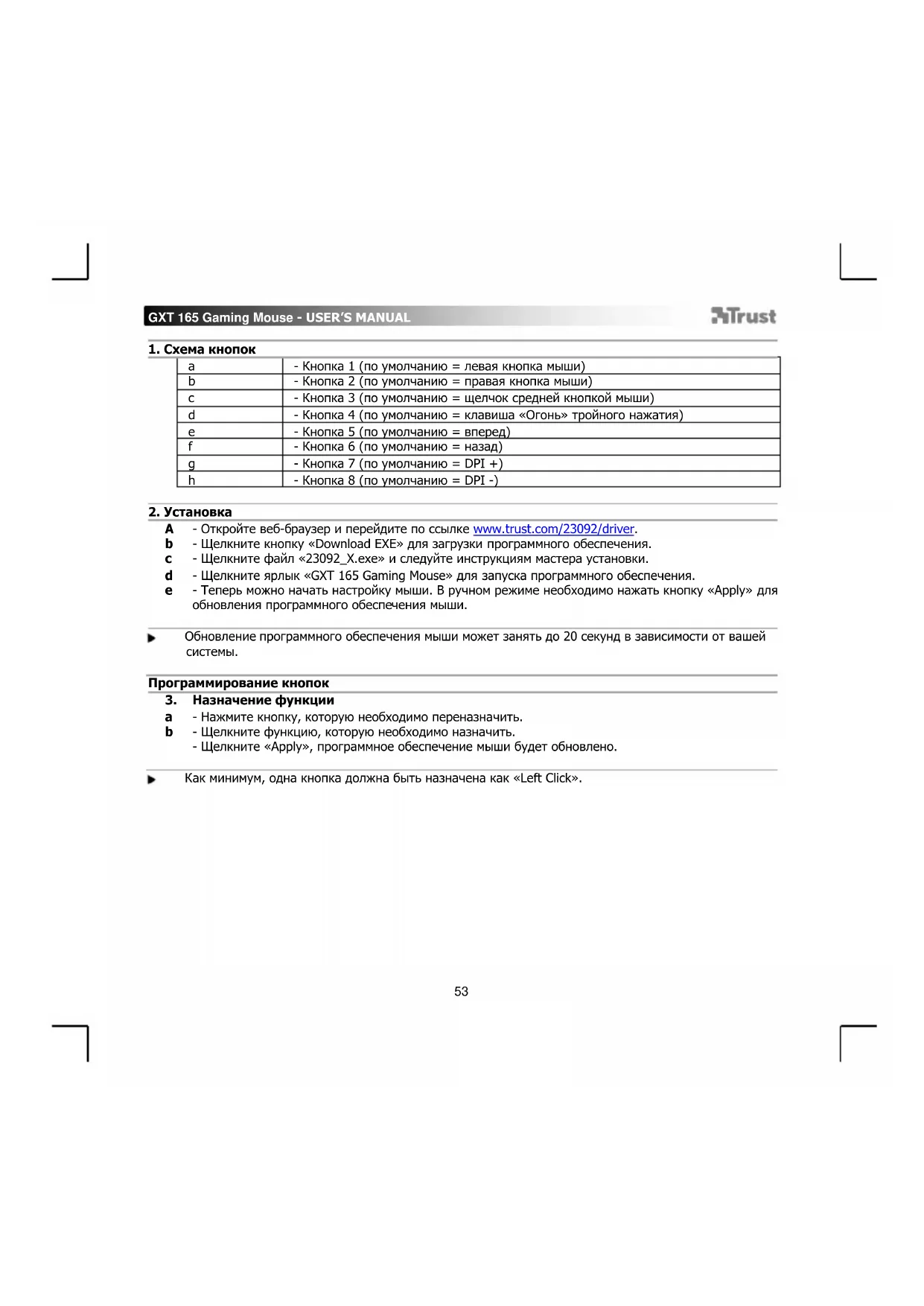
| a | -Бутон 1 (По подаразыраие = Лав Бутон на мішkaту) |
| b | -Бутон 2 (По подаразыраие = десен Бутон на мішkaту) |
| c | -Бутон 3 (По подаразыраие = чаразыане сбс срeden Бутон) |
| d | -Бутон 4 (По подаразыраие = trочно чаразыанеOrьн) |
| e | -Бутон 5 (По подаразыраие = наразд) |
| f | -Бутон 6 (По подаразыраие = наразд) |
| g | -Бутон 7 (По подаразыраие = DPI +) |
| h | -Бутон 8 (По подаразыраие = DPI -) |
2.Инсталпанe
A - OTBOpTe INHTepHET 6pay3bpa n OTnDeTe Ha aDpec www.trust.com/23092/driver.
b -LpaKHeTe 6yToHa „Download EXE", 3a da n3TeIInTe coΦTyepa.
c -IpaKHeTe Bbpxy ,23092_X.exe" n cneBaiTe nomouHnka 3a NHCTanaui.
d - Lpakhe T Bbpy npeknt nT ,GXT 165 Gaming Mouse"3a da cnapate cofTyepa.
e - Cera mokeTe da 3anoHHe TE KOHmHypaun Ha MMaTa. B HapbHuHa KaTe 6bDe NocOueHo KaTo, Apply", 3a da aKtyaHn3npate MMaKaTa.
AkyaIIN3npaHTo Ha MNkata MoKe da OTHeme do 20 ckyHn B 3abncmoCT ot BaWata cnctema.
Nporpamipane Ha 6ytoHn
- Ha3Haayabahe Ha yHKun
a -UpaKHeHa 6yToHa, KOTo NCKaTe Da npEha3Haunte.
b -IpaKaHHeTaHaФyHKUInaTа,koTo NcKaTe Da Ha3HaUnTe. -IpaKaHHe Bpxy ,Apply",MnUKaTa ce AKTyaJIIN3npa.
IOnHe eDIn 6yToH Tp8Ba Da 6bE Ha3HaueH KaTo ,Left Click
GXT 165 Gaming Mouse - USER'S MANUAL
Trust
YecToHaDoklaDaHeu DPI HacTpoKn
DPI NaCTpOJKN
- -Lpakhte Bbyxpa3en, DPI Setting".
a -LpaKHeTe nonTo 3a OTMeTKn Do 6por DPI, 3a da aKTbBnpuTe Nn DeakTBnpuTe TOBA HNOBa
D DPI.
C - CmeHETe HNBOTO Ha DPI kato n3ternnte cbOTBeHTaTJeHTA. - LpakHeTe BpyxAply, MwkaTa ce akTyajn3npa.
| a | - Khonka 1 (3a замочуваням = ліва Кнокka миши) |
| b | - Khonka 2 (3a замочуваняm = права Кнокka миши) |
| c | - Khonka 3 (3a замочуваняm = клau chуtni сеpeдию Кноку миши) |
| d | - Khonka 4 (3a замочуваняm = клавиша постю Кlaцань) |
| e | - Khonka 5 (3a замочуваняm = вперед) |
| f | - Khonka 6 (3a замочуваняm = назад) |
| g | - Khonka 7 (3a замочуваняm = DPI +) |
| h | - Khonka 8 (3a замочуваняm = DPI -) |
2. Inctanlaia
A - BiikpnTn 6pay3ep i nepeTn 3a nocnlaHnram www.trust.com/23092/driver.
b - Knauchnyt Khonky «Download EXE» Ддя зааантaxжehнл nporpamhoro 36e3neeyehn.
c -Knauryntaui «23092_X.exe» i doTpyMaBtncBaKa3iBOK MaNctpa iHCTaIJI.
d - Knauchytn npinK «GXT 165 Gaming Mouse» Дял STANUCY nporpamHoro 3a6e3neueHHA.
e - Tenep moxHa po3noHnHaTu KOphiIpyaIio MmU. y puHomy pexMIm Heo6xIdHO HATNCHTN KhoNky «Apply» nIry OHOBHeHH nporpamHoro 3a6e3neueHH MmU.
OHOBHeHH nporpaHOro 3a6e3neueHH MmIo MoKe 3aHrTn do 20 cekyHb B 3aJexHoCTi BiD onepauiHoi CNTemN.
IporpamyBaHHKHOHOK
3.Пинзауньункii
a -HaTnCHyTN KHOJky, kHy Heo6xijHO NOBTOpHO npn3HaHTN.
b -KnaurytnyHKuiIO,ky Heo6xIDHO np3HaHTN.
-KnaunTu «Apply», nicra yoro nporpamHe 3a6e3neueHnMnSi 6ynde OHOBNeHO.



Марка : TRUST
Модель : Celox GXT 165
Категория : мышь