
Celox GXT 165 - Mouse TRUST - Manuale utente e istruzioni gratuiti
Trova gratuitamente il manuale del dispositivo Celox GXT 165 TRUST in formato PDF.



| Tipo di prodotto | Mouse da gaming cablato |
| Marca | Trust |
| Modello | Celox GXT 165 |
| Dimensioni (circa) | 125 x 65 x 40 mm |
| Peso (circa) | 100 g |
| Alimentazione | Alimentato da bus USB |
| Numero di pulsanti | 8 pulsanti programmabili |
| Risoluzione ottica (DPI) | Fino a 4000 DPI (regolabile tramite software) |
| Frequenza di polling | 125/250/500/1000 Hz |
| Illuminazione | RGB personalizzabile (effetti, velocità, direzione) |
| Software di configurazione | GXT 165 Gaming Mouse (download su trust.com/23092/driver) |
| Memoria interna | 3 profili salvabili |
| Macro | Fino a 32 azioni per macro |
| Funzioni principali | Pulsanti programmabili, regolazione DPI, illuminazione RGB, frequenza di polling regolabile, macro, profili |
| Manutenzione e pulizia | Scollegare prima della pulizia. Utilizzare un panno morbido leggermente umido. Non utilizzare prodotti abrasivi. |
| Sicurezza | Non esporre a umidità o temperature estreme. Utilizzare solo con porte USB conformi. |
| Ricambi e riparabilità | Non specificato dal produttore. Contattare l'assistenza Trust. |
| Informazioni generali | Mouse da gaming cablato con software dedicato per personalizzazione avanzata. |
Domande frequenti - Celox GXT 165 TRUST
Domande degli utenti su Celox GXT 165 TRUST
0 domanda su questo apparecchio. Rispondi a quelle che conosci o fai la tua.
Fai una nuova domanda su questo apparecchio
Scarica le istruzioni per il tuo Mouse in formato PDF gratuitamente! Trova il tuo manuale Celox GXT 165 - TRUST e riprendi in mano il tuo dispositivo elettronico. In questa pagina sono pubblicati tutti i documenti necessari per l'utilizzo del tuo dispositivo. Celox GXT 165 del marchio TRUST.
MANUALE UTENTE Celox GXT 165 TRUST
- Restore default settings
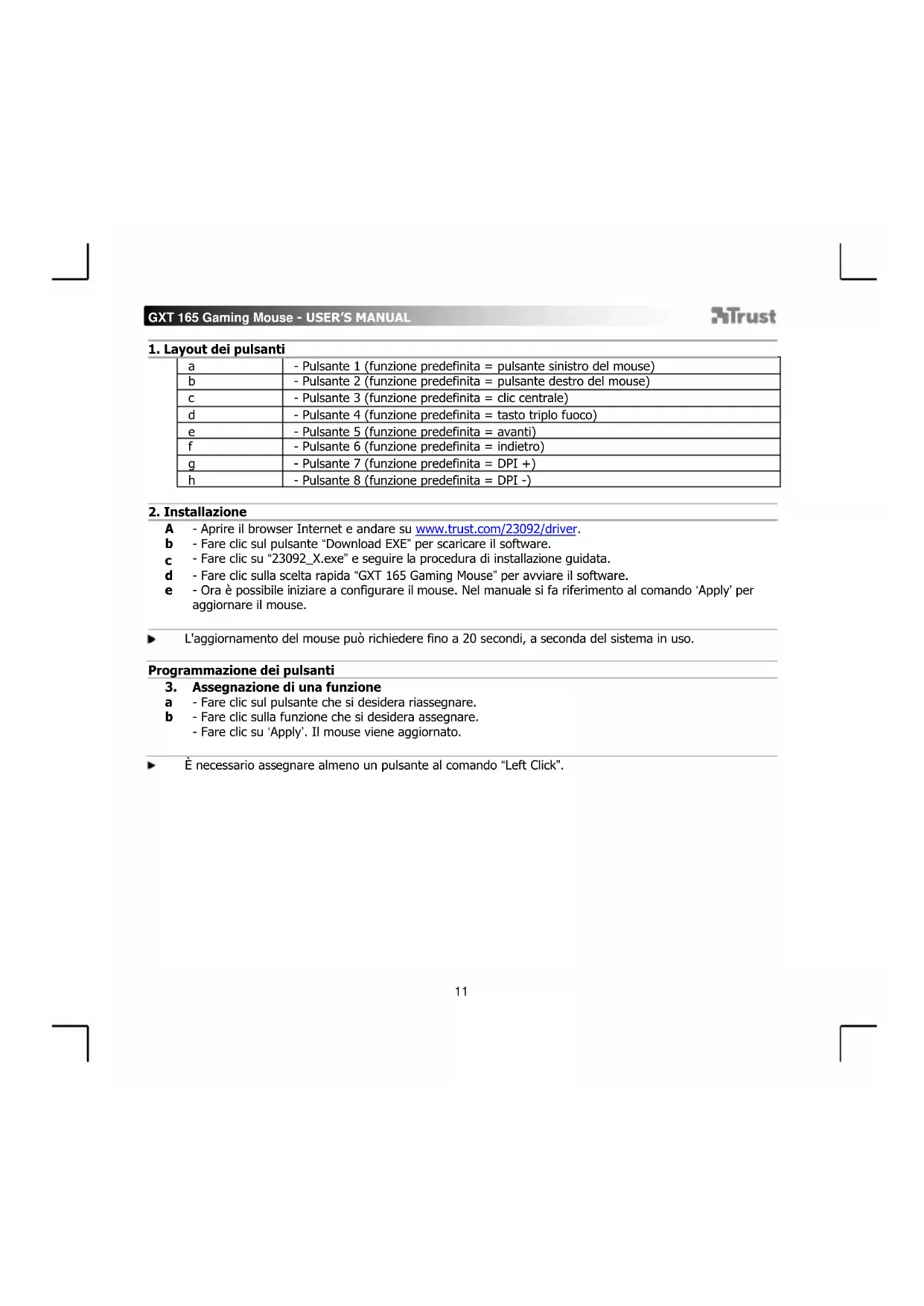
1. Layout dei pulsanti
| a | - Pulsante 1 (funzione predefinita = pulsante sinistro del mouse) |
| b | - Pulsante 2 (funzione predefinita = pulsante destro del mouse) |
| c | - Pulsante 3 (funzione predefinita = cli c centrale) |
| d | - Pulsante 4 (funzione predefinita = tasto triplo fuico) |
| e | - Pulsante 5 (funzione predefinita = avanti) |
| f | - Pulsante 6 (funzione predefinita = indietro) |
| g | - Pulsante 7 (funzione predefinita = DPI +) |
| h | - Pulsante 8 (funzione predefinita = DPI -) |
2. Installazione
A - Aprire il browser Internet e andare su www.trust.com/23092/driver.
b - Fare cliq sul pulsante "Download EXE" per scaricare il software.
c - Fare cliq su "23092_X.exe" e seguir la procedura di installatione guidata.
d - Fare cli sulla scelta rapida "GXT 165 Gaming Mouse" per avviare il software.
e - Ora è possibile iniziare a configurare il mouse. Nel manuale si fa riferimento al dato 'Apply' per aggiornare il mouse.
L'aggiornamento del mouse vuo richiedere fino a 20 secondi, a seconda del systemain uso.
Programmazione dei pulsanti
- Asseg Nazionale di una funzione
a -Fare cig sul pulsante che si desidera riassegnare.
b - Fare cigl sulla funzione che si desidera assegnare.
- Fare cli su Apply. Il mouse viene aggiornato.
E necessario assegnare almeno un pulsante al commande "Left Click".
GXT 165 Gaming Mouse - USER'S MANUAL
Trust
Frequenza di report e impostazioni DPI
4. Impostazione DPI
a -Fare clsc sullscheda DPI Setting'.
b - Fare cli c sulla casella accanto al numero DPI per attivare o disattivare quello livllo DPI.
c - Modificare il livello DPI trascinando la relativa barra.
-Farecliscu'Apply. Il mouse vieneaggiornato.
Impostazioni della luce
5.Modifica dell'Effetto luminoso
a -Fare clic sulla scheda 'Lighting'.
b - Modificare la modalità di luce.
c - Modificare la velocità di animazione.
d - Modificare la direzione dell'onda.
-FarecliscuApply'.Il mouse vieneaggiornato.
Altre impostazioni
6. Mouse Parameter
a - Fare cli c sulla scheda 'Mouse Parameter'.
b - Modificare l'Accelerazione, la velocità del cursore Windows, la velocità di scorrimento di Windows o la velocità di doppio cli di Windows trascinando il rispetto dell'acceleration.
-Farecliscu'Apply'.Il mouse vieneaggiornato.
7. Polling Rate
a - Fare cli c sulla scheda 'Polling Rate'.
b - Modificare la Freqenza di polling facendo cliq sul relative valori di frequenza.
-Farecliscu'Apply'.Il mouse vieneaggiornato.
Impostazioni delle macro
- Creazione di una Macro (Memorizzazione di una sequenza di tasti nel software)
a - Fare cli c sul pulsante 'Macro Editor'. - Fare cli su 'New macro' per creare una nuova macro.
c - Impostare il ritardo tra un'azione e l'altra e/o l'impostazione di ciclo/ripetizione.
d - Fare cig su per iniziare a registrar la macro. A quello punto, inseire la sequenza macro preferita.
e - Fare cli c su per interrompere la registrazione della macro. (max. 32 azioni)
f - Fare cli su Save'. - La macro creata sera disponible sotto la funzione 'Macro'.
Per assegnare una macro, seguire la Fase 3 del presente manuale.
Impostazioni dei profili
- Selezionare, salvare o caricare un profilo
a - Selezionare uno dei 3 profili facendo cliq su quello preferito.
b - Fare cig su 'Export profile' per salvare una configurazione, fare cig su 'Import profile' per caricare una configurazione.
c - Inserire un nombre per la configurazione del mouse che si desidera salvare oppure scegliere il profilo preferito da caricare.
d - Fare cli su Save' per salvare una configurazione, fare cli su Open' per caricare la configurazione. -
Fare cig su 'Apply' La configurazione del mouse è stata salvata o aggiornata.
-
Ripristino delle impostazioni di default
a - Fare cig sc su 'RESTORE' per ripristinare le impostazioni di fabbrica del profilo corrente.
b - Fare cig su 'OK' per ripristinare le impostazioni di fabbrica di tutti i profili.



- Layout dei pulsanti
- Installazione
- Programmazione dei pulsanti
- GXT 165 Gaming Mouse - USER'S MANUAL
- Trust
- Frequenza di report e impostazioni DPI
- Impostazione DPI
- Impostazioni della luce
- 5.Modifica dell'Effetto luminoso
- Altre impostazioni
- Mouse Parameter
- Polling Rate
- Impostazioni delle macro
- Impostazioni dei profili
Marca : TRUST
Modello : Celox GXT 165
Categoria : Mouse