
Celox GXT 165 - Rato TRUST - Manual de utilização gratuito
Encontre gratuitamente o manual do aparelho Celox GXT 165 TRUST em formato PDF.



| Tipo de produto | Mouse gamer com fio |
| Marca | Trust |
| Modelo | Celox GXT 165 |
| Dimensões (aprox.) | 125 x 65 x 40 mm |
| Peso (aprox.) | 100 g |
| Alimentação | USB alimentado pelo barramento |
| Número de botões | 8 botões programáveis |
| Resolução óptica (DPI) | Até 4000 DPI (ajustável via software) |
| Taxa de consulta (Polling Rate) | 125/250/500/1000 Hz |
| Iluminação | RGB personalizável (efeitos, velocidade, sentido) |
| Software de configuração | GXT 165 Gaming Mouse (download em trust.com/23092/driver) |
| Memória interna | 3 perfis graváveis |
| Macros | Até 32 ações por macro |
| Funções principais | Botões programáveis, ajuste DPI, iluminação RGB, taxa de consulta ajustável, macros, perfis |
| Manutenção e limpeza | Desconectar antes de limpar. Use um pano macio levemente úmido. Não use produtos abrasivos. |
| Segurança | Não exponha à umidade ou temperaturas extremas. Use apenas com portas USB compatíveis. |
| Peças de reposição e reparabilidade | Não especificado pelo fabricante. Entre em contato com o suporte da Trust. |
| Informações gerais | Mouse gaming com fio com software dedicado para personalização avançada. |
Perguntas frequentes - Celox GXT 165 TRUST
Perguntas dos utilizadores sobre Celox GXT 165 TRUST
0 pergunta sobre este aparelho. Responda às que conhece ou faça a sua.
Faça uma nova pergunta sobre este aparelho
Baixe as instruções para o seu Rato em formato PDF gratuitamente! Encontre o seu manual Celox GXT 165 - TRUST e retome o controlo do seu dispositivo eletrónico. Nesta página estão publicados todos os documentos necessários para a utilização do seu dispositivo. Celox GXT 165 da marca TRUST.
MANUAL DE UTILIZADOR Celox GXT 165 TRUST
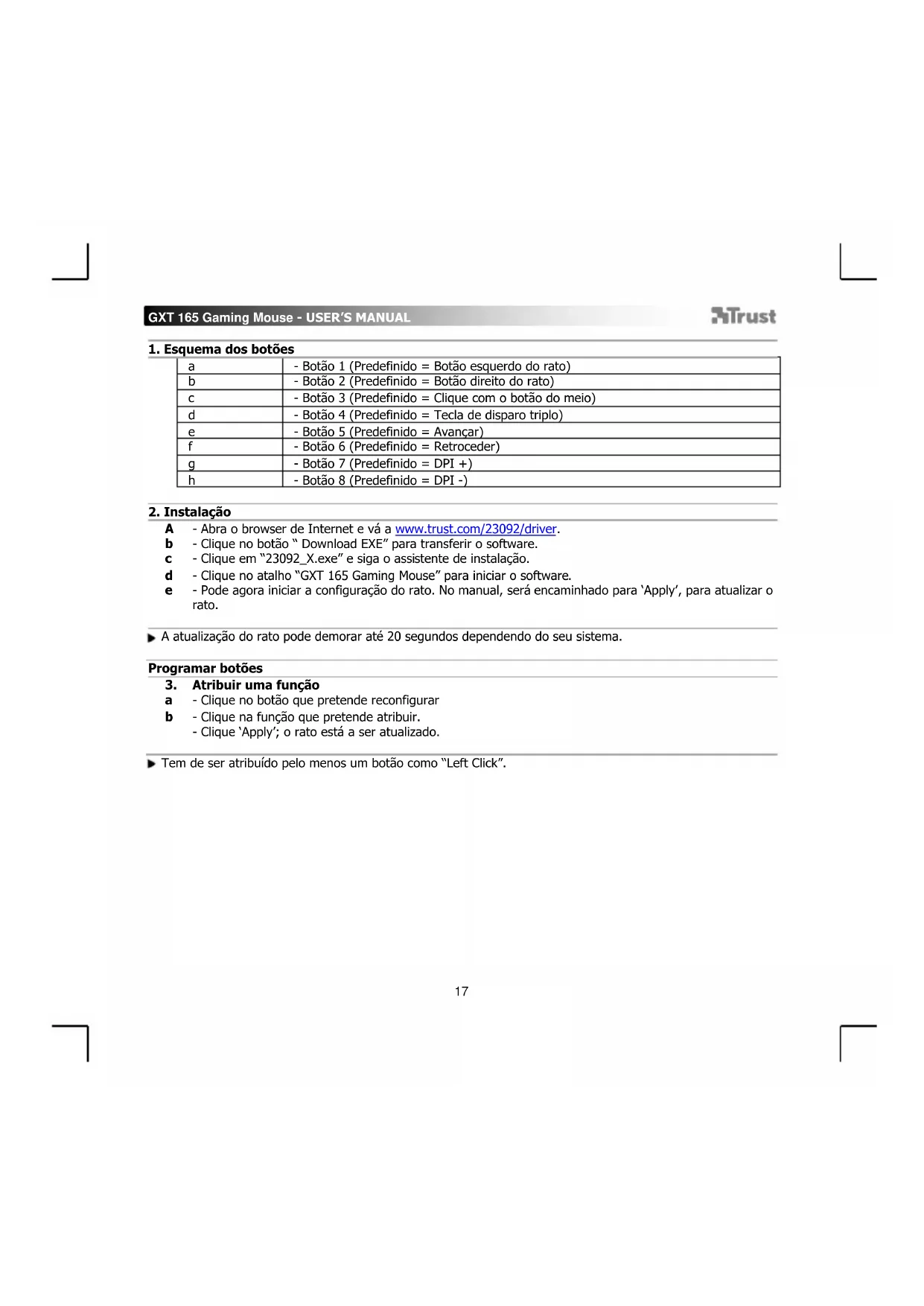
| a | - Botão 1 (Predefinido = Botão esquerdo do rato) |
| b | - Botão 2 (Predefinido = Botão direito do rato) |
| c | - Botão 3 (Predefinido = Clique com o botão do meio) |
| d | - Botão 4 (Predefinido = Tecla de disparo triplo) |
| e | - Botão 5 (Predefinido = Avançar) |
| f | - Botão 6 (Predefinido = Retroceder) |
| g | - Botão 7 (Predefinido = DPI +) |
| h | - Botão 8 (Predefinido = DPI -) |
2. Instalação
A - Abra o browser de Internet e va a www.trust.com/23092/driver.
b - Clique no botão " Download EXE" para transferir o software.
c - Clique em "23092_X.exe" e sina o assistente de instalacao.
d - Clique no atalho "GXT 165 Gaming Mouse" para iniciar o software.
e - Pode ahora,iniciar a configuraçao do rato.No manual, sera encaminhado para Apply',para atualizar o rato.
A atualização do rato pode demorar às 20 segundos dependendo do seuSYSTEMA.
Programar botoes
- Atribuir uma funcão
a - Clique no botao que pretende reconfigurar
b - Clique na funcao que pretende atribuir.
-
Clique 'Apply'; o rato está a ser atualizzato.
-
Tem de ser atribuído pelo menos um botão como "Left Click".
GXT 165 Gaming Mouse - USER'S MANUAL
Trust
Taxa de relatório e Definções de DPI
4. Definção de DPI
a - Clique no separator 'DPI Setting'.
b - Clique na caixa de verificacao ao lado do numero de DPI para ativar ou desativar esse nivel de DPI.
c - Altere o nivel de DPI praticando na respetiva barra.
- Clique 'Apply'; o rato está a ser atualizzato.
Definições de illuminação
5. Altere os efeitos de iluminação
a - Clique no separator 'Lighting'.
b - Altere o modo de iluminação.
c - Altere a velocidade de animacao.
d -Alterereadirecao da onda.
- Clique 'Apply'; o rato está a ser atualizzato.
Outras definições
6. Mouse Parameter
a - Clique no separator 'Mouse Parameter'.
b - Altere a Acceleracao, a velocidade do ponteiro do Windows, a velocidade de deslocamento do Windows ou o duplo clique do Windows movimentando o respetivo cursor.
- Clique em 'Apply'; o rato está a ser atualizzato.
7. Polling Rate
a - Clique no separator 'Polling Rate'.
b - Altere a Polling rate ciclo na respetiva frequencia.
- Clique em 'Apply'; o rato está a ser atualizzato.
GXT 165 Gaming Mouse - USER'S MANUAL
Trust
Definções de macros
a - Clique no botao 'Macro Editor'.
b - Clique em 'New macro' [NOVO] para Criar uma nova macro.
c - Defina o tempo de atraso entre cada ação e/ou a configuração do ciclo/repeticao.
d - Clique em para fazer agravar a macro. Agora, introduza a sequencia de macro preferida.
e - Clique em para parar de gravar a macro. (máx. 32 ações)
f - Clique em 'Save'.
- A macro criada está disponible na função 'Macro'.

Para atribuir una macro, siga o passo 3 destemanual.
Definções de/perfil
- SeLECTIONAR, guardar ou carregar um/perfil
a -Selecione um dos 3 perfis praticando no perfil pretendido.
b - Clique em 'Export profile' para guardar uma configuraçao ou clique em 'Import profile' para registrar uma configuraçao.
c - Introduza um nome para a configuração do rato que querguardar ou escolha o/perfilpretendido acarregar.
d - Clique em 'Save' para guardar a configuraçao ou clique em 'Open' para carregar a configuraçao.
- Clique em 'Apply' Neste momento, a configuração do rato é guardada ou atualizada no rato.
- Restuarar as predefinições
a - Clique em 'RESTORE' para repor as predefinições de fabrica para o peril atual.
b - Clique em 'OK' para report todos os perfis predefinidos de fabrica.
| a | - Botão 1 (Padão = botão esquerdo do mouse) |
| b | - Botão 2 (Padão = botão direito do mouse) |
| c | - Botão 3 (Padão = clique do meio) |
| d | - Botão 4 (Padão = tecla fire triplo) |
| e | - Botão 5 (Padão = Avançar) |
| f | - Botão 6 (Padão = Voltar) |
| g | - Botão 7 (Padão = DPI +) |
| h | - Botão 8 (Padão = DPI -) |
2. Instalação
A - Abra o navegador de Internet e va até www.trust.com/23092/driver.
- Clique no botão "Download EXE" para fazer o download do software.
C. - Clique em "23092 X.exe" e siga o assistente de instalacao.
d - Clique no atalho "GXT 165 Gaming Mouse" para iniciar o software.
- Agora você pode fazer a configurar o mouse. No manual constara "Apply" para atualizar o mouse.
Atualizar o mouse pode levar até 20 segundos dependendo do seuSYSTEMA.
Programação do botão
- Atribuir uma funcao
a - Clique no botão que deseja reativir.
b - Clique na funcao que deseja atribuir.
- Clique em "Apply", o mouse está atulizational.
Pelo menos um botão deve ser atribuído como "Left Click".
GXT 165 Gaming Mouse - USER'S MANUAL
Trust
Configurações de taxa de resposta e DPI
4. Configuração de DPI
a - Clique na guia "DPI Setting".
b - Clique na caixa de selecao ao lado do numero DPI para ativar ou desativar esse nivel de DPI.
c - Altere o nivel de DPI arrastando a respectiva barra.
- Clique em "Apply", o mouse sera atualizzato.
Configurações de luz
5. Alterar o efeito luminoso
a - Clique na guia "Lighting".
b -Alterere o modo de iluminação.
c - Altere a velocidade de animacao.
d - Altere a direcao da onda.
- Clique em "Apply", o mouse está atualizzato.
Outras configurações
6. Mouse Parameter
a - Clique na guia "Mouse Parameter".
b - Altere a Acceleracao, a velocidade do ponteiro do Windows, a velocidade de rolagem do Windows ou a velocidade do clique duplo do Windows ao arrastar o respectivo cursor.
- Clique em "Apply", o mouse sera atualizzato.
7. Polling Rate
a - Clique na guia "Polling Rate".
b - Altere a Taxa de captação colocando na respectiva frequência.
- Clique em "Apply", o mouse sera atualizzato.
Configurações de Macro
- Criar una Macro (Armazenar una sequencia de teclas no software)
a - Clique no botão "Macro Editor".
b - Clique em "New macro" para Criar uma nova macro.
c - Defina o tempo de atraso entre cada ação e/ou a configuração de loop/repeticao.
d - Clique em para fazer a gravar a macro. Agora insira sua sequencia de macro preferida.
e - Clique em para interromper a gravacao da macro. (max. de 32 aoces)
f - Clique em "Save". - A macro Criada ahora está disponible sob a funcão "Macro".
Configurações de perfil
- SeLECTIONAR, salvar ou carregar um/perfil
a -Selezione um dos 3 perfis ciclo no perfil de preferencia.
b - Clique em "Export profile" para salvar uma configuração, Clique em "Import profile" para carregar uma configuração.
c - Insira um nome para a configuraçao do mouse que deseja salvar ou escolha o perfil de preferencia para carregar.
d - Clique em "Save" para salvar a configuraçao, clique em "Open" para carregar a configuraçao. -
Clique em "Apply" → A configuraçao do seu mouse agora está salva ou atualizada em seu mouse.
-
Restaurar configurações padrão
a - Clique em "RESTORE" para redefineir o perfil atual para padrão de fabrica.
b - Clique em "OK" para redefineir todos os perfis para perfil de fabrica.
- Po3TaWyBaHHK HONOK



- Instalação
- Programar botoes
- GXT 165 Gaming Mouse - USER'S MANUAL
- Trust
- Taxa de relatório e Definções de DPI
- Definção de DPI
- Definições de illuminação
- Altere os efeitos de iluminação
- Outras definições
- Mouse Parameter
- Polling Rate
- Definções de macros
- Definções de/perfil
- Programação do botão
- Configurações de taxa de resposta e DPI
- Configuração de DPI
- Configurações de luz
- Alterar o efeito luminoso
- Outras configurações
- Configurações de Macro
- Configurações de perfil
Marca : TRUST
Modelo : Celox GXT 165
Categoria : Rato