
Celox GXT 165 - Myš TRUST - Bezplatný návod k obsluze
Najděte návod k zařízení zdarma Celox GXT 165 TRUST ve formátu PDF.



| Typ produktu | Kabelová herní myš |
| Značka | Trust |
| Model | Celox GXT 165 |
| Rozměry (přibližné) | 125 x 65 x 40 mm |
| Hmotnost (přibližná) | 100 g |
| Napájení | Napájení z USB |
| Počet tlačítek | 8 programovatelných tlačítek |
| Optické rozlišení (DPI) | Až 4000 DPI (nastavitelné softwarem) |
| Frekvence dotazování (Polling Rate) | 125/250/500/1000 Hz |
| Osvětlení | RGB přizpůsobitelné (efekty, rychlost, směr) |
| Konfigurační software | GXT 165 Gaming Mouse (stažení z trust.com/23092/driver) |
| Interní paměť | 3 ukládatelné profily |
| Makra | Až 32 akcí na makro |
| Hlavní funkce | Programovatelná tlačítka, nastavení DPI, RGB osvětlení, nastavitelná frekvence dotazování, makra, profily |
| Údržba a čištění | Před čištěním odpojte. Použijte měkký, mírně vlhký hadřík. Nepoužívejte abrazivní prostředky. |
| Bezpečnost | Nevystavujte vlhkosti nebo extrémním teplotám. Používejte pouze s vyhovujícími USB porty. |
| Náhradní díly a opravitelnost | Nespecifikováno výrobcem. Kontaktujte podporu Trust. |
| Obecné informace | Kabelová herní myš s dedikovaným softwarem pro pokročilé přizpůsobení. |
Často kladené otázky - Celox GXT 165 TRUST
Dotazy uživatelů ohledně Celox GXT 165 TRUST
0 otázka o tomto zařízení. Odpovězte na ty, které znáte, nebo položte vlastní.
Položte novou otázku o tomto zařízení
Stáhněte si návod pro váš Myš ve formátu PDF zdarma! Najděte svůj návod Celox GXT 165 - TRUST a vezměte svůj elektronický přístroj zpět do rukou. Na této stránce jsou zveřejněny všechny dokumenty potřebné k používání vašeho zařízení. Celox GXT 165 značky TRUST.
NÁVOD K OBSLUZE Celox GXT 165 TRUST
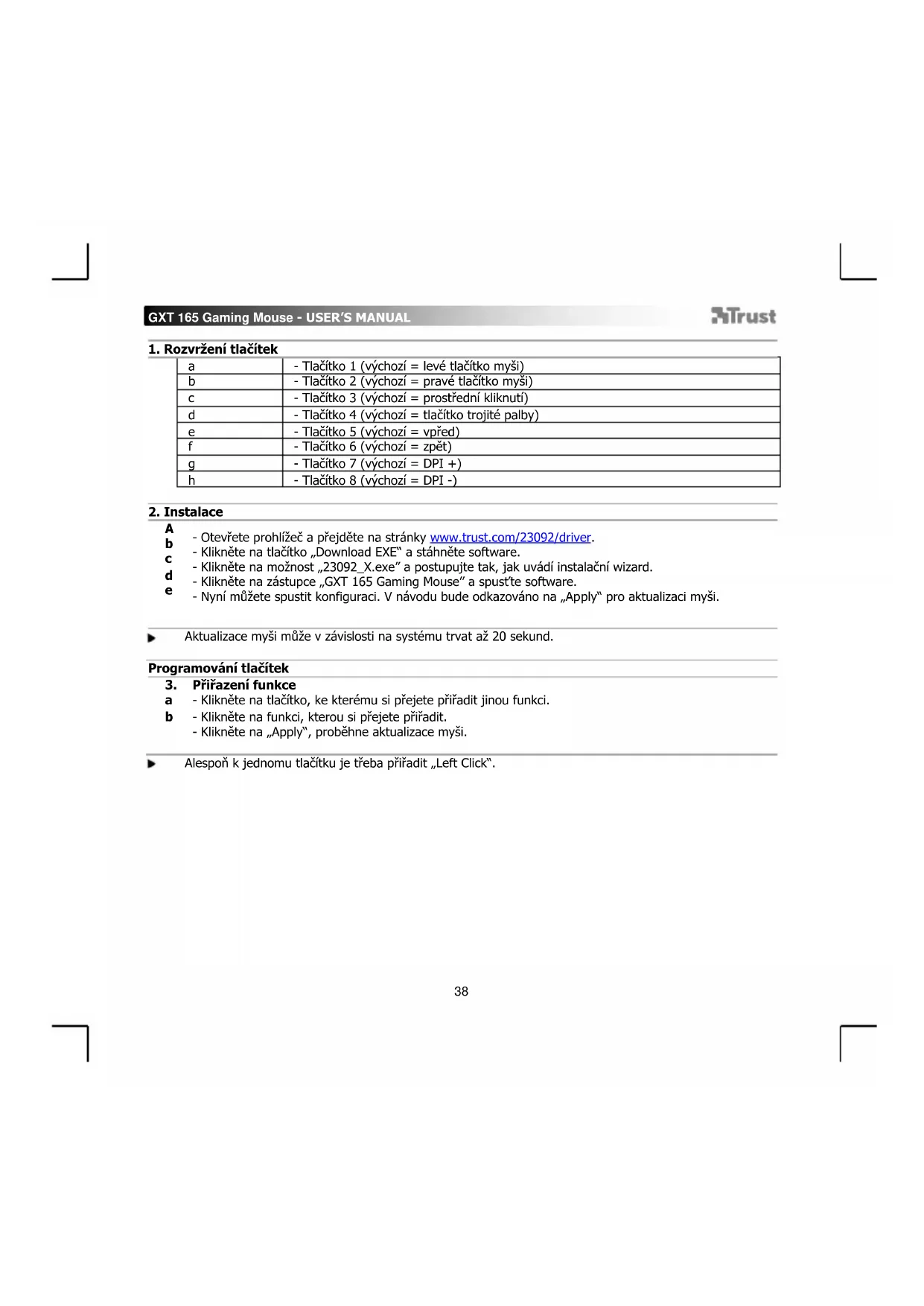
| a | - Tlačítko 1 (výchozí = levé tlačítko myši) |
| b | - Tlačítko 2 (výchozí = pravé tlačítko myši) |
| c | - Tlačítko 3 (výchozí = prostřední kliknutí) |
| d | - Tlačítko 4 (výchozí = tlačítko trojíté palby) |
| e | - Tlačítko 5 (výchozí = vpred) |
| f | - Tlačítko 6 (výchozí = zpět) |
| g | - Tlačítko 7 (výchozí = DPI +) |
| h | - Tlačítko 8 (výchozí = DPI -) |
2. Instalace
- Otevřete prohlížěc a prějděte na stránky www.trust.com/23092/driver.
- Klikněte na tlačitko „Download EXE" a stahnéte software.
- Klikněte na moźnost „23092 X.exe" a postupujte tak, jak uvádi instalacné wizard.
d - Kliknéte na zastupce „GXT 165 Gaming Mouse" a spust'te software. - Nyní muzete spustit konfiguraci. V návodu bude odkazován na „Apply" proactualizaci mysi.
Aktualize myi muze v zavislosti na systemu trvat a2 20 sekund.
Programováni tlacitek
- Přižazení funkce
a - Kliknete na tlacitko, ke kteremu si prejete priradit jinou funkci.
b - Kliknete na funkci, kterou si prejete priadit.
-Klikniete na,Apply,probehne aktualizace mysi.
Alespon k jegnomu tlačitku je třeba pržadit „Left Click".
GXT 165 Gaming Mouse - USER'S MANUAL
Trust
Obnovovaci frekvence a nastaveni DPI
4. Nastaveni DPI
a - Kliknete na kartu „DPI Setting".
b - Kliknete na zaškrtávací polícko u Čísla DPI a aktivujte nebo deaktivujte tuto uroven DPI.
c - Zmehte uroven DPI tazenim po priislune liste.
- Klikněte na „Apply“, proběhne aktualizace mysi.
Nastaveni osvětlení
5. Změna světehného efektu
a - Kliknéte na kartu „Lighting".
b -Zmehte svetelny rezim.
c -Zmehterychlost animace.
d -Zmehte smer vny.
-KlikneTe na,Apply, probehne aktualizace mysi.
Dalsí nastavení
6. Mouse Parameter
a - Kliknete na kartu „Mouse Parameter".
b - Tažením príslušného jezdce zmeěnte akeleraci, rychlost ukazatele Windows, rychlost posuvníku Windows nebo rychlost dvojitého kliknutí Windows.
-Kliknete na,Apply, probehneactualizacemysi.
7. Polling Rate
a - Kliknéte na kartu „Polling Rate".
b - Změnte odezvu mysi kliknutím na príslušnou frekvenci.
-KlikneTe na,Apply, probehneactualizacemysi.
Nastavení maker
- Vytvořeni makra (uloženi kombinace kláves do softaru)
a - Kliknete na tlacitko „Macro Editor“ [„MAKRO“].
b - Kliknutim na, New macro' vytroite nové makro.
c -Nastavte cas zpozdénmezi kazdou akci anebo nastavte smycku/opakovani.
d - Kliknutim na spustite záznam makra. Nyní zadeje upřednostřovanou sekvenci makra.
e - Kliknutim na zastavite zaznam makra. (max. 32 akci)
f - Kliknéte na „Save".
Informace o tom, jak priñadit makro, se dozvité v kroku 3 tohoto návodu.
Profilová nastavení
Vybér, uloženi a načtení profilu
9. - Kliknutim na preferovany profil vyberte jedem z 3 profilu.
- Kliknutim na „Export profile" uložite nastavení, kliknutim na „Import profile" načte natavení.
- Zadejte název pro nastavení mysi, které si prějete uložit, nebo zvolte preferovany profil, který si
preejete nacist.
d - Kliknutim na "Save" uložite nastavení, kliknutim na „Open" načte nestaveni.
-Klikniete na,Apply" nastaveni mysi se nyni ulozi ci nahraje do mysi.
10. Obnovení vychozích nastavení
a - Kliknutim na „RESTORE" resetujete aktuinal' profil na vyrobní nastaveni.
b - Kliknutim na „OK“ resetujete vsechny profily na vyrobní nastavení.
| a | - Tlačidlo 1 (východiskovo = l'avé tlačidlo myši) |
| b | - Tlačidlo 2 (východiskovo = pravé tlačidlo myši) |
| c | - Tlačidlo 3 (východiskovo = kliknutie strednám stročidlom) |
| d | - Tlačidlo 4 (Východiskovo = tlačidlo trojné sobnej strel'by) |
| e | - Tlačidlo 5 (Východiskovo = dopredu) |
| f | - Tlačidlo 6 (Východiskovo = dozadu) |
| g | - Tlačidlo 7 (Východiskovo = DPI +) |
| h | - Tlačidlo 8 (Východiskovo = DPI -) |
2. Instalácia
A - Otvorte internetovy prehliadač a prejde na www.trust.com/23092/driver.
b - Kliknite na tlacidlo „Download EXE" a stiahnite si softver.
c - Kliknite na „23092_X.exe" a postupujte podl'aspirevodcu instalaciou.
d - Kliknite na odkaz „GXT 165 Gaming Mouse" a spustite softver.
e - Teraz mozte začat' konfigurovat' mys. Pri manuálnej sa budeactualizácia mysi vzt'ahovat' na možnost, Apply'.
a - Kliknite na kartu „Mouse Parameter".
b - Potiahnutim prislu-sného kurzora zmeinte zrzychlenie, rychlost'ukazovatel'a Windows, rychlost' rolovania Windows alebo rychlost'dvojiteho kliknutia Windows.
- Kliknite na moznost, Apply. My sa začne aktualizovat.
7. Polling Rate



Značka : TRUST
Model : Celox GXT 165
Kategorie : Myš