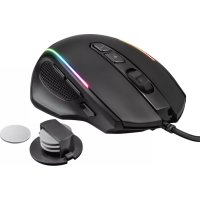
Celox GXT 165 - Myš TRUST - Bezplatný návod na obsluhu
Nájdite návod k zariadeniu zdarma Celox GXT 165 TRUST vo formáte PDF.



Otázky používateľov k Celox GXT 165 TRUST
0 otázka o tomto zariadení. Odpovedzte na tie, ktoré poznáte, alebo položte vlastnú.
Položte novú otázku o tomto zariadení
Stiahnite si návod pre váš Myš vo formáte PDF zadarmo! Nájdite svoj návod Celox GXT 165 - TRUST a vezmite svoje elektronické zariadenie späť do rúk. Na tejto stránke sú zverejnené všetky dokumenty potrebné na používanie vášho zariadenia. Celox GXT 165 značky TRUST.
NÁVOD NA OBSLUHU Celox GXT 165 TRUST
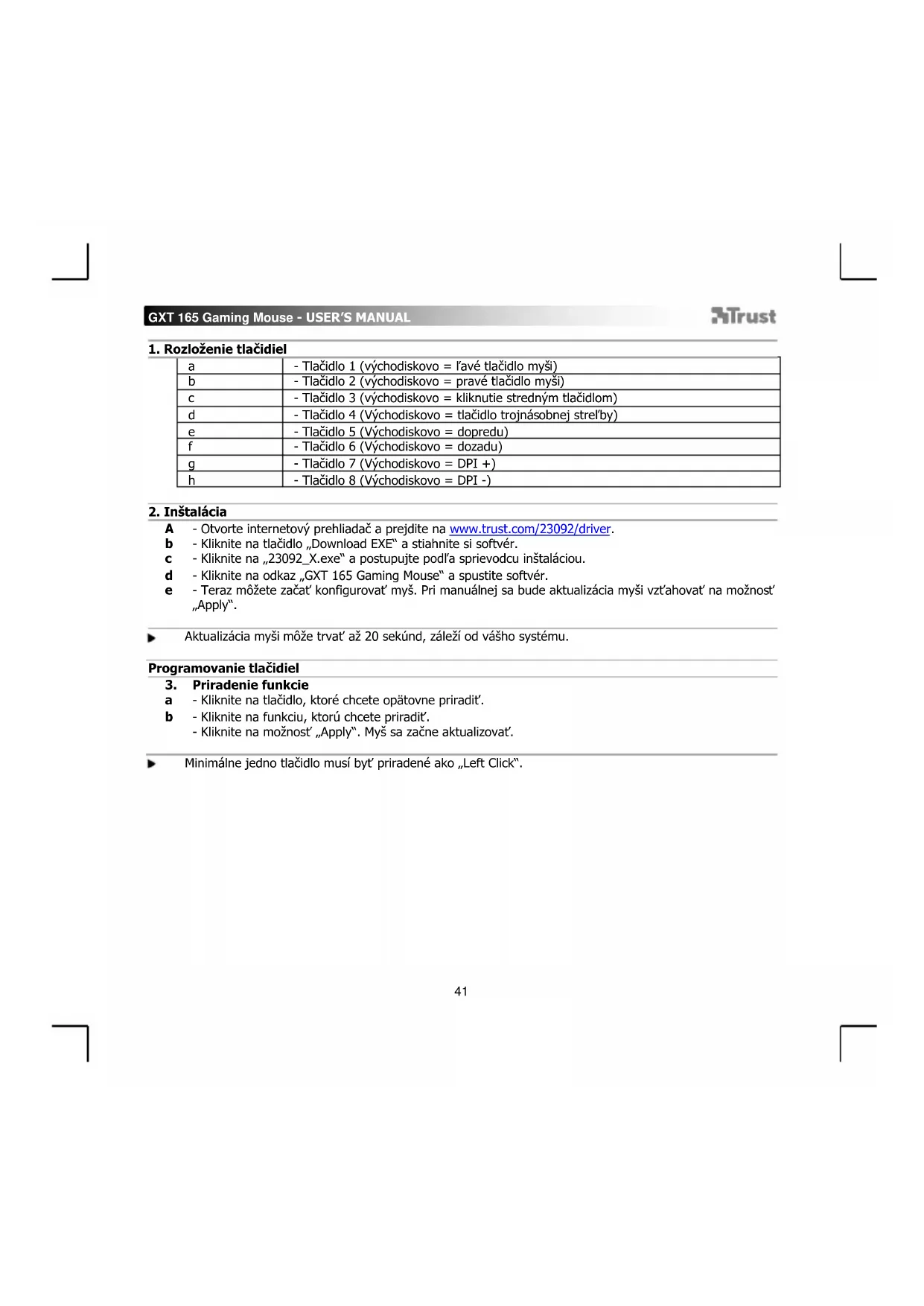
Aktualizácia mysiMZe trvat' a2 20 sekund, zalezi od vasho systému.
Programovanie tlačidiel
3. Priradenie funkcie
a - Kliknite na tlacidlo, ktoré chcete opatovne priradit'.
b - Kliknite na funkciu, ktoru chcete priradit.
-Kliknite na moznost,ApplyMy sa zaene aktualizovat.
Minimálnéjidno tlačidlo musíbyt'priradnéako „LeftClick".
GXT 165 Gaming Mouse - USER'S MANUAL
Trust
Rychlost' hlásenia a nastavenia DPI
4. DPI nastavenie
a - Kliknite na kartu „DPI Setting".
b - Kliknite na pole vedla cisla DPI a aktivujte alebo deaktivujte tuto uroven DPI.
c - - Uroven DPI zmenite potiahnutim prislunej listy.
- Kliknite na moznost, Apply. My sa začne aktualizovat.
Nastavenia osvetlenia
5. Zmena svetelného efektu
a - Kliknite na kartu „Lighting".
b -Zmeinte rezim osvetlenia.
c - Zmeinte rychlost'animacia.
d -Zmente smer vny.
- Kliknite na moznost', Apply'. My's sa začne aktualizovat'.
Dalsie nastavenia
6. Mouse Parameter
-Vytvorené makro je teraz k disposzicii vo funkcii „Macro".
Pre priradenie makra postupujte podla kroku 3 v tejto prirucke.
Nastavenia profilu
- Vyber, ulozenie alebo načitanie profilu
a - Vyberte jeder z 3 profilov kliknutim na uprednostnovaný profil.
b - Kliknite na moznost' Export profile" a uložte nastavenie. Kliknutim na moznost', Import profile" nastavenie načitajte.
c - Zadajte názov pre nastavenie mysi, ktoré chcete ulozit', alebo si vyberte uprednostnovany profil na nacitanie.
d - Kliknite na moznost „Save" a uložte nastavenie. Kliknutim na moznost „,Open" nastavenie načitajte. -
Kliknite na moznost, Apply Nastavenie vašej myši sa teraz vo vašej myši uloží alebo aktualizuje.
-
Obnovenie vychodiskovych nastaveni
a - Kliknite na „RESTORE" a resetujte aktuálny profil na vychodiskové nastavenia z tovarne.
b - Kliknite na „OK` a resetujte vsetky profily na vychodiskové nastavenia z tovarne.



