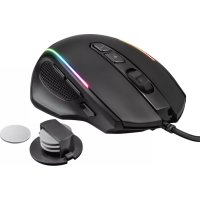
Sikanda 21726 - Myš TRUST - Bezplatný návod na obsluhu
Nájdite návod k zariadeniu zdarma Sikanda 21726 TRUST vo formáte PDF.



Otázky používateľov k Sikanda 21726 TRUST
0 otázka o tomto zariadení. Odpovedzte na tie, ktoré poznáte, alebo položte vlastnú.
Položte novú otázku o tomto zariadení
Stiahnite si návod pre váš Myš vo formáte PDF zadarmo! Nájdite svoj návod Sikanda 21726 - TRUST a vezmite svoje elektronické zariadenie späť do rúk. Na tejto stránke sú zverejnené všetky dokumenty potrebné na používanie vášho zariadenia. Sikanda 21726 značky TRUST.
NÁVOD NA OBSLUHU Sikanda 21726 TRUST
Aktualizácia mysiMZe trvat' a2 20 sekund, zalezi od vasho systému.
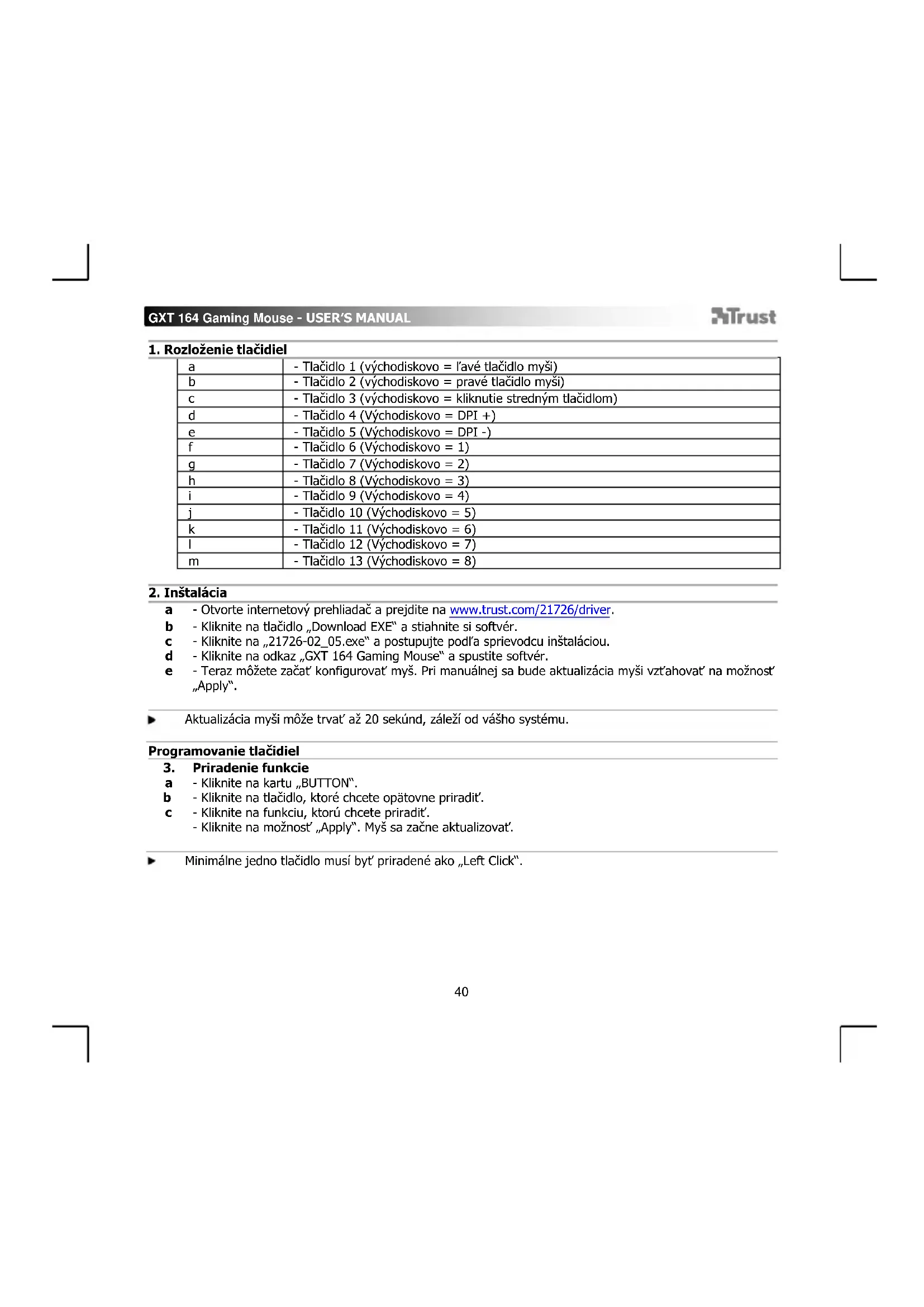
Programovanietlačidiel
3. Priradenie funkcie
a - Kliknite na kartu „BUTTON".
b - Kliknite na tlacidlo, ktore chcete opatovne priradit'.
c - Kliknite na funkciu, ktoru chcete priradit'.
-Kliknite na moznost,Apply".My's sa začne aktualizovat'.
Minimalnejidno tlacidlo musi byt'priadene akofLeft Click
Rychlost' hlásenia a nastavenia DPI
4. DPI nastavenie
a - Kliknite na kartu „PERFORMANCE".
b - Kliknite na pole vedla cisla DPI a aktivujte alebo deaktivujte tuto uroven DPI.
c - - Uroven DPI zmenite potiahnutim prislunej listy.
- Kliknite na moznost, Apply. My's sa začne aktualizovat.
5. Dalsie nastavenia
a - Kliknite na kartu „BUTTON".
b - Potiahnutim prislu-sného kurzora zmeinte zrzychlenie, rychlost'ukazovatel'a Windows, rychlost'rolovania Windows alebo rychlost'dvojiteho kliknutia Windows.
c - Rychlost'komunikacja mysou zmenite kliknutim na prislusnu frekvenciu.
- Kliknite na moznost, Apply. My sa začne aktualizovat.
Nastavenia osvetlenia
6. Zmena svetelného efektu
a - Kliknite na kartu ,EFFECT".
b -Zmeinte rezim osvetlenia.
c Farbu zmenite kliknutim na farebné pole alebo;
d - farbu zmenite potiahnutim cerveného, zeleného alebo modreho kurzora.
e - Zmente uroven jasu LED.
f - Zmeinte rychlost' animaciae.
- Kliknite na moznost, Apply. My sa začne aktualizovat.
Svetelné režimi;
7 Color Breath = znásobenie farebného nádychu
Full lighted =jedna nepretrzite svietiaca farba
LED Off = deaktivovanie LED
Breathing = Jedna prelinajica sa farba
Rainbow = efekty duhovej vlny
Nastavenia makro
- Vyvtorte makro (ulożenie postuposti tlacidiel v softvéri)
a -Prejdite na kartu ,BUTTON" - Kliknite na tlacidlo a potom na "MACRO MANAGER".
- Kliknite na New a vytrote nové makro.
- Vyplnte nazov makra a kliknite na "OK".
- Nastavte Čas omeškania medzi každou Činnost'ou a/alebo nastavenie slúčky/opakovania.
f - Kliknite na Oa spustite nahravanie makra. Teraz zadajte svoju uprednosthovanu postupnost' makro.
g - Kliknite na a zastavte nahravanie makra. (max. 60 Činnosti)
h - Kliknite na OK a vrátite sa do karty „BUTTON".
Vytvorené makro je teraz k disposzicii vo funkcii „MACRO".
Pre priradenie makra postupujte podla kroku 3 v tejto priruce.
Nastavenia profilu
- Vyber, ulozenia alebo načitanie profilu
a - Vyberte jeder 5 profilov kliknutim na uprednostnovany profil.
b - Kliknite na moznost 'SAVE AS' a ulozte nastavenie. Kliknutim na moznost 'LOAD FILE' nastavenie nacitajte.
c - Zadajte názov pre nastavenie mysi, ktoré chcete uložit', alebo si vyberte uprednostnovany profil na nacitanie.
d - Kliknite na moznost", Save" a ulozte nastavenie. Kliknutim na moznost", Open" nastavenie načitajte. - Kliknite na moznost", Apply" Nastavenie vašej myši sa teraz vo vašej myši uloží aleboactualizuje.
- Obnovenie vychodiskovych nastaveni
a - Kliknite na „RESTORE" a resetujte aktuálny profil na vychodiskové nastavenia z tovarne.
b - Kliknite na „RESET ALL" a resetujte vsetky profily na vychodiskové nastavenia z tovarne.