
Sikanda 21726 - Muis TRUST - Gratis gebruiksaanwijzing en handleiding
Vind de handleiding van het apparaat gratis Sikanda 21726 TRUST in PDF-formaat.



| Producttype | Bedrade gamingmuis |
| Merk | Trust |
| Model | Sikanda 21726 (GXT 164) |
| Connectiviteit | Bedrade USB |
| Aantal knoppen | 13 programmeerbare knoppen |
| DPI-resolutie | Softwarematig instelbaar (tot 4000 DPI) |
| Verlichting | RGB met meerdere modi (ademhaling, regenboog, enz.) |
| Configuratiesoftware | Trust GXT 164 Gaming Mouse (download van de Trust-website) |
| Hoofdfuncties | Programmeerbare knoppen, macro's, DPI-instelling, aanpasbare verlichting, configuratieprofielen |
| Afmetingen (L x B x H) | 125 x 70 x 40 mm (schatting) |
| Gewicht | 120 g (schatting) |
| Voeding | Via USB-poort |
| OS-compatibiliteit | Windows (software vereist), plug-and-play-compatibel |
| Onderhoud en reiniging | Reinigen met een zachte, licht vochtige doek. Gebruik geen oplosmiddelen. |
| Reserveonderdelen en repareerbaarheid | Niet beschikbaar. Neem bij storing contact op met de Trust-klantenservice. |
| Veiligheid | Normaal gebruik. Niet blootstellen aan water of extreme temperaturen. |
| Algemene informatie | Gebruiksaanwijzing online beschikbaar als PDF. |
Veelgestelde vragen - Sikanda 21726 TRUST
Gebruikersvragen over Sikanda 21726 TRUST
0 vraag over dit apparaat. Beantwoord die u kent of stel uw eigen vraag.
Stel een nieuwe vraag over dit apparaat
Download de handleiding voor uw Muis in PDF-formaat gratis! Vind uw handleiding Sikanda 21726 - TRUST en neem uw elektronisch apparaat weer in handen. Op deze pagina staan alle documenten die nodig zijn voor het gebruik van uw apparaat. Sikanda 21726 van het merk TRUST.
GEBRUIKSAANWIJZING Sikanda 21726 TRUST
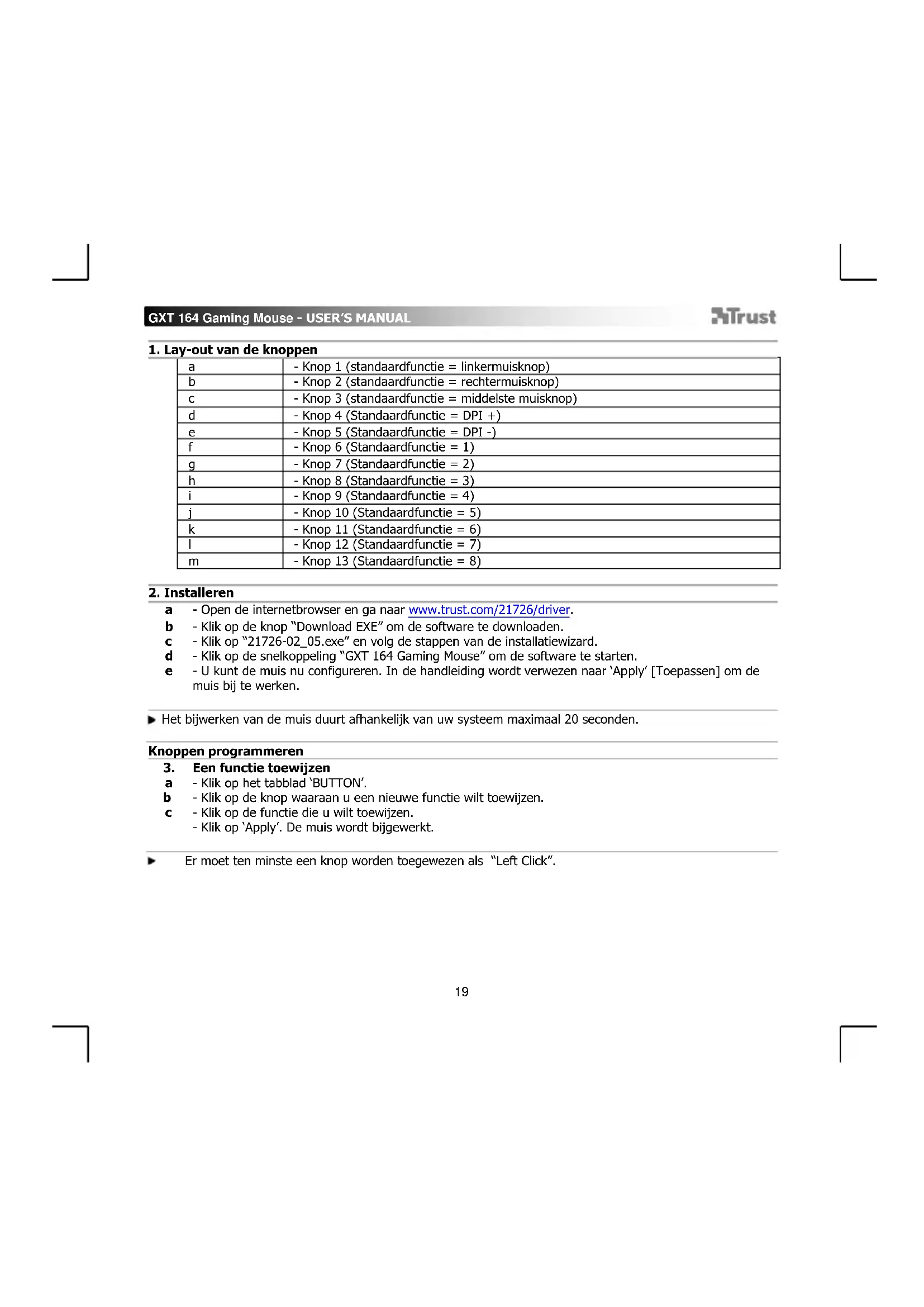
1. Lay-out van de knoppen
| a | - Knop 1 (standaardfunctie = linkermuisknop) |
| b | - Knop 2 (standaardfunctie = rechtermuisknop) |
| c | - Knop 3 (standaardfunctie = middelste muisknop) |
| d | - Knop 4 (Standaardfunctie = DPI +) |
| e | - Knop 5 (Standaardfunctie = DPI -) |
| f | - Knop 6 (Standaardfunctie = 1) |
| g | - Knop 7 (Standaardfunctie = 2) |
| h | - Knop 8 (Standaardfunctie = 3) |
| i | - Knop 9 (Standaardfunctie = 4) |
| j | - Knop 10 (Standaardfunctie = 5) |
| k | - Knop 11 (Standaardfunctie = 6) |
| l | - Knop 12 (Standaardfunctie = 7) |
| m | - Knop 13 (Standaardfunctie = 8) |
2.Installeren
a - Open de internetbrowser en ga waar www.trust.com/21726/driver.
b - Klik op de knop "Download EXE" om de software te downloaden.
c - Klik op "21726-02_05.exe" en volg de stappen van de installmentwizard.
d - Klik op de snelkoppeling "GXT 164 Gaming Mouse" om de software te starten.
e - U=knt de muis nu configureren. In de handleiding wordt verwezen aanr Apply' [Toepassen] om de muis bij te werken.
Het bijwerken van de muis duurt afhankelijk van uw systeme maximaal 20 seconden.
Knoppenprogrammeren
3. Een functie toewijzen
a - Klik op het tabblad 'BUTTON'.
b - Klik op de knop waaraan u een neue functie wilt toewijzen.
c - Klik op de functie die u wilt toewijzen.
Klik op 'Apply'. De lui wirdt bijgewerkt.
Er moet ten minste een knop worden toegewezen als "Left Click".
Reactiesnelheid & DPI-installingen
4. DPI instellen
a - Klik op het tabblad 'PERFORMANCE'.
b - Klik op het selectievakje naast het DPI-nummer om dit DPI-niveau in ofuit te schakelen.
c - Wijzig het DPI-niveau door de bijbehorende balk te slepen.
- Klik op 'Apply'. De muis worden bijgewerkt.
5. Overige instellingen
a - Klik op het tabblad 'BUTTON'.
b - Verander de versnelling, aanwijzersnelheid in Windows, scrollsnelheid in Windows of dubbelkliksnelheid in Windows door de betreffende cursor te slepen.
c - Wijzig de reactiesnelheid door op de bijbehorende freiagentie te klikken.
-Klik op Apply'.De muis worden bijgewerkt.
Licht instellen
- Hetlichteffect wijdigen
a - Klik op het tabblad 'EFFECT'.
b - Wijzig de Lichtmodus.
c - Wijzig de kleur door op het kleurenvak te klikken of;
d - Wijzig de kleur door de rode, groene of blauwe cursor te slepen.
e - Wijzig de LED-helderheid.
f - Wijzig de animatiesnelheid.
- Klik op 'Apply'. De muis worden bijgewerkt.
Lichtmodi;
o 7 Color Breath = meerdere kleuren knipperen
Full lighted = én vaste kleur
o LED Off = LED uitschakelen
o Breathing = een knipperende kleur
Rainbow = Regenbooggolfeffecten
Macro instellen
- Een macro make (een toetsnreeks opslaan in de software)
a - Gaaar het tabblad 'BUTTON'. - Klik op een knop en verwolgens op 'MACRO MANAGER'.
- Klik op 'NEW' om een neue macro aan te make.
- Vul de naam van de macro in en klik op 'OK'.
e -Stel de vertragingstijd:tussen elke actie in en/of de loop/herhaling-instelling.
f - Klik op om het vastleggen van de macro te starten. Voer nu de gewenste macroeeks in.
g - Klik op om het vastleggen van de macro te stoppen. (max. 60 acties)
h - Klik op 'OK' om'erug te keren maar het tabblad 'BUTTON'. - De gemaakte macro is nu beschikbaar onder de 'MACRO'-functie.
Volg stap 3 van deze gebruiksaanwijzing om een macro toe te wijzen.
Profielinstellenen
- Een profiel selecteren, opslaan of laden
a - Selecteer een van de 5 profielen door te klikken op het gewenste profiel.
b - Klik op 'SAVE AS' om eeninstalling op te slaan, klik op 'LOAD FILE' om eeninstalling te laden.
c - Voer een naam in voor de muisinstellenen die u wilt opslaan of kies het gewenste profiel om te laden.
d - Klik op 'Save' om de instelling op te slaan, klik op 'Open' om de instelling te laden.
- Klik op 'Apply' → Uw muisinstellungen zich nu opgeslagen en bijgewerkt.
a - Klik op 'RESTORE' om het huidige profiel waar de fabrieksinstellenen te resetten.
b - Klik op 'RESET ALL' om alle profielen maar de fabrieksinstellungen te resetten.
1. Knap-Layout
| a | - Knap 1 (Standard = Venstre museknap) |
| b | - Knap 2 (Standard = Hojre museknap) |
| c | - Knap 3 (Standard = Midterknap) |
| d | - Knap 4 (Standard = DPI +) |
| e | - Knap 5 (Standard = DPI -) |
| f | - Knap 6 (Standard = 1) |
| g | - Knap 7 (Standard = 2) |
| h | - Knap 8 (Standard = 3) |
| i | - Knap 9 (Standard = 4) |
| j | - Knap 10 (Standard = 5) |
| k | - Knap 11 (Standard = 6) |
| l | - Knap 12 (Standard = 7) |
| m | - Knap 13 (Standard = 8) |
2. Installation



Merk : TRUST
Model : Sikanda 21726
Categorie : Muis