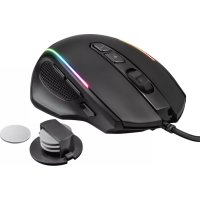
Sikanda 21726 - Mus TRUST - Gratis bruksanvisning og manual
Finn enhetens veiledning gratis Sikanda 21726 TRUST i PDF-format.



Brukerspørsmål om Sikanda 21726 TRUST
0 spørsmål om dette apparatet. Svar på dem du kjenner, eller still ditt eget.
Still et nytt spørsmål om dette apparatet
Last ned instruksjonene for din Mus i PDF-format gratis! Finn veiledningen din Sikanda 21726 - TRUST og ta den elektroniske enheten tilbake i hendene. På denne siden er alle dokumenter som er nødvendige for bruken av enheten din publisert. Sikanda 21726 av merket TRUST.
BRUKSANVISNING Sikanda 21726 TRUST
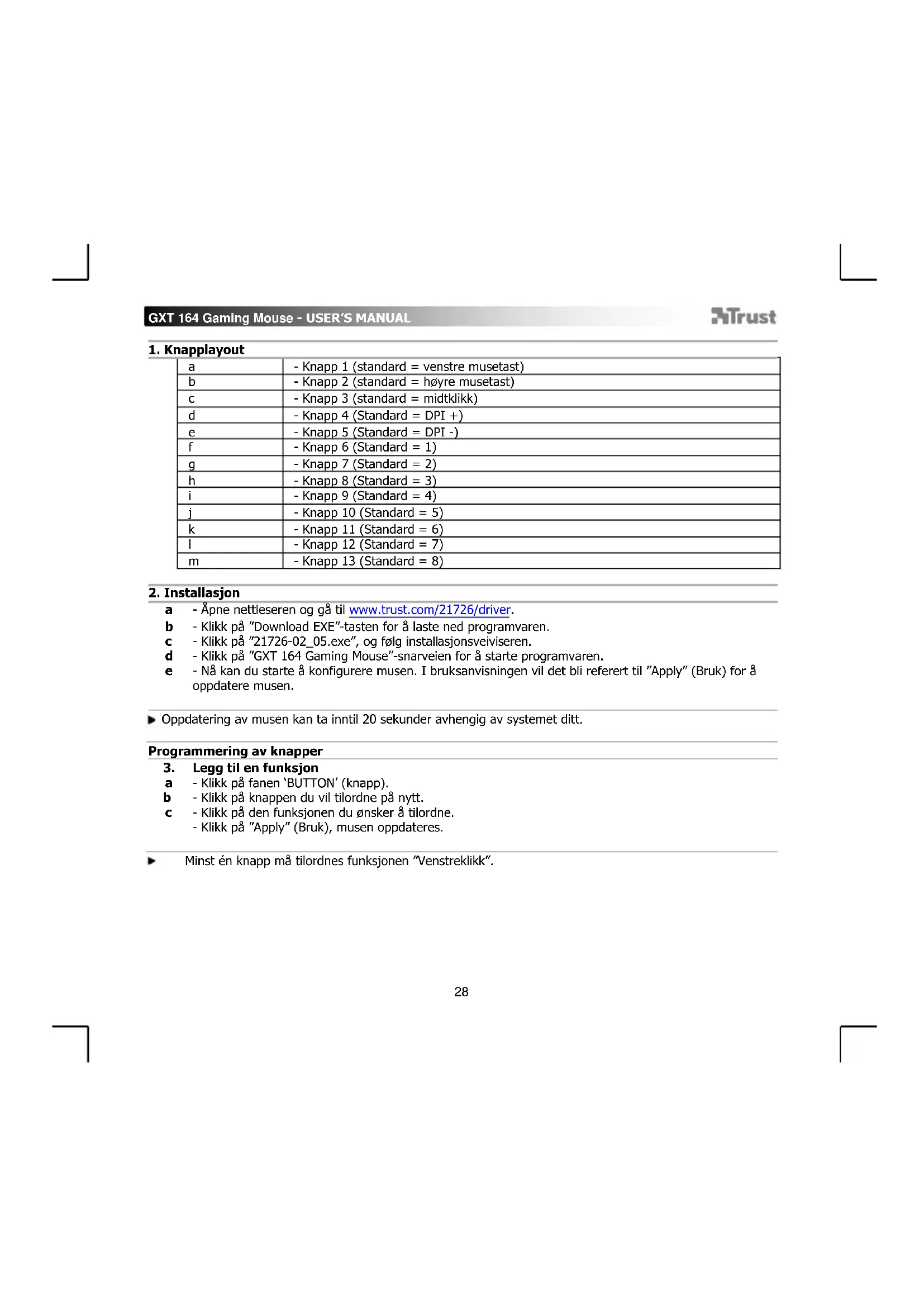
a -Apne nettleseren og gà til www.trust.com/21726/driver.
b - Klikk på "Download EXE"-tasten for Ålaste ned programvaren.
c - Klikk pà "21726-02_05.exe", og følg installsjonsveiviseren.
d - Klikk pä "GXT 164 Gaming Mouse"-snarveien for a starte programvaren.
e - Na kan du starte a konfigurere musen. I brauksanvisingen vil det ble referert til "Apply" (Bruk) for a oppdatere musen.
Oppatering av musen kan ta inntil 20 sekunder avhengig av systemet ditt.
Programming av knapper
3. Legg til en funksjon
a - Klikk p8 fanen 'BUTTON' (knapp).
b - Klikk pKa knappen du vil tilordne pa nytt.
c - Klikk pà den funksjonen du ønsker à tilordne.
Klikp"Apply(Bruk),musenpddateres.
Minsténknappmtilordnesefunksjonen"Venstrekklk.
a Klikk fanen 'PERFORMANCE' (ytelse).
b - Klikk på avmerkingsboksen ved sider av DPI-nummeret for Å aktivere eller deaktivere dette DPI-nivået.
c -Endre DPI-nivaretveda dra den respektive stolpen.
- Klikk på "Apply" (Bruk), musen oppdateres.
5. Andre innstlinger
a - Klikk på fanen 'BUTTON' (knapp).
b - Endre hastigheten, Windows pekerhastiget, Windows rullehastiget aller Windows dobbeltklikkhastiget ved Å dra den respektive markøren.
c -Endre avlesningshastigheten ved 日 klikke pA den respektive frekvensen.
-Klikk pā "Apply" (Bruk), musen oppdateres.
Lysinnstillinger
6. -Endre lyseffekten
a - Klikk pa fanen 'EFFECT' (effekt).
b -Endre lysmodusen.
c -Endrefargenvedaklikpefargboksen,eller
d -Endrefargenvedàdra denrode,gronneellberbla markoren.
e -Endre lysstyrke paLED-lys.
f -Endre animasjonshastigheten.
-Klikk pā "Apply" (Bruk), musen oppdateres.
Lysmoduser;
7 Color Breath = flere pulserende farger
Full lighted = en heldekkende farge
LED Off = deaktivert LED
Breathing = en pulserende farge
Rainbow = regnbueeffekter
Makroinnstlinger
- Lag en makro (lagre en sekvens av taster i programvaren)
a -Gtil fanen 'BUTTON' (knapp). - Klikk på en knapp og deretter på 'MACRO MANAGER' (makrobehanding).
- Klikk pä 'NEW' (ny) for Å lage en ny makro.
- Angi navnet på den nye makroen, og klikk på 'OK'.
- Still inn forsinkelsestiden mellom haver handling og/eller sfoye-/gjenta-innstilling.
f - Klikk på for Å starte registreringen av makroen. Angi na foretrukket makrosekvens.
9 - Klikk pã for Å stanse registraringen av makroen. (maks. 60 handlinger) - Klikk 'OK' for a gà tilbake til fanen 'BUTTON' (knapp).
- Den opprette makroen er nà tilgjengelig under funksjonen 'MACRO' (makro).
For a tilordne en makro folger du trinn 3 i donne veiledningen.
Profilinnstillinger
- Velge, lagre aller laste en profil
a - Velg en av de 5 profilene ved Å klikke pa ønsket profil.
b - Klikk pã 'SAVE AS' (lagre som) for a lagre et oppsett ellr'LOAD FILE' (last fil) for a laste et oppsett.
c - Angi et navn for museopppsettet som du onsker a lagre, eller velg onsket profil som skal lastes.
d - Klikk pa 'Save' (lagre) for a lagre oppsettet, klikk pa Open' (apne) for a laste oppsettet.
Klikk pä 'Apply' (bruK) → Musoppsettet ditt blir nå lagret aller oppdatert pä musen.
- Gjenopprette standardinnstlinger
a - Klikk pã 'RESTORE' (gjenoppprett) for ã tilbakestille den gjeldende profilen til fabrikinnstillingene.
b - Klikk pã 'RESET ALL' (tilbakestill alle) for a tilbakestille alle profiler til fabrikkinstillingene.