
Sikanda 21726 - Myš TRUST - Bezplatný návod k obsluze
Najděte návod k zařízení zdarma Sikanda 21726 TRUST ve formátu PDF.



| Typ produktu | Kabelová herní myš |
| Značka | Trust |
| Model | Sikanda 21726 (GXT 164) |
| Konektivita | Kabelové USB |
| Počet tlačítek | 13 programovatelných tlačítek |
| Rozlišení DPI | Nastavitelné softwarem (až 4000 DPI) |
| Osvětlení | RGB s několika režimy (dýchání, duha atd.) |
| Konfigurační software | Trust GXT 164 Gaming Mouse (stažení z webu Trust) |
| Hlavní funkce | Programovatelná tlačítka, makra, nastavení DPI, přizpůsobitelné osvětlení, konfigurační profily |
| Rozměry (D x Š x V) | 125 x 70 x 40 mm (odhad) |
| Hmotnost | 120 g (odhad) |
| Napájení | Přes USB port |
| Kompatibilita OS | Windows (software vyžadován), kompatibilní plug-and-play |
| Údržba a čištění | Čistěte jemným, mírně navlhčeným hadříkem. Nepoužívejte rozpouštědla. |
| Náhradní díly a opravitelnost | Není k dispozici. V případě poruchy kontaktujte zákaznický servis Trust. |
| Bezpečnost | Normální použití. Nevystavujte vodě nebo extrémním teplotám. |
| Obecné informace | Návod k použití je k dispozici online ve formátu PDF. |
Často kladené otázky - Sikanda 21726 TRUST
Dotazy uživatelů ohledně Sikanda 21726 TRUST
0 otázka o tomto zařízení. Odpovězte na ty, které znáte, nebo položte vlastní.
Položte novou otázku o tomto zařízení
Stáhněte si návod pro váš Myš ve formátu PDF zdarma! Najděte svůj návod Sikanda 21726 - TRUST a vezměte svůj elektronický přístroj zpět do rukou. Na této stránce jsou zveřejněny všechny dokumenty potřebné k používání vašeho zařízení. Sikanda 21726 značky TRUST.
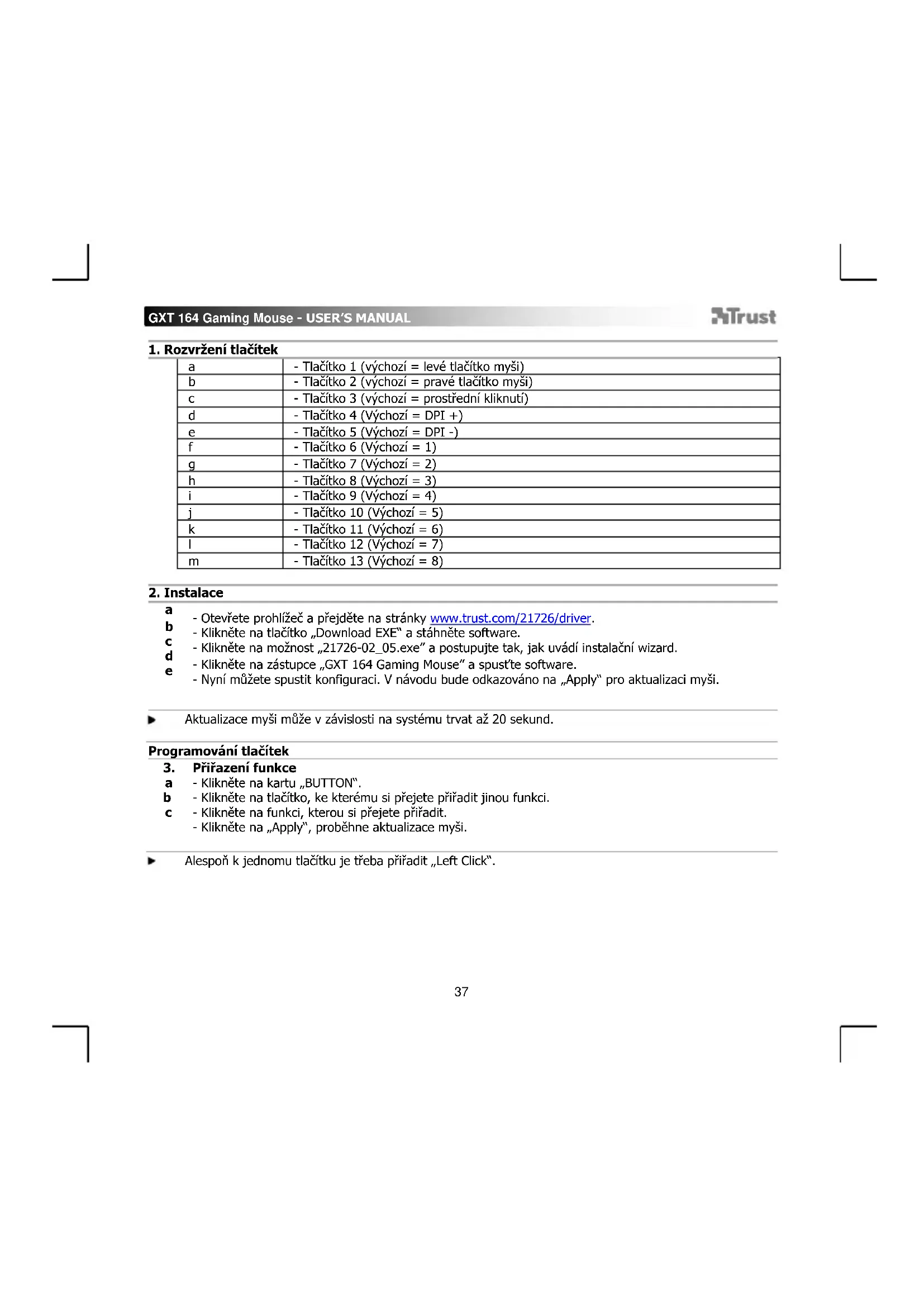
NÁVOD K OBSLUZE Sikanda 21726 TRUST
| a | - Tlačítko 1 (výchozí = levé tlačítko myši) |
| b | - Tlačítko 2 (výchozí = pravé tlačítko myši) |
| c | - Tlačítko 3 (výchozí = prostředné kliknuti) |
| d | - Tlačítko 4 (Výchozí = DPI +) |
| e | - Tlačítko 5 (Výchozí = DPI -) |
| f | - Tlačítko 6 (Výchozí = 1) |
| g | - Tlačítko 7 (Výchozí = 2) |
| h | - Tlačítko 8 (Výchozí = 3) |
| i | - Tlačítko 9 (Výchozí = 4) |
| j | - Tlačítko 10 (Výchozí = 5) |
| k | - Tlačítko 11 (Výchozí = 6) |
| l | - Tlačítko 12 (Výchozí = 7) |
| m | - Tlačítko 13 (Výchozí = 8) |
2.Instalace
- Otevřete prohlížěc a prejdeťe na stránky www.trust.com/21726/driver.
- Klikněte na tlačitko „Download EXE" a stavnéte software.
C - Klikněte na możnost „21726-02_05.exe" a postupujte tak, jak uvádi instalacné wizard. - Klikněte na zastupce „GXT 164 Gaming Mouse" a spust'te software.
- Nyní muzete spustit konfiguraci. V návodu bude odkazován na „Apply" proactualizaci mysi.
Aktualize myi muze v zavislosti na systemu trvat a20 sekund.
Programováni tlačitek
3. Priarzeni funkce
a - Klikněte na kartu „BUTTON".
b - Klikněte na tlačitko, ke kterému si prejete priradit jinou funkci.
c - Kliknete na funkci, kterou si prejete priadit.
-KlikneTe na,Apply",probehneactualizacemysi.
Alesponk jednomutlačitku je tbrepa priRADit,LeftClick".
Obnovovaci frekvidence a nastaveni DPI
4. Nastaveni DPI
a - Klikněte na kartu „PERFORMANCE".
b - Klikne te na zaškrtavaci poličko u Čísla DPI a aktivujte nebo deaktivujte tuto uroven DPI.
c -Zmente uroven DPI tazenim po prisluanse liste.
-KlikneTa na,Apply",prob'hneactualizacemysi.
5. Dalsí nastavení
a - Kliknete na kartu ,BUTTON"
b - Tažením príslušného jezdce zmeěnte akceleriaci, rychlost uzakatele Windows, rychlost posuvníku Windows nebo rychlost dvojitého kliknuti Windows.
c -Zmeinte odezvu mysikliknutim na prislu-snou frekvenci. -Kliknete na,Apply, probehneactualizacemysi.
Nastavení osvětlení
6. Změna světelného efektu
a - Klikněte na kartu „EFFECT".
b -Změnte světelný režim.
C -ZmeTe barvukliknutim na panel barev, pripadne
d -Zmehte barvu tazinem jezdce po cervene, zelenne nebo modre.
e -Zmene turoven jasu LED diody.
f -Zmeente rychlost animace.
- Klikněte na „Apply“, proběhne aktualizace myši.

Svetelne režiny;
7 Color Breath = nekolik, dychajicich barev
Full lighted = Jedna stála barva
LEDOff LEDdiodynesvit
Breathing = Jedna, dychajic' barva
Rainbow = efekty duhove vlny
Nastavení maker
- Vytvořeni makra (uloženi kombinace kláves do softaru)
a - Prejdete na kartu ,BUTTON" - Klikněte na tlacítko a poté na „MACRO MANAGER".
- Kliknutim na,NEW vytvorite nové makro.
- Makro lijnujte a potvr'de kliknutim na "OK".
- Nastavte Čas zpožděnémezi kázdou akci anebo nastavte smyčku/opakováni.
f - Kliknutím na spustíte záznamakra. Nyní zadejte upřednostřovanou sekvenciakra.
g - Kliknutím na zastavite záznam makra. (max. 60 akci)
h - Kliknutim na "OK" se vrátite na kartu "BUTTON". - Vytvořene makro nyní naleznete pod funkci „MACRO".
Informace o tom, jak priiradit makro, se dozvite v kroku 3 tohoto navodu.
Profilová nastaveni
Vybér, ulození a načtení profilu
- Kliknutim na preferovaný profil vyberte jeder z 5 profilä.
- Kliknutim na „SAVE AS" uložite nastavení, kliknutim na „LOAD FILE" načte nestavěn.
- Zadejte název pro nastavení mysi, které si prějete uložit, nebo zvolte preferovany profil, který si
preejete nacist.
d - Kliknutim na „Save" uložite nastavení, kliknutim na „Open" načete nastavení. -
Klikněte na „Apply" → nastavení myssi se nyní uloźci nahrajde do myssi.
-
Obnovení výchozích nastavení
a - Kliknutim na „RESTORE" resetujete aktuálí profil na vyrobní nastavení.
b - Kliknutim na „RESET ALL" resetujete všechny profily na vyrobní nestavení.



Značka : TRUST
Model : Sikanda 21726
Kategorie : Myš