
Sikanda 21726 - Fare TRUST - Ücretsiz kullanım kılavuzu
Cihazın kılavuzunu ücretsiz bulun Sikanda 21726 TRUST PDF formatında.



| Ürün Türü | Kablolu Oyuncu Faresi |
| Marka | Trust |
| Model | Sikanda 21726 (GXT 164) |
| Bağlantı | Kablolu USB |
| Düğme Sayısı | 13 programlanabilir düğme |
| DPI Çözünürlüğü | Yazılımla ayarlanabilir (4000 DPI'a kadar) |
| Aydınlatma | RGB, birden fazla modla (soluklanma, gökkuşağı vb.) |
| Yapılandırma Yazılımı | Trust GXT 164 Gaming Mouse (Trust web sitesinden indir) |
| Ana İşlevler | Programlanabilir düğmeler, makrolar, DPI ayarı, özelleştirilebilir aydınlatma, yapılandırma profilleri |
| Boyutlar (U x G x Y) | 125 x 70 x 40 mm (tahmini) |
| Ağırlık | 120 g (tahmini) |
| Güç Kaynağı | USB portu aracılığıyla |
| İşletim Sistemi Uyumluluğu | Windows (yazılım gerekli), tak-çalıştır uyumlu |
| Bakım ve Temizlik | Hafif nemli yumuşak bir bezle temizleyin. Çözücü kullanmayın. |
| Yedek Parçalar ve Onarılabilirlik | Mevcut değil. Arıza durumunda Trust müşteri hizmetleri ile iletişime geçin. |
| Güvenlik | Normal kullanım. Suya veya aşırı sıcaklıklara maruz bırakmayın. |
| Genel Bilgiler | Kullanım kılavuzu çevrimiçi olarak PDF formatında mevcuttur. |
Sık sorulan sorular - Sikanda 21726 TRUST
Kullanıcıların soruları hakkında Sikanda 21726 TRUST
0 soru bu cihaz hakkında. Bildiklerinizi cevaplayın veya kendinizinki sorun.
Bu cihaz hakkında yeni bir soru sor
Cihazınız için talimatları indirin Fare PDF formatında ücretsiz! Kılavuzunuzu bulun Sikanda 21726 - TRUST ve elektronik cihazınızı yeniden ele alın. Bu sayfada cihazınızın kullanımı için gerekli tüm belgeler yayınlanmaktadır. Sikanda 21726 markasının TRUST.
KULLANIM KILAVUZU Sikanda 21726 TRUST
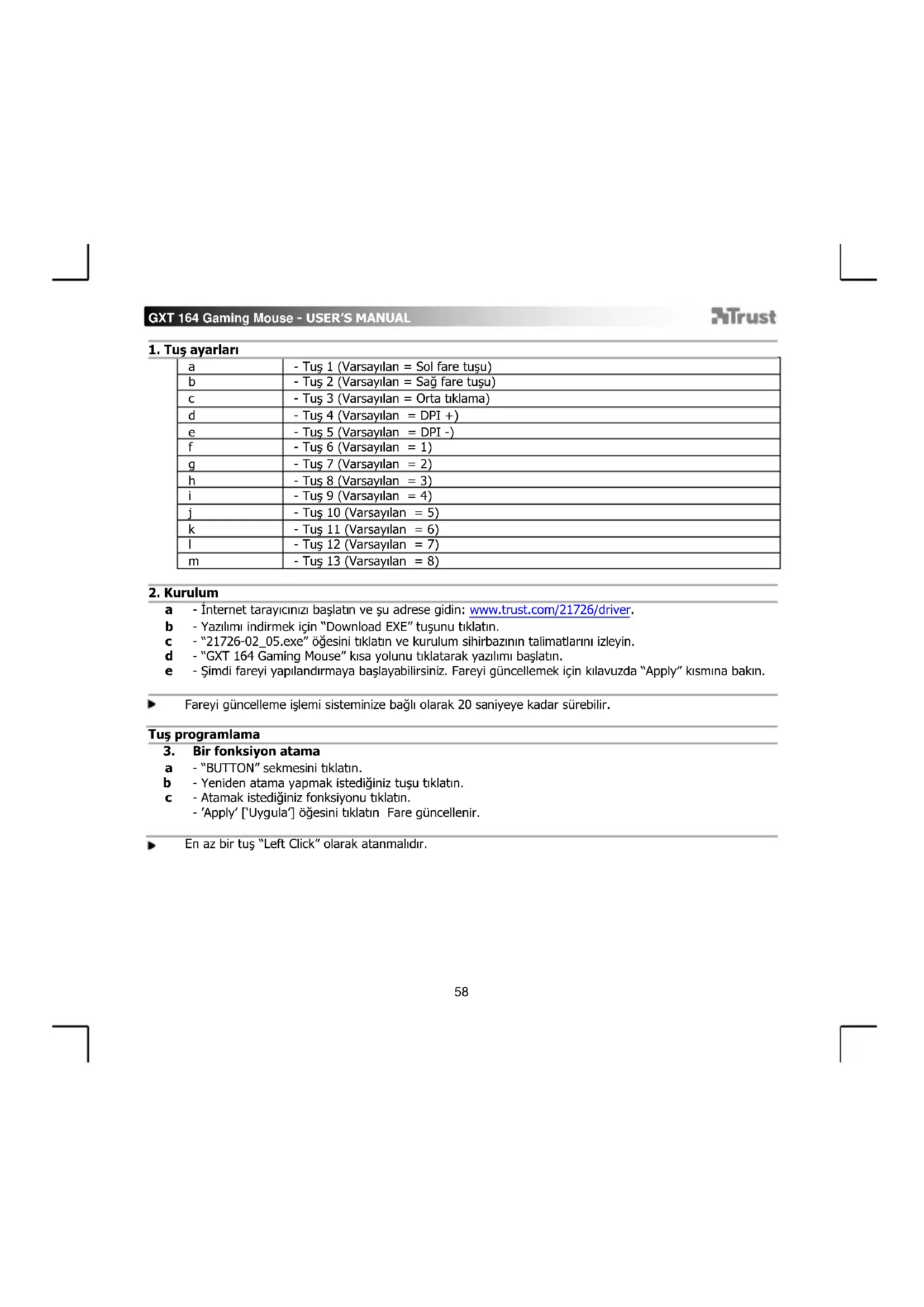
a - Internet tarayicinizi baslatin ve su adrese gidin: www.trust.com/21726/driver.
b - Yazilimi indirmek icin "Download EXE" tusunu tiklatin.
c - "21726-02_05.exe" ögesini tiklatin ve kurulum sihirbazinin talimatlarii izleyin.
d - "GXT 164 Gaming Mouse" kisa yolunu tiklatarak yazilimi baslatin.
e - Simdi fareyi yapilandirmaya baslayabilisiniz. FareyiGPCellemek icin kilavuzda "Apply" kismina bakin.
Fareyi guncelleme islemi sisteminize bagl olarak 20 saniyeye kadar surebilir.
Tuş programlama
- Bir fonksiyon atama
a -"BUTTON" sekmesini tiklatn.
b -Yeniden atama yapmak istedijiniz tusu tiklatin.
c - Atamak istediqiniz fonksiyonu tiklatn.
'Apply' [Uygula] ögesini tiklatn Fare güncellenir.
En az bir tus "Left Click" olarak atanmaldir.
Rapor Orani ve DPI ayari
4. DPI ayari
a -PERFORMANCE" sekmesini tiklatn.
b - DPI numarasi yanindaki onay kutusunu tiklatarak bu DPI duzeyini etkinlestrebilir ya da devre dibrakabilirsiniz.
c -Ilgil cubugc ekerek DPI duzeyini degistirin. Apply' [Uygula] ogesini tiklatn Fare guncellenir.
5. Diger Ayarlar
a -"BUTTON" sekmesini tiklatin.
b - Ilgili imleci surukleyerek, hizlanmayi, Windows igaretci hizini, Windows kayirma hizini veya Windows gift tklatma hizini degistirebilirsiniz.
c - Ilgili frekansi tiklatarak Yoklama hizin degiistirebilirsiniz.
- 'Apply' [Uygula] ögesini tiklatin Fare guncellenir.
Isik Ayarli
6. Isik Efektini Değistirme
a - "EFFECT" sekmesini tiklatin.
b - Isik modunu degistirin.
c - Rengi, renk kutusunu tiklatarak veya
d - Kirmizi, Yesil veya Mavi imleci surukleyerek degistirebilirsiniz.
e -LED parlaklik duzeyini degistirin.
f - Animasyon hizini degistirin
'Apply' [Uygula] ögesini tiklatin Fare güncellenir.
Işik modlari;
○ 7 Color Breath = birden cok renk araliğl
Full lighted = tek sabit renk
LED Off = devre dişi birakma LED'
Breathing = bir nefes alan renk
Rainbow =Gokkusagldalgafektleri
Makro Ayarli
- Bir makro yaratin (Yazilimda bir tus dizisi kaydedin)
a - "BUTTON" sekmesine gadin. - Bir tusu tiklatin ve sonra 'MACRO MANAGER' [MAKRO YÖNETICİS] ösesini tiklatin.
- Yeni bir makro olusturmak icin 'NEW' ['YENI'] ögesini tiklatin.
- Makronun adini girin ve 'OK' ögesini tiklatn.
e - Her islemarasindaki gecikmeyi ve/veya dongu/tekarar ayarini ayarlayin.
f - Makroyu kaydetmeye besoin icin ögesini tiklatin. Simdi tercih ettiğiniz makro dizilimi girin.
g - Makroyu kaydetmeyi durdurmak icin ögesini tiklatin. (maksimum 60 eylem)
h - 'BUTTON' [TUS] sekmesine donmek icin 'OK' ögesini tiklatin. - Oluşturulan makro artik 'MACRO' [MAKRO' fonksiyon alta yer alir.
Bir makroyu atamak icin bu kilavuzun adim 3'ünu uygulayin.
Profil Ayarli
- Bir Profili Segmek, Kaydetmek ve Yüklemek
a - Uzerini tklatarak 5 profilden birini segin.
b - Bir ayari kaydetmek icin "SAVE AS" ögesini tiklatn, bir ayari yuklemek icin "LOAD FILE" ögesini tiklatn.
c - Kaydetmek istediğiniz fare ayari icin bir isim girin veya yüklemek icin istediğiniz profili seksin.
d - Ayari kaydetmek icin "Save" ögesini tiklatin, ayari yuklemek icin "Open" ögesini tiklatin.
- "Apply" ögesini tiklatin → Fareniz simdi ayarlanmīs veya güncellenmistir.
- Varsayilan ayarlari geri yukleme
a - Geçerli profili fabrika ayarlarina dondürmek icin "RESTORE" ögesini tiklatn.
b - Tum profilleri fabrika ayarina dondurmek icin "RESET ALL" ögesini tiklatin.
1. Raspored tipki
| a | - Tipka 1 (zadano = lijevi klik mišem) |
| b | - Tipka 2 (zadano = desni klik mišem) |
| c | - Tipka 3 (zadano = srednji klik) |
| d | - Tipka 4 (Zadano = DPI +) |
| e | - Tipka 5 (Zadano = DPI -) |
| f | - Tipka 6 (Zadano = 1) |
| g | - Tipka 7 (Zadano = 2) |
| h | - Tipka 8 (Zadano = 3) |
| i | - Tipka 9 (Zadano = 4) |
| j | - Tipka 10 (Zadano = 5) |
| k | - Tipka 11 (Zadano = 6) |
| l | - Tipka 12 (Zadano = 7) |
| m | - Tipka 13 (Zadano = 8) |
2. Instalacija
a - Otvorite internetski preglednik i otvorite www.trust.com/21726/driver.
b - Kliknite gumb „Download EXE" za preuzimanje programa.
c - Kliknite "21726-02_05.exe" i slicedite Čarobnjak za instalaciju.
d - Kliknite precac "GXT 164 Gaming Mouse" da bistePokrenuli program.
e - Sada mozete zapoceti s konfiguriranjemisa. U prirucniku ce biti navedeno „Apply" da azurirate miisa.
Ažuriranje miša može potrajati do 20 sekundi ovisno o vašem sustavu.
Programiranje tipki
3. Zadavanje funkcije
a - Kliknite na karticu ,BUTTON"
b - Kliknite na tipku kojoj zeilite promijeniti funkcjju
c - Kliknite na funkcjju koju zeilte zadati.
-Kliknite,Apply"mišseazurira.
Barem sedan gumb treba biti označen kao „Left Click".



Marka : TRUST
Model : Sikanda 21726
Kategori : Fare