Sikanda 21726 - Ratón TRUST - Manual de uso y guía de instrucciones gratis
Encuentra gratis el manual del aparato Sikanda 21726 TRUST en formato PDF.



Preguntas de los usuarios sobre Sikanda 21726 TRUST
0 pregunta sobre este aparato. Responde a las que conoces o haz la tuya.
Hacer una nueva pregunta sobre este aparato
Descarga las instrucciones para tu Ratón en formato PDF gratis! Encuentra tus instrucciones Sikanda 21726 - TRUST y toma tu dispositivo electrónico nuevamente en la mano. En esta página están publicados todos los documentos necesarios para el uso de su dispositivo. Sikanda 21726 de la marca TRUST.
MANUAL DE USUARIO Sikanda 21726 TRUST
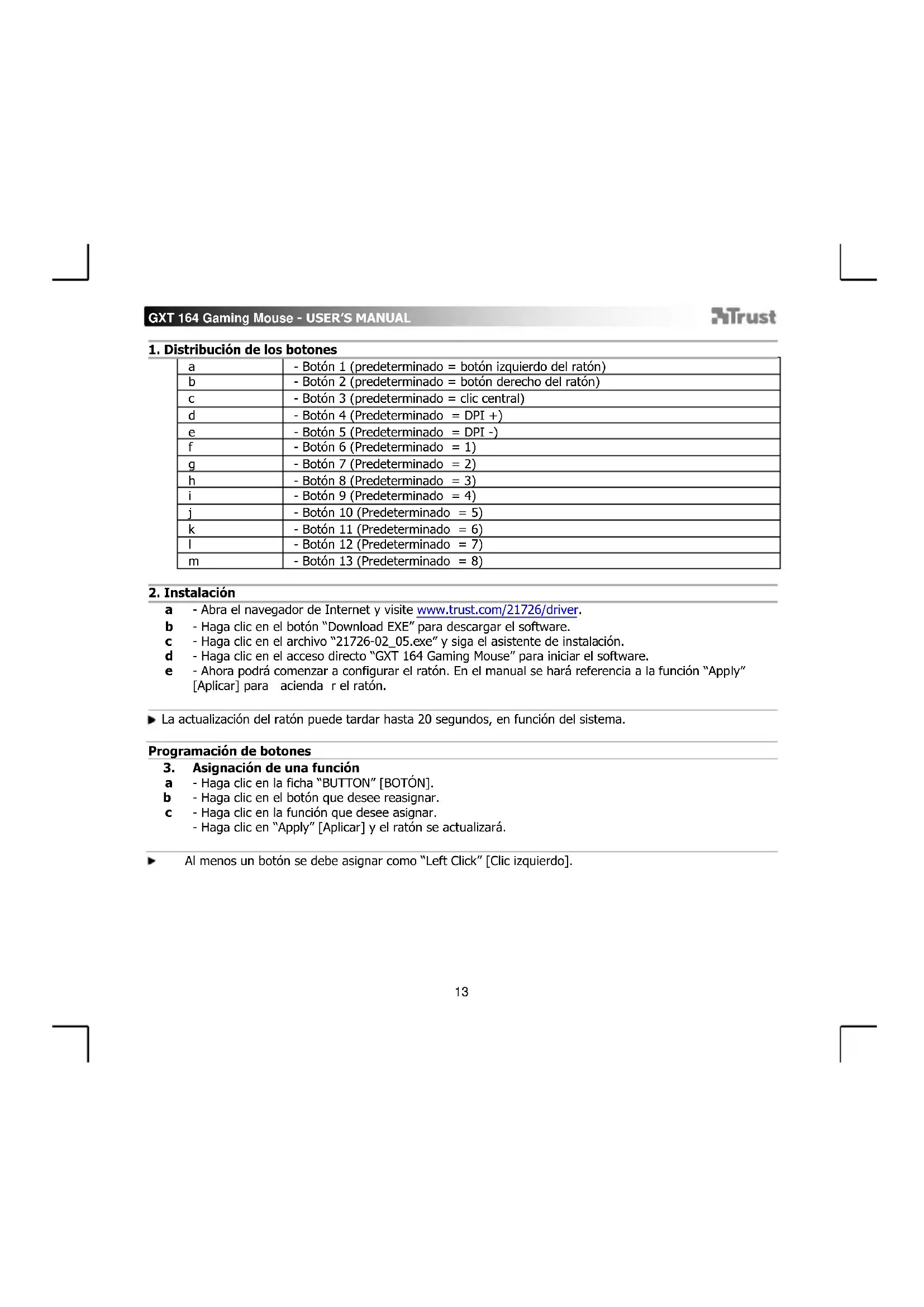
1. Distribución de los botones
| a | - Botón 1 (predeterminado = botón izquierdo del ratón) |
| b | - Botón 2 (predeterminado = botón derecho del ratón) |
| c | - Botón 3 (predeterminado = clić central) |
| d | - Botón 4 (Predeterminado = DPI +) |
| e | - Botón 5 (Predeterminado = DPI -) |
| f | - Botón 6 (Predeterminado = 1) |
| g | - Botón 7 (Predeterminado = 2) |
| h | - Botón 8 (Predeterminado = 3) |
| i | - Botón 9 (Predeterminado = 4) |
| j | - Botón 10 (Predeterminado = 5) |
| k | - Botón 11 (Predeterminado = 6) |
| l | - Botón 12 (Predeterminado = 7) |
| m | - Botón 13 (Predeterminado = 8) |
2. Instalación
a - Abra el navegador de Internet y visite www.trust.com/21726/driver.
b - Haga cli en el boton "Download EXE" paradescendingel software.
c - Hagaclinic enelarchivo"21726-02_05.exe'y siga el asistente de instalacion.
d - Hagaclinic en el accesodirecto "GXT 164 Gaming Mouse"para inicialear software.
e - Ahoraouldacomenzarac configurar el raton.Enel manualese harareferenciaa lafunciOn"Apply" [Aplicar]paraacienda relraton.
- Laactualizacion del ratoncouldetardarha20segundos,enfuncion delsystema.
Programación de botones
3. Asignación de una funciona
a - Hagaclinic en la ficha "BUTTON" [BOTON].
b - Haga tic en el boton que dese reasignar.
c - Haga click en la direccion que desees asignar.
- Haga cig en "Apply" [APLICar] y el ratón seactualizará.
Al menos un botón se debe asignar como "Left Click" [Clic izquierdo].
Configuración de la tasa de muestro y DPI
4. Ajuste de DPI
a - Haga tic en la ficha "PERFORMANCE" [RENDIMIENTO.
b - Hagablick en la casilla de verificacion situada junto al numero de DPI para habilitar o deshabilitar.
este nivel de DPI.
c -Cambie el nivel de DPI arrastrando la barra correspondiente.
Haga clic en "Apply" [APLICar] y el raton seactualizará.
5. Otros ajustes
a - Haga click en la ficha "BUTTON" [BOTON].
b - Bomba las optiones Acceleration [Aceleracion], Windows pointer speed [Velocidad del cursor de Windows], Windows scroll speed [Velocidad de desplazamente de Windows] o Windows doubleclick speed [Velocidad de dobleblick de Windows]arrastrando el cursor correspondiente.
c - Bombie el valor de Polling rate [Tasa de sondeo]oniae clic en la fecuencia correspondiente.
- Haga cig en "Apply" [APLICar] y el ratón seactualizará.
Configuración de iluminación
6. Cambio del efecto de iluminación
a - Haga cli en la ficha "EFFECT" [EFECTO].
b - Cambie el modo de iluminacion.
C - Cambie el color azienda clic en la casilla del color; o
d -Cambie el color arrastrando el cursor rojo,verde o azul.
e - Cambie el nivel de brillo del LED.
f - Cambie la velocidad de la animacion.
- Haga cig en "Apply" [APLICar] y el ratón seactualizará.
Modos de iluminación:
7 Color Breath = encendidoyapagado de varios colocres
Full lighted = un color solido
LED Off = deshabilitar el LED
Breathing = un color dinamico
Rainbow = efectos de ola de arcoiris
Configuración de macros
- Creación de una macro (guardar una secuencia de teclas en el software)
a - Vaya a la ficha "BUTTON" [BOTON]. - Haga cli en un boton y, a continuacion, en "MACRO MANAGER" [ADMINISTRADOR DE MACROS].
- Haga cli en "NEW" [Nueva] para crear una nuevo macro.
- Escriba el nombre de laresha macry haga clic en "OK" [Aceptar].
- Establishzca el tiempo de retraso entre cada'action o el ajuste de repetition o bucle.
- Hagalick en para empezar a grabar la macro. Ahora, introduzca la secuencia de macro que deseaa.
g - Haga click en para detener la grabacion de la macro (max. 60好奇心).
h - Haga cli en "OK" para volver a la ficha "BUTTON" [BOTON]. - La macro creada está disponible en la función "MACRO" [MACRO].
Para asignar una macro, siga el paso 3 de este manual.
Configuración de perfil
- SeLECTIONAR, guardar o cigar un perfil
a -Selezione uno de los cinco perfiles azienda cige en el perfil que deseee.
b - Hagaclinic en SAVE AS" [GUARDAR COMO] para guardar una configuracion, o en "LOAD FILE" [CARGAR ARCHIVO] para cargar una configuracion.
c - Escriba el nombre de la configuracion del raton que deseee guardar, o elija el perfil que deseee cargar.
d - Hagalick en"Save"[Guardar]para guardar la configuracion, o en"OPEN"[ABRIR]para cargar la configuracion. -
Hagablick en "APPLY" [APPLICAR]. La configuracion del raton se guarda oactualiza en el raton.
-
Restaurar configuración predeterminada
a - Hagablick en "RESTORE" [RESTAURAR] para restablecer el perfil actual a los values predeterminados de fabrica.
b - Hagablick en "RESET ALL" [RESTABLECERTodo] para restablecer todos los perfiles a los values predeterminados de fabrica.
- Esquema dos botões
Para atribuir una macro, siga a etapa 3uveo manual.