
Sikanda 21726 - Miška TRUST - Brezplačna navodila za uporabo
Brezplačno poiščite navodila za napravo Sikanda 21726 TRUST v formatu PDF.



| Vrsta izdelka | Žična igralna miška |
| Znamka | Trust |
| Model | Trust Sikanda 21726 (GXT 164) |
| Povezljivost | USB žična |
| Število gumbov | 13 programabilnih gumbov |
| DPI ločljivost | Nastavljivo s programsko opremo (do 4000 DPI) |
| Osvetlitev | RGB z več načini (dihanje, mavrica itd.) |
| Konfiguracijska programska oprema | Trust GXT 164 Gaming Mouse (prenos s spletnega mesta Trust) |
| Glavne funkcije | Programabilni gumbi, makri, nastavitev DPI, prilagodljiva osvetlitev, konfiguracijski profili |
| Dimenzije (D x Š x V) | 125 x 70 x 40 mm (ocena) |
| Teža | 120 g (ocena) |
| Napajanje | Preko USB vrat |
| Združljivost OS | Windows (zahtevana programska oprema), združljivo z plug-and-play |
| Vzdrževanje in čiščenje | Čistite z mehko, rahlo vlažno krpo. Ne uporabljajte topil. |
| Nadomestni deli in popravljivost | Ni na voljo. V primeru okvare se obrnite na Trustovo službo za stranke. |
| Varnost | Normalna uporaba. Ne izpostavljajte vodi ali ekstremnim temperaturam. |
| Splošne informacije | Navodila za uporabo so na voljo na spletu v obliki PDF. |
Pogosto zastavljena vprašanja - Sikanda 21726 TRUST
Vprašanja uporabnikov o Sikanda 21726 TRUST
0 vprašanje o tej napravi. Odgovorite na tiste, ki jih poznate, ali zastavite svoje.
Zastavite novo vprašanje o tej napravi
Prenesite navodila za vaš Miška v formatu PDF brezplačno! Poiščite svoja navodila Sikanda 21726 - TRUST in vzemite svojo elektronsko napravo nazaj v roke. Na tej strani so objavljeni vsi dokumenti, potrebni za uporabo vaše naprave. Sikanda 21726 znamke TRUST.
NAVODILA ZA UPORABO Sikanda 21726 TRUST
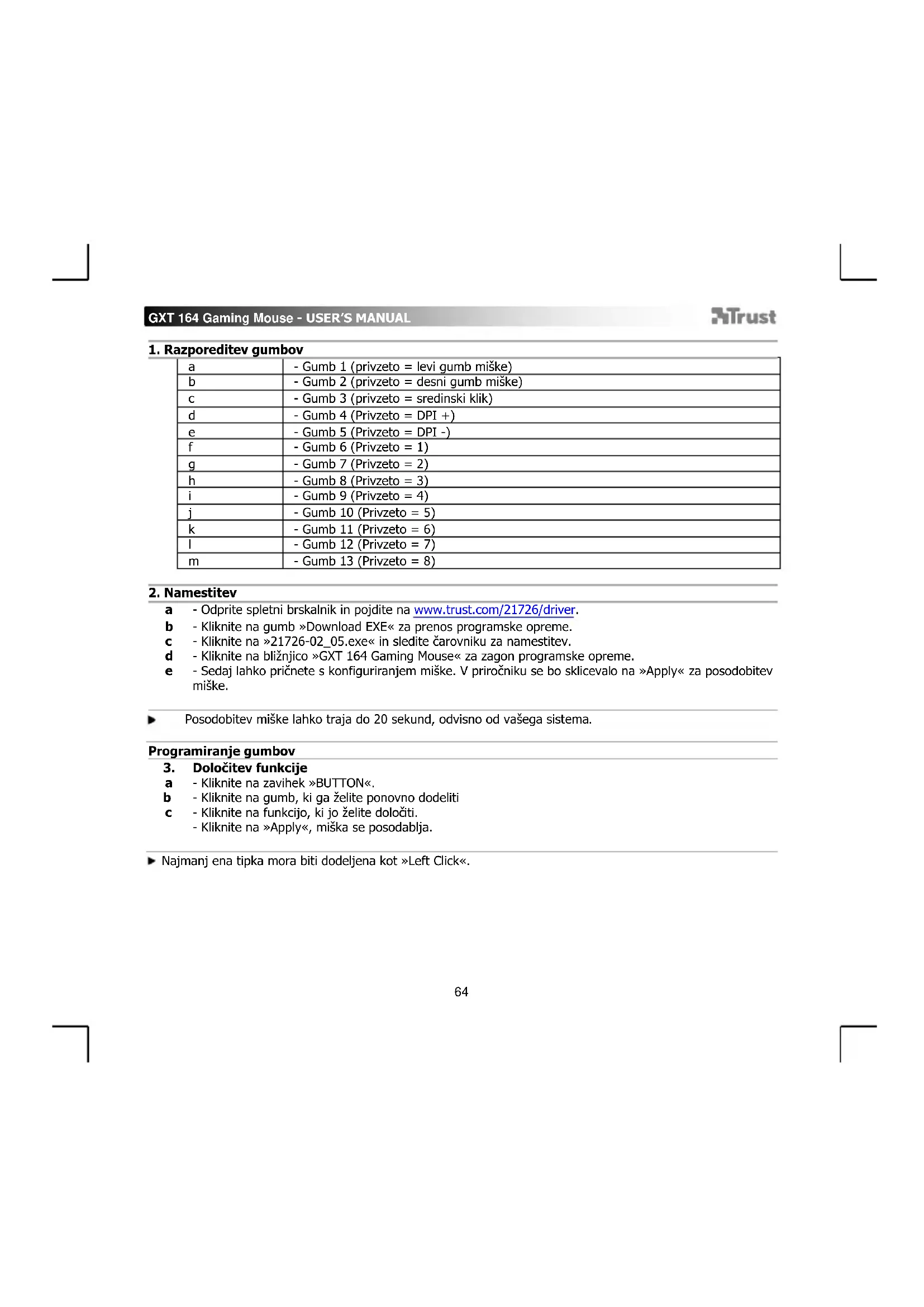
1. Razporeditev gumbov
| a | - Gumb 1 (privzeto = levi gumb miške) |
| b | - Gumb 2 (privzeto =(desni gumb miške) |
| c | - Gumb 3 (privzeto = sredinski klik) |
| d | - Gumb 4 (Privzeto = DPI +) |
| e | - Gumb 5 (Privzeto = DPI -) |
| f | - Gumb 6 (Privzeto = 1) |
| g | - Gumb 7 (Privzeto = 2) |
| h | - Gumb 8 (Privzeto = 3) |
| i | - Gumb 9 (Privzeto = 4) |
| j | - Gumb 10 (Privzeto = 5) |
| k | - Gumb 11 (Privzeto = 6) |
| l | - Gumb 12 (Privzeto = 7) |
| m | - Gumb 13 (Privzeto = 8) |
2. Namestitev
a - Odprit splenet brskalnik in pojdite na www.trust.com/21726/driver.
b - Kliknite na gumb »Download EXE« za prenos programske opreme.
c - Kliknite na 21726 - 02_ 05 .exe in sledite carovniku za namestitev.
d - Kliknite na bliznjico GXT 164 Gaming Mouse za zagon programske opreme.
e - Sedaj lahko pričnete s konfiguriranjem miske. V priročniku se bo sklicevalo na »Apply« za posodobitev miske.
Posodobitev miške lahko traja do 20 sekund, odvisno od vašegaSYSTEMA.
Programiranje gumbov
3. Dolcitev funkcije
a - Kliknite na zavihek BUTTON
b - Kliknite na gumb, ki ga zeite ponovno dodeliti
c - Kliknite na funkcijo, ki jo zeilite dolociti.
Kliknite na »Apply«, miška se posodablja.
Najmanj ena tipka mora biti dodeljena kot Left Click<.
Stopnja porocila in nastavitve DPI
4. Nastavitev DPI
a - Kliknite na zavihek PERFORMANCE*.
b - Kliknite potrditveno polje ob stevilk DPI, da omogocte ali onemogocte to stopno DPI.
c - Stopnio DPI spremenite tak, da povlecate ustrezno vrstico.
-Kliknite na Apply<miška se posodablja.
5. Druge nastavitve
a - Kliknite na zavihek BUTTON*.
b - Pospešek, Windows hitrost kazalca, Windows hitrost pomikanja ali Windows hitrost dvojega klikaspremenite z vlečenjem ustreznega drsnika.
c - Hitrost posiljanja podatkov miške spremenite s klikom na ustrezno frekvenco.
-Kliknite na Apply<, miška se posodablja.
Nastavitve svetlobe
6. Spremenite svetlobne učinke
a - Kliknite na zavihek EFFECT.
b - Spremenite svetlobni naacin.
c - Barvo spremenite s klikom na barvno polje ali;
d - Barvo spremenite z vlečenjem drsnika Rdeča, Zelena ali Modra.
e - Spremenite stopnjo svetlosti LED.
f - Spremenite hitrost animacije.
-Kliknite na Apply<, miška se posodablja.
Svetlobni načini;
○7 Color Breath = vecbary dihanja
Full lighted = ena stalna barva
LED Off = onemogocite LED
Breathing = ena barva dihanja
Rainbow = učinki mavričnih valov
Nastavitve makrov
- Ustvarite makro (shranite zaporedje tipk v programsko opremo)
- Pobjite na zavihek BUTTON
- Kliknite gumb in potem MACRO MANAGER<.
- Kliknite na NEW , da ustvarite nov makro.
- Vnesite ime makra in kliknite OK.
e -Nastavite casovno zakasnitev med vsakim dejanjem in/ali ponovitveno nastavitev.
f - Kliknite na O, da zachnete smemati makro. Sedaj vnesite svoje zeeleno zaporedje makro.
g - Kliknite na, da ustavite snemanje makra. (najv. 60 dejanj)
h - Kliknite OK, da se vrete na zavihek BUTTON. - Ustvarjen makro je sedaj dosejglov pod funkcijo MACRO.
Zadodelitev makra upostevajte korak 3 v tem prirocniku.
Nastavitve profilov
- Izberite, shranite ali naložite profil
a - Izberite enega izmed 5 profilov s klikom na zeneleni profil.
b - Kliknite na «SAVE AS«, da shranite nastavitev, kliknite na «LOAD FILE«, da nalozite nastavitev.
c - Vnesite ime za nastavitev miske, ki jo zeilite shraniti, ali izberite zeneli profil za nalaganje.
d - Kliknite na «Save«, da shranite nastavitev, kliknite na «Open«, da naložite nastavitev.
- Kliknite na »Apply«→ Vaša nastavitev miške je sedaj shranjena ali posodobljena v vaši miški.
- Obnovi privzete nastavitve
a - Kliknite na «RESTORE«, da ponastavite trenutni profil na tovarniske nastavitve.
b - Kliknite na «RESET ALL«, da vse profile ponastavite na tovarniške nastavitve.
- Layout dos botões


Znamka : TRUST
Model : Sikanda 21726
Kategorija : Miška