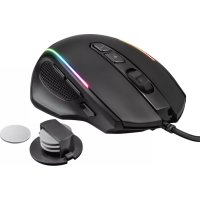
Sikanda 21726 - Egér TRUST - Ingyenes használati útmutató
Találja meg az eszköz kézikönyvét ingyenesen Sikanda 21726 TRUST PDF formátumban.



| Terméktípus | Vezetékes gaming egér |
| Márka | Trust |
| Modell | Sikanda 21726 (GXT 164) |
| Kapcsolat | Vezetékes USB |
| Gombok száma | 13 programozható gomb |
| DPI felbontás | Szoftverrel állítható (akár 4000 DPI) |
| Világítás | RGB több üzemmóddal (légzés, szivárvány, stb.) |
| Konfigurációs szoftver | Trust GXT 164 Gaming Mouse (letöltés a Trust weboldaláról) |
| Fő funkciók | Programozható gombok, makrók, DPI beállítás, testreszabható világítás, konfigurációs profilok |
| Méretek (H x Sz x M) | 125 x 70 x 40 mm (becsült) |
| Tömeg | 120 g (becsült) |
| Tápegység | USB porton keresztül |
| OS kompatibilitás | Windows (szoftver szükséges), plug-and-play kompatibilis |
| Karbantartás és tisztítás | Tisztítsa enyhén nedves, puha ruhával. Ne használjon oldószereket. |
| Alkatrészek és javíthatóság | Nem elérhető. Meghibásodás esetén lépjen kapcsolatba a Trust ügyfélszolgálatával. |
| Biztonság | Normál használat. Ne tegye ki víznek vagy szélsőséges hőmérsékletnek. |
| Általános információk | Használati utasítás online elérhető PDF formátumban. |
Gyakran ismételt kérdések - Sikanda 21726 TRUST
Felhasználói kérdések a következőről Sikanda 21726 TRUST
0 kérdés erről a készülékről. Válaszolj azokra, amiket ismersz, vagy tedd fel a sajátod.
Tegyél fel egy új kérdést erről a készülékről
Töltse le az útmutatót a következőhöz Egér PDF formátumban ingyenesen! Találja meg kézikönyvét Sikanda 21726 - TRUST és vegye vissza elektronikus eszközét a kezébe. Ezen az oldalon közzé van téve az eszköze használatához szükséges összes dokumentum. Sikanda 21726 márka TRUST.
HASZNÁLATI ÚTMUTATÓ Sikanda 21726 TRUST
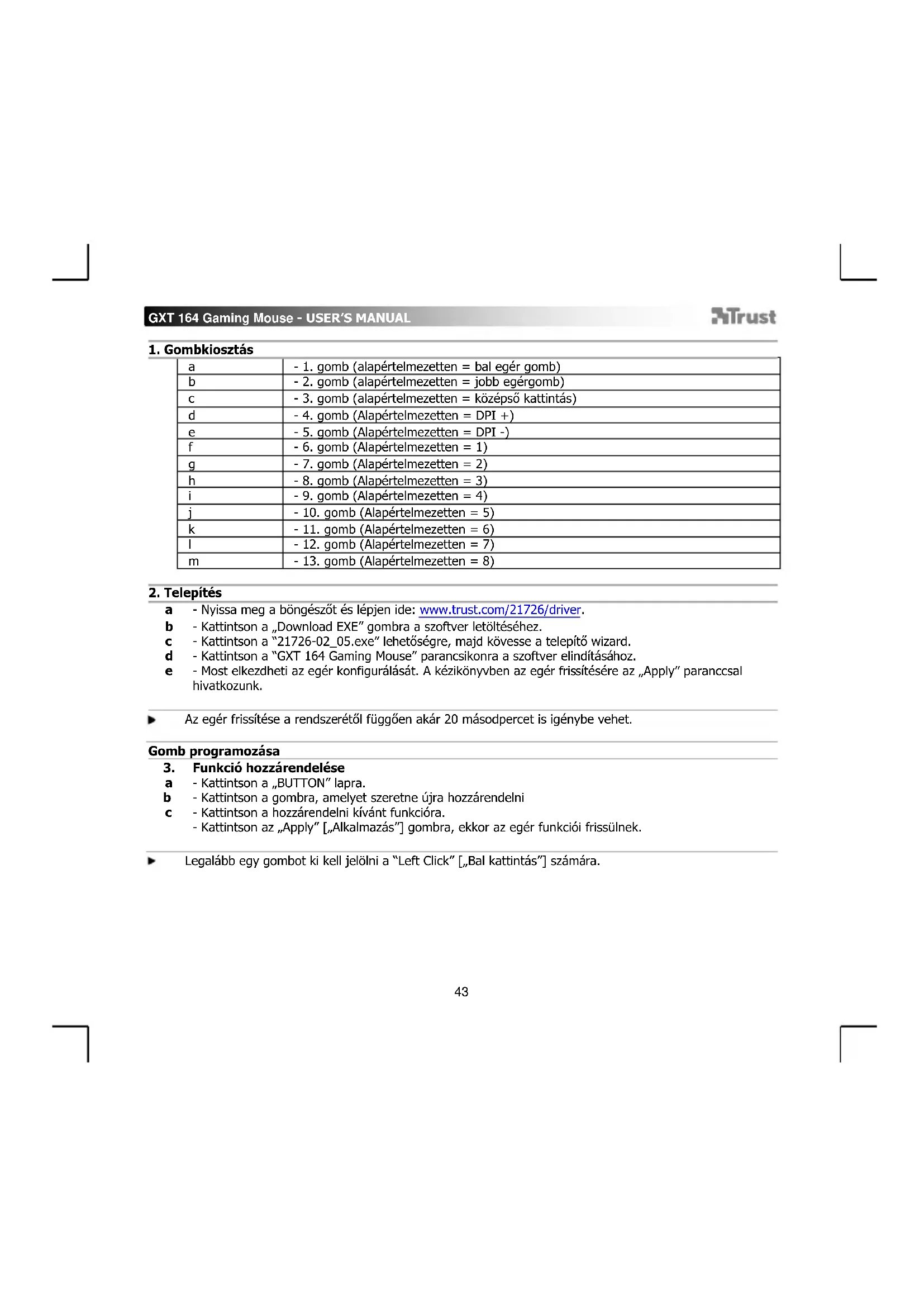
| a | - 1. gomb (alapértelmezetten = bal egér gomb) |
| b | - 2. gomb (alapértelmezetten = jobb egérgomb) |
| c | - 3. gomb (alapértelmezetten = középső kattintás) |
| d | - 4. gomb (Alapértelmezetten = DPI +) |
| e | - 5. gomb (Alapértelmezetten = DPI -) |
| f | - 6. gomb (Alapértelmezetten = 1) |
| g | - 7. gomb (Alapértelmezetten = 2) |
| h | - 8. gomb (Alapértelmezetten = 3) |
| i | - 9. gomb (Alapértelmezetten = 4) |
| j | - 10. gomb (Alapértelmezetten = 5) |
| k | - 11. gomb (Alapértelmezetten = 6) |
| l | - 12. gomb (Alapértelmezetten = 7) |
| m | - 13. gomb (Alapértelmezetten = 8) |
2. Telepités
a - Nyissa meg a bongeszót és lépjen ide: www.trust.com/21726/driver.
b - Kattintson a „Download EXE" gombra a szoftver letöltéséhez.
c - Kattintson a "21726-02_05.exe" lehtossegre, majd kovesse a telepito wizard.
d - Kattintson a "GXT 164 Gaming Mouse" parancsikonra a szoftver elinditásához.
e - Most elkezdheti az egér konfiguralását. A kézikönybden az egér frissitésére az „Apply" paranccsal hivatkozkun.
Az egér frissitése a rendszerétóf fuggoen akár 20 masodpercet is igénybe vehet.
Gomb programozása
3. Funkcio hozzárendelése
a -Kattintson a „BUTTON" lapra.
b - Kattintson a gombra, amelyet szeretne ujra hozzarendelni
c - Kattintson a hozzárendelni kívánt funkcióra.
- Kattintson az „Apply“ [,Alkalmazás" ] gombra, ekkor az egér funkciói frissūnnek.
Legalabbbegy gombot ki kell jelolni a"Left Click"[,Bal kattintas"szamara.
Jelentési rátat és DPI beallitások
4. DPI beallitások
a - Kattintson a,PERFORMANCE" lapra.
b - Kattintson a DPI szam melletti jelölónégyzetre a DPI szint engedélyezéséhez vagy letitásához.
c - A vonatkozo sáva kattintva módosítsa a DPI beallitásokat.
- Kattintson az „Apply" [„Alkalmazás”] gombra, ekkor az eger funkciói frissülnek.
5. Egyeb beallitasok
a - Kattintson a „BUTTON" lapra.
b - A kurzor megfelelo pontba torten huzasaval modositsa a Gyorsitas, a Windows mutatosebesseg, a Windows gorgetosebesseg vagy a Windows dupla kattintas sebesseg beallitasokat.
c - Módosíthatja a Lehívasi arány beallitásait, ha rákattint a vonatkoź sávra. - Kattintson az „Apply“ [Alkalmazás] gombra, ekkor az eger funkció frissünnek.
Feny beallitásai
6. A fényhatás módositása
a - Kattintson az _EFFECT" lapra.
b -Valtoztassa meg a fenymodot.
c - A palettára kattintva valtoztassa meg a szint vagy;
d - A Piros, Zöld vagy Kěk kurzpr húzásával módosítsa a szint.
e - Valtoztassa meg a LED fenyerő szintjét.
f - Valtoztassa meg a animaciós sebességet.
- Kattintson az „Apply“ [Alkalmazás"gombra, ekkor az egér funkció frissülnek.
Vilagitasi módok;
○7 Color Breath =tobbszñú lélegzes
Full lighted = egytlen szin
LED Off = LED letiltása
Breathing = egyetlen pulzaló szin
Rainbow = Szivárványos hullámzo hatások
Makrobeallitasok
Hozzon letre egy makrot (billentyusorozatot taro a szoftveren)
-
- Lépèn a "BUTTON" lapra.
a - Kattintson rá egy gombra és ezután a 'MACRO MANAGER' opcióra.
b -Kattintson a,NEW" [Uj] gombra, hogy uj makrot hozzon lore.
c - Adja meg a makro nevét, majd kattintson az 'OK' gombra.
d -Ahltsa be a keseltetesi idot az egyes muveletek es/vagy az ismetlés/hurok beallitasok kozott.
e - Kattintson a gombra, hovy megkezdje a makro roqztiset. Most adja meg a makro kivant
sorrendjét.
h - Kattintson a gombra, hogy lealitsa a makro rogztiset. (max. 60 muvelet)
- Lépèn a "BUTTON" lapra.
- Kattintson az 'OK' gombra, hogy viszatérjen a 'BUTTON' lapra.
- A létrehozott makró ezentú a 'MACRO' funkcioban érhetó el.
Makro hozzarendelsehez kovesse a kezikonyv 3. Lepeset.
Profilbeállitások
Egy profil kivalasztasa, mentese vagy betoltese
-
- Valassza ki az 5 profil egyikét uy, hogy rakattint a kivant profilra.
a - Kattintson a "SAVE AS" opciora a beallitas menteshez vagy a ,LOAD FILE" opciora a beallitas
b betoltéséhez.
c - Irja be az elmenteni kivist nevet az egberbeallitashoz vagy valassza ki a betolteni kivist profilt.
d - Kattintson a „Save“ lehetoségre, hogy elmentse a beallitást, kattintson az „Open“ lehetoségre, hogy betöltse a beallitást.
- Valassza ki az 5 profil egyikét uy, hogy rakattint a kivant profilra.
-
Kattintson az „Apply“ lehetoségre Az egér beallitasa most el et mentve és frissult az egér.
-
Alapertelmezett beallitások visszaallitása
a - Kattintson a „RESTORE" lehetosegre az aktualis profil gyari beallitasanak a visssaalitasahoz.
b - Kattintson a „RESET ALL" lehtöségre az összes profil gyári beallitásának a visssaallitásahoz.
- Dispunere butoane
| a | - Buton 1 (implicit = buton mouse stânga) |
| b | - Buton 2 (implicit = buton mouse dreapta) |
| c | - Buton 3 (implicit = clić mistrac) |
| d | - Buton 4 (Implicit = DPI +) |
| e | - Buton 5 (Implicit = DPI -) |
| f | - Buton 6 (Implicit = 1) |
| g | - Buton 7 (Implicit = 2) |
| h | - Buton 8 (Implicit = 3) |
| i | - Buton 9 (Implicit = 4) |
| j | - Buton 10 (Implicit = 5) |
| k | - Buton 11 (Implicit = 6) |
| l | - Buton 12 (Implicit = 7) |
| m | - Buton 13 (Implicit = 8) |