
Sikanda 21726 - мышь TRUST - Бесплатное руководство пользователя
Найдите руководство к устройству бесплатно Sikanda 21726 TRUST в формате PDF.



| Тип продукта | Проводная игровая мышь |
| Бренд | Trust |
| Модель | Sikanda 21726 (GXT 164) |
| Подключение | Проводной USB |
| Количество кнопок | 13 программируемых кнопок |
| Разрешение DPI | Регулируется программно (до 4000 DPI) |
| Подсветка | RGB с несколькими режимами (дыхание, радуга и т.д.) |
| Программное обеспечение для настройки | Trust GXT 164 Gaming Mouse (скачивание с сайта Trust) |
| Основные функции | Программируемые кнопки, макросы, регулировка DPI, настраиваемая подсветка, профили конфигурации |
| Размеры (Д x Ш x В) | 125 x 70 x 40 мм (приблизительно) |
| Вес | 120 г (приблизительно) |
| Питание | Через порт USB |
| Совместимость с ОС | Windows (требуется ПО), совместимость plug-and-play |
| Уход и чистка | Чистить мягкой слегка влажной тканью. Не использовать растворители. |
| Запасные части и ремонтопригодность | Недоступно. В случае неисправности обращайтесь в службу поддержки Trust. |
| Безопасность | Нормальное использование. Не подвергать воздействию воды или экстремальных температур. |
| Общая информация | Руководство по эксплуатации доступно онлайн в формате PDF. |
Часто задаваемые вопросы - Sikanda 21726 TRUST
Вопросы пользователей о Sikanda 21726 TRUST
0 вопрос об этом устройстве. Ответьте на те, что знаете, или задайте свой.
Задать новый вопрос об этом устройстве
Скачайте инструкцию для вашего мышь в формате PDF бесплатно! Найдите своё руководство Sikanda 21726 - TRUST и возьмите своё электронное устройство обратно в руки. На этой странице опубликованы все документы, необходимые для использования вашего устройства. Sikanda 21726 бренда TRUST.
РУКОВОДСТВО ПОЛЬЗОВАТЕЛЯ Sikanda 21726 TRUST
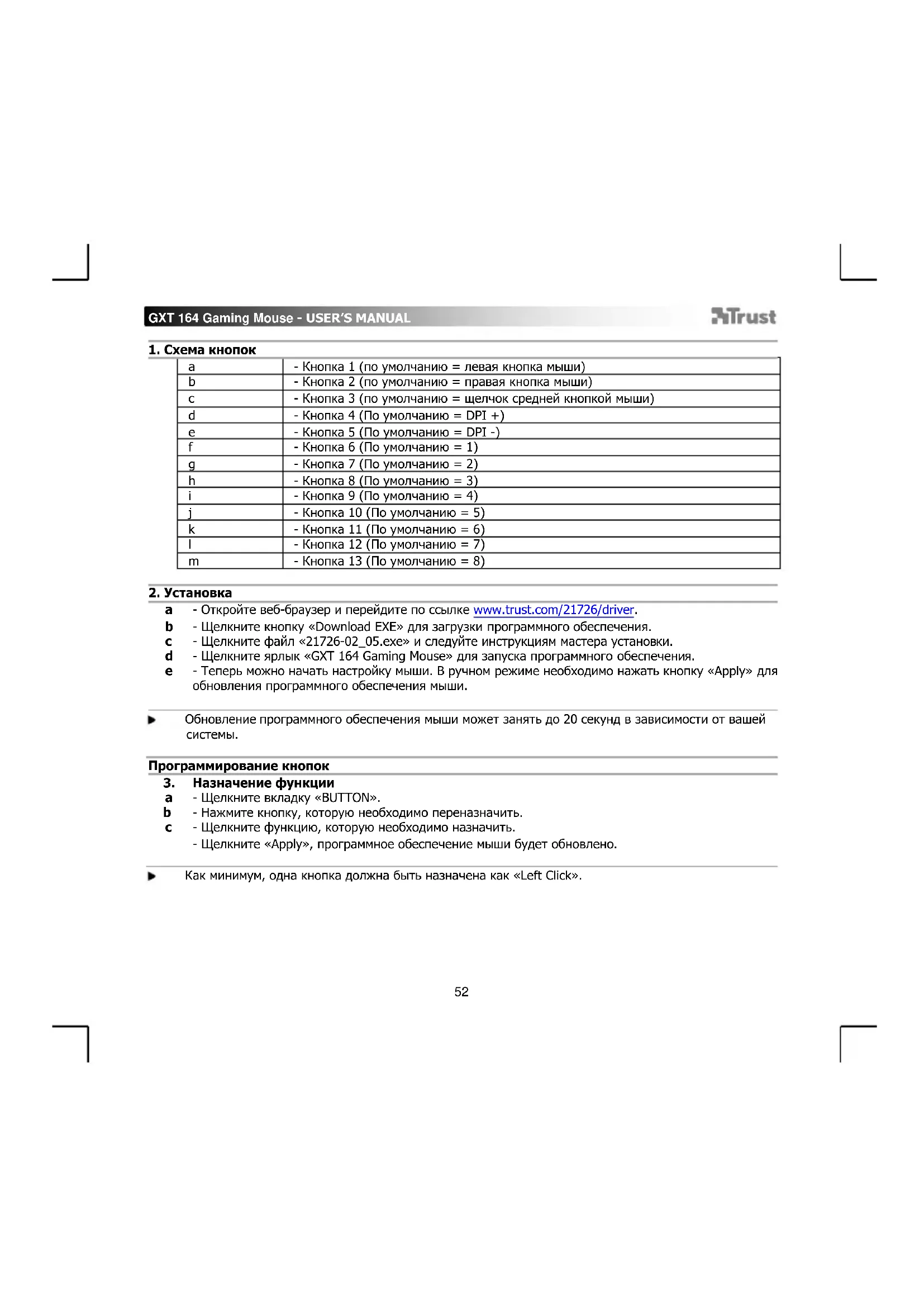
| a | - Khonka 1 (ПО умочаши = Левая Кнока мыши) |
| b | - Khonka 2 (ПО умочаши = павая Кнока мыши) |
| c | - Khonka 3 (ПО умочаши = сельок средень Кноков мыши) |
| d | - Khonka 4 (ПО умочаши = DPI +) |
| e | - Khonka 5 (ПО умочаши = DPI -) |
| f | - Khonka 6 (ПО умочаши = 1) |
| g | - Khonka 7 (ПО умочаши = 2) |
| h | - Khonka 8 (ПО умочаши = 3) |
| i | - Khonka 9 (ПО умочаши = 4) |
| j | - Khonka 10 (ПО умочаши = 5) |
| k | - Khonka 11 (ПО умочаши = 6) |
| l | - Khonka 12 (ПО умочаши = 7) |
| m | - Khonka 13 (ПО умочаши = 8) |
2. yctahobka
a - OtkoTe Be6-6pay3ep i npeiDnte no cbbInke www.trust.com/21726/driver.
b - ÜeJKNHTe KHONky «Download EXE» ДЯЗагузкпрогамного obecne�еня.
c -LJIeKHTe faHn «21726-02_05.exe» n cIeNyTe HNCTpyKUmaM MaCTepa yCTaHOKn.
d - 《EKNHTe Jpblk «GXT 164 Gaming Mouse»ДЯЗлуca nporpaMMHOrO o6ecneHnI.
e - Tenepb MoKHO HaaTb HAcTpOy K MyIiBn. B pyHOM pexmHeo6xOIMo HaxaTb KOnKy «Apply» DnA 06HOJIeHnI npOrpAMMHO OecneHEnn Mblu.
O6HOBJIeHne IporpaMMHO 06ecneueHnMbIIN MOKET 3aHrTb do 20 ckyHd B 3aBNCIMOCTH OT BaWe CNTcEMbl.
IporpaMmPoBaHne KhoNOK
3. Ha3NaeHne ΦyHKcM
a -LJIeKHNTe BknaDky «BUTTON».
b -HaXMMTe KHOHkY, KOtOpyIO Heo6xOIMNO nepeHa3HaHTb.
C -IeIKHnTe FyHKnHO, KOtOpYIO Heo6xOaMo Ha3HaHTb.
- LienKHTe «Apply», nporpamMHOe oecneueHHe Mblu 6ydt O6HOBNeHO.
Kak MNHmym, OHa KHONka DoJxHa 6bITb Ha3HaueHa KaK «Left Click».
Yactota onpoca nnapametpb DPI
4. NapaMeTpbi DPI
a -LZeIKNHTe BknaIky «PERFORMANCE».
b -IeIKHnTe Ha fnaXoK Bo3ne Homepa DPI, yTo6bl BkIOuHTb nIN OTKIOUHTb daHHbI ypoBeHb DPI.
C -I3MeHHTe yPOBeHb DPI, nepTaunB COOTBeTCTBYIOUIN NOI3yHOK.
- ⅢeIrkHnTe «Apply», npoIpaMmHoe o6ecneueHHe mblu 6ydt O6HOBNeHo.
5. Дугни napametpbi
a -LJIeKnTe BknaDky «BUTTON».
b -Измeнте усокене, ckopoctb yka3aTeЯ Windows, ckopoctb npokpyTKn Windows nI IN CKopoctb DBOHHoro ueJUka Windows, nepetaumb COOTBetCTBtuOuIN Kypcop.
C -Изменич actotу onpoca,нжав Ha COOTBETCTBYHQUYU qactoty.
- UeKnTe «Apply», nporpaMMHoe o6ecneueHHe Mblu 6ydt O6HOBHeHO.
NapaMeTpbl NODCBETK
6. N3MeHeHne 3ΦΦeKTOB IOoCBeTKN
a -Leiknte BknaKy EFFECT
b -I3MeHHTe peXHM NOCDCBETKn.
c -ИЗмEHITe ζBET, ΜελΚΗΥΝ ΝОЛΕ ΒΒΕΤΑ ΑΙΝ;
d -ИзмehnteцBet,пepetauBКpaChbI,3eJIeHbI nIIcHnKypCop.
e -ИЗмEHTE ypoBeHbяPkOCTn CBToДиОДa.
f -N3MeHHTe cKOpOCTb aHmAluH.
- LJIeKHTe «Apply», nporpaMMHoe o6ecneueHne Mblu 6yTe 06HOBHeHO.
PexmblIOCBETK:
7 Color Breath = nybcauH HeCKoJIbKIMn CBeTaMn
Fulllighted =0nHnoCToHHbIuBET
LED Off =OTKIIIOHTb CBeTOIOOdbI
Breathing =OINHnybcnpyUOuNmUBeT
Rainbow = ΘΦΦeKTBpaDyHKHOBHLb
NapaMeTpbMakpocOB
- Co3aHne MaKpOca (coXpaHeHne NOcIeObATEbHOCTN KIAbH W IporpaMMHom 06ceTeyHH)
- Ipeennte Ha Bklaiky «BUTTON».
- Haxmnte Ha KhoNky, a 3aTeM Ha BklaDky «MACRO MANAGER».
- -UeKHTe NEW> nra co3aHnHOBOro MaKpOca.
BBeINTe NMa MaKpOca N HaxMnTE 一 0 K - YctaHOBnTe Bpem 3aepKm Mekny KaKdbm DeiCtBnem n (uJIn) HactpoKO uKKnla/NoBToPA.
f -LsienKnHTeO,HTo6bHaaytB3aNcB MaKpoca.Tenepb BBeDnte Tpe6yeMyIO nocJeIOBaTeNbHOCTb MaKpoca.
9 -LcJeknHte,HTo6bIOCTaHOBHTb3aNcB MaKPOca.(MaKc. YncNo DeIeCTbn-60) - Haxmte OK ,TTo6bI BepHyTbcra Ha BknaDky BUTTON
Co3daHbIMakpocTenepeDoctyneHnofpyHKnuei《MACRO》.
HnHa3HaHeHnMaKpOcBaBInOnHnTe Wa 3 HactoIe o pykoBocBa.
NapaMeTpbI npoФнЯ
-
Bb6op, coxpaHenne nnn 3aRpy3ka npoФnla
a -Bb6epnte OINH 35 npoΦnne, ζεκΚhγВ Tpe6yeMbI N3 HIX.
b - ΒeKnTe «SAVE AS» ДЯ coхpaHEnHaCtpoEк. ΒeKnTe «LOAD FILE» ДЯ 3aRpy3Kn HAcTpoEk.
c -BBeIte IIMRAHCTPoeKMbIIN,KOTOpbIE CNEyET COXpaHITb,IIIN Bbl6epNTe Tpe6yeMbl npoHnB dIa 3arpy3Kn.
d - Κεικητe «Save» ДЯ COXPAHEH N HAcTpoE; Κεικητe «Open» ДЯ 3aRpy3KN HAcTpoE. - Κεικητe «Apply» → HAcTpoI K Mbln 6ydyT COXPAHEH N I N O6HOBNeHbI. -
BocstaHOBJIeHne HAcTpoE K no yMOnJauHHIO



Марка : TRUST
Модель : Sikanda 21726
Категория : мышь