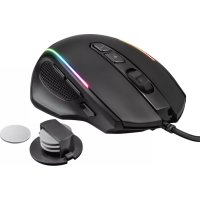
Celox GXT 165 - Mus TRUST - Gratis bruksanvisning og manual
Finn enhetens veiledning gratis Celox GXT 165 TRUST i PDF-format.



Brukerspørsmål om Celox GXT 165 TRUST
0 spørsmål om dette apparatet. Svar på dem du kjenner, eller still ditt eget.
Still et nytt spørsmål om dette apparatet
Last ned instruksjonene for din Mus i PDF-format gratis! Finn veiledningen din Celox GXT 165 - TRUST og ta den elektroniske enheten tilbake i hendene. På denne siden er alle dokumenter som er nødvendige for bruken av enheten din publisert. Celox GXT 165 av merket TRUST.
BRUKSANVISNING Celox GXT 165 TRUST
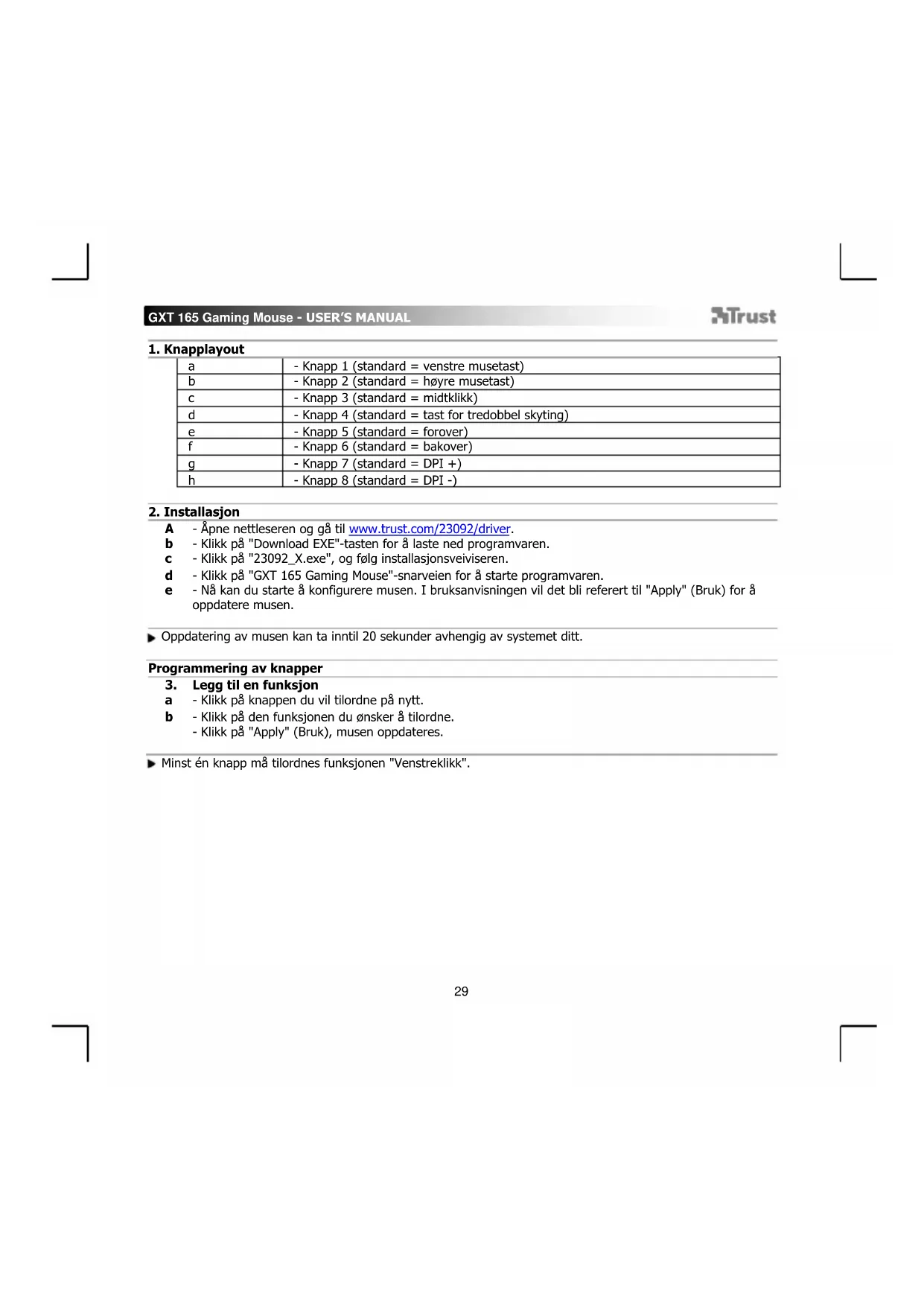
A - Apne nettleseren og gå til wwwtrust.com/23092/driver.
b - Klikk pā "Download EXE"-tasten for Ā laste ned programvaren.
c - Klikk på "23092_X.exe", og følg installasjonsveiviseren.
d - Klikk på "GXT 165 Gaming Mouse"-snarveien for Å starte programvaren.
e - Na kan du starte Å konfigurere musen. I brauksanvisingen vil det bl referert til "Apply" (Bruk) for Å oppdatere musen.
Oppatering av musen kan ta inntil 20 sekunder avhengig av systemet ditt.
Programming av knapper
- Legg til en funksjon
a - Klikk pǎ knappen du vil tilordne pǎ nytt.
b - Klikk pà den funksjonen du ønsker Å tilordne.
Klikk pà "Apply" (Bruk), musen oppdateres.
- Minstén knapp mā tilordnes funksjonen "Venstrektlikk".
a Klikk fanen 'DPI Setting' (ytelse).
b - Klikk på avmerkingsboksen ved sider av DPI-nummeret for Å aktivere eller deaktivere dette DPI-nivået.
c -Endre DPI-nivaretveda dra den respektive stolpen.
-Klikk paa "Apply" (Bru),muset opddateres.
Lysinnstillinger
5. -Endre lyseffekten
a - Klikk på fanen 'Lighting' (effekt).
b -Endre lysmodusen.
c - Endre animasjonshastigheten.
d -Endre bølgeretningen.
-Klikp"Apply(Bruk),musenpddateres.
Andre innstlinger
6. Mouse Parameter
a - Klikk på fanen 'Mouse Parameter' (knapp).
b - Endre havigheten,Windowspekerhastiget,WindowsrullehastigetllerWindows dobbeltklikkhastigetveda dra den respektive markoren.
Klikp"Apply(Bruk),musenpddateres.
7. Polling Rate
a - Klikk på fanen 'Polling Rate' (knapp).
b -Endre avlesningshestigheten ved a klikke pa den respektive frekvensen.
- Klikk pä "Apply" (Bruk), musen oppdateres.
Makroinnstlinger
a - Klikk på 'Macro Editor'-tasten.
b - Klikk på 'New macro' (ny) for 8 lage en ny makro.
c - Still inn forsinkelsestiden mellom hver handling og/eller sfoye-/gjenta-innstilling.
d - Klikk på forå starte registraringen av makroen. Angi nå foretrukket makrosekvens.
e - Klikk pā for ā stanse registreringen av makroen. (maks. 32 handlinger)
f - Klikk pa 'Save' (bekreft).
- Den opprette makroen er nä tilgengelig under funksjonen 'Macro' (makro).
For 品 tilordne en makro folger du trinn 3 i donne veiledningen.
Profilinnstillinger
Velge, lagre aller laste en profil
9. - Velg en av de 3 profilene ved Å klikke på onsket profil.
- Klikk på 'Export profile' (lagre som) for Å lagre et opsett eller'Import profile' (last fil) for Å lasting et opsett.
c - Angi et navn for museoppsettet som du onsker a lagre, eller velg onsket profil som skalastes.
d - Klikk pa 'Save' (lagre) for a lagre oppsettet, klikk pa Open' (apne) for a laste oppsettet.
- Klikk pä 'Apply' (bruk) → Musoppsettet ditt blir nå lagret eller oppdatert pà musen.
- Gjenopprette standardinnstillinger
a - Klikk på 'RESTORE' (gjenoppprett) for 8 tilbakestille den gjeldende profilen til fabrikinnstillingene.
b - Klikk på 'OK' (tilbakestille alle) for Å tilbakestille alle profiler til fabrikinnstillingene.
- Knapplayout
| a | - Knapp 1 (standard = vänster musknapp) |
| b | - Knapp 2 (standard = höger musknapp) |
| c | - Knapp 3 (standard = mittenblick) |
| d | - Knapp 4 (standard = trippelskjutning) |
| e | - Knapp 5 (standard = framåt) |
| f | - Knapp 6 (standard = bakåt) |
| g | - Knapp 7 (standard = DPI +) |
| h | - Knapp 8 (standard = DPI -) |
2. Installation
5. Andra Ijuseffekten
a - Klicka på fliken 'Lighting' [Effekt].
b -Andra Ijusinstallning.
c -Andra animationshastigheten.
d -Andra vagriktingen.
- Klicka på 'Apply', [Tillampa] sä upppateras musen.



