
Disan GXT 161 - Egér TRUST - Ingyenes használati útmutató
Találja meg az eszköz kézikönyvét ingyenesen Disan GXT 161 TRUST PDF formátumban.



| Termék típusa | Gaming egér |
| Márka | Trust |
| Modell | Disan GXT 161 |
| Kategória | Egér |
| Interfész | Vezetékes USB |
| Gombok száma | 6 programozható gomb |
| DPI felbontás | 5 szint (LED szín jelzi: piros, zöld, kék, türkiz, lila) |
| Háttérvilágítás | LED RGB, 3 zóna, Lélegző és Folyamatos Be hatások |
| Válaszidő | Szoftverrel állítható |
| Súly | Körülbelül 100 g |
| Méretek | Körülbelül 125 x 67 x 40 mm |
| Kábel hossza | Körülbelül 1,8 m |
| Kompatibilis operációs rendszer | Windows (szoftver szükséges) |
| Szoftver | Letölthető a www.trust.com/21813/driver (EXE fájl) |
| Programozható funkciók | Gombok, makrók, DPI, világítás, profilok |
| Belső memória | Profilok mentése szoftverrel (import/export) |
| Tápellátás | USB-n keresztül |
| Karbantartás | Puha, száraz ruhával tisztítsa |
| Javíthatóság | Nincs alkatrész, cserélje ki a készüléket |
| Általános információk | Trófea rendszer (kattintás statisztikák), firmware frissítés lehetséges |
Gyakran ismételt kérdések - Disan GXT 161 TRUST
Felhasználói kérdések a következőről Disan GXT 161 TRUST
0 kérdés erről a készülékről. Válaszolj azokra, amiket ismersz, vagy tedd fel a sajátod.
Tegyél fel egy új kérdést erről a készülékről
Töltse le az útmutatót a következőhöz Egér PDF formátumban ingyenesen! Találja meg kézikönyvét Disan GXT 161 - TRUST és vegye vissza elektronikus eszközét a kezébe. Ezen az oldalon közzé van téve az eszköze használatához szükséges összes dokumentum. Disan GXT 161 márka TRUST.
HASZNÁLATI ÚTMUTATÓ Disan GXT 161 TRUST
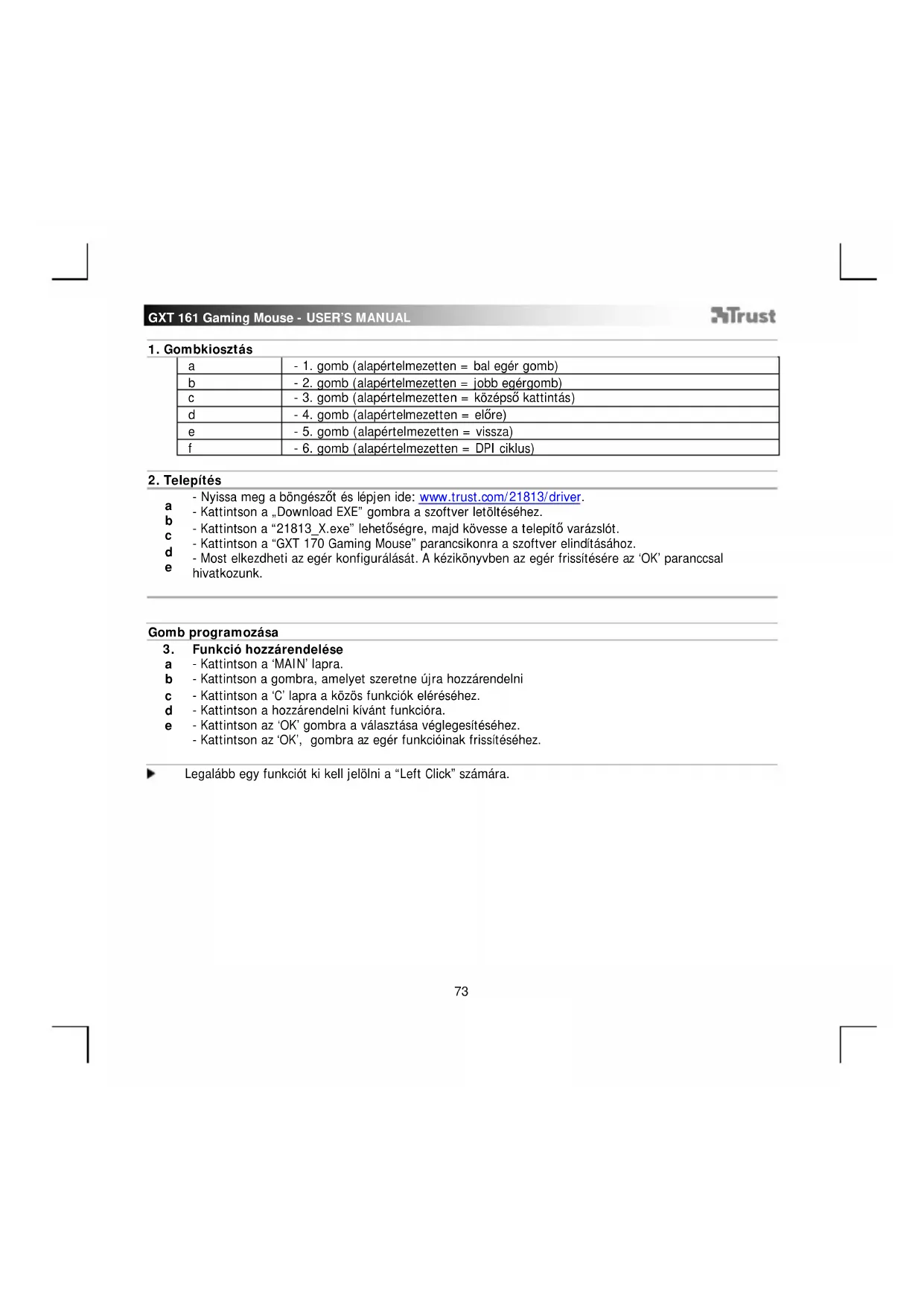
| a | - 1. gomb (alapértelmezetten = bal egér gomb) |
| b | - 2. gomb (alapértelmezetten = jobb egérgomb) |
| c | - 3. gomb (alapértelmezetten = középső kattintás) |
| d | - 4. gomb (alapértelmezetten = előre) |
| e | - 5. gomb (alapértelmezetten = vissza) |
| f | - 6. gomb (alapértelmezetten = DPI ciklus) |
2. Telepítés
- Nyissa meg a böngészőt és lépjen ide: www.trust.com/21813/driver.
- Kattintson a „Download EXE" gombra a szoftver letöltéséhez.
- Kattintson a "21813_X.exe" lehetőségre, majd kövesse a telepítő varázslót.
- Kattintson a "GXT 170 Gaming Mouse" parancsikonra a szoftver elindításához.
- Most elkezdheti az egér konfigurálását. A kézikönyvben az egér frissítésére az 'OK' paranccsal hivatkozunk.
Gomb programozása
3. Funkció hozzárendelése
a - Kattintson a 'MAIN' lapra.
b - Kattintson a gombra, amelyet szeretne újra hozzárendelni
c - Kattintson a 'C' lapra a közös funkciók eléréséhez.
d - Kattintson a hozzárendelni kívánt funkcióra.
e - Kattintson az 'OK' gombra a választása véglegesítéséhez.
- Kattintson az 'OK', gombra az egér funkcióinak frissítéséhez.
▶ Legalább egy funkciót ki kell jelölni a "Left Click" számára.
Egér mozgatási beállításai
- DPI, Mutató, Lekérdezési sebesség és Görgetőkerék beállítások.
a - az 'a' az aktív DPI beállításokat mutatja.
b - Kattintson a nyílakra a DPI sebességének módosításához.
c - Állítsa be az ablakok mutatóbeállításait.
d - Állítsa be a lekérdezési sebességet.
e - Állítsa be az ablakok görgetési sebességét.
- Kattintson az 'OK', gombra az egér funkcióinak frissítéséhez.
A LED színek azt jelzik, hogy melyik DPI szint aktuális. Ezeket a jelző színeket nem lehet megváltoztatni;
o VÖRÖS = 1. szint
o ZÖLD = 2. szint
○ KÉK = 3. szint
- TÜRKIZ = 4. szint
○ LILA = 5. szint
Fény beállításai
5. Alapvető fényhatások
a - Kattintson a 'LED LIGHT' [„Led fény“] fülre.
b - Kattintson a 'Breathing' [„Lélegzés”] opcióra a lélegző LED hatásért, Kattintson a 'Constant On' [„Folyamatosan be”] opcióra a folyamatos LED hatásért.
c - A csúszka mozgatásával beállíthatja a lélegző hatás sebességét vagy a LED fényerejét.
d - 'Breathing' + 'Constant On' aktuális színjelző.
e - Módosítsa a színt a három opció egyikével.
I Kattintson a kívánt színre az előre beállított dobozból.
II Húzza a Piros, Zöld vagy Kék csúszkát.
III Kattintson a pontra a színkeréken.
- Kattintson az 'OK', gombra az egér funkcióinak frissítéséhez.
6. LED zónák, fix színek
a - Kattintson a'Multicolor mode' ['Többszínű üzemmód'] opcióra a 3 LED zóna egyéni beállításához.
b - Aktiválja a 'fixed color' ['Fix szín'] üzemmódot.
c - Az egyes színek kiválasztásához;
I Kattintson a színeket tartalmazó dobozra
II Kattintson rá a kívánt színre
III Ismételje addig, amíg minden zónát kiválaszt
- Kattintson az 'OK', gombra az egér funkcióinak frissítéséhez.
7. LED zónák, változó színek
a - Aktiválja a 'varied color' ['változó színek'] opciót a szivárványos hullámzó hatások bekapcsolásához.
b - Mozgassa a csúszkát az animáció sebességének módosításához.
- Kattintson az 'OK', gombra az egér funkcióinak frissítéséhez.
Makróbeállítások
- Hozzon létre egy makrót (billentyűsorozatot tárol a szoftveren)
a - Kattintson a 'MACRO' lapra.
b - Kattintson a „NEW” [„Új”] gombra, hogy új makrót hozzon létre.
c - Töltse ki a makró nevét.
d - Kattintson a 'Start Record' [„Rögzítés megkezdése”] gombra, hogy megkezdje a makró rögzítését. Most adja meg a makró kívánt sorrendjét.
e - Kattintson a 'Stop Record' [„Rögzítés leállítása“] gombra, ha befejezte a makró rögzítését. (max. 100 művelet)
f - A rögzített makró módosításához kattintson a módosítani kívánt lépésre.
q - Kattintson a gombra a szerkesztés panel aktiválásához. - Módosítsa a billentyűt vagy késleltetést, és nyomja meg az 'OK' gombot a beviteli mező mellett.
9. Makró hozzárendelése
a - Kattintson a 'MAIN' lapra.
b - Kattintson a gombra, melyet szeretne hozzárendelni a makróhoz.
c - Kattintson a „Macro selection“ lapra.
d - Kattintson rá a kívánt makróra.
e - Kattintson a 'OK' gombra a makró kiválasztásához.
- Kattintson az 'OK', gombra az egér funkcióinak frissítéséhez.
Trófeák, Profilok, Belső vezérlőprogram frissítése & Gyári visszaállítás
10. Adatstatisztikák & Trófeák
a - Kattintson a 'TROPHY' [„Trófea“] lapra.
b - Az egér statisztikái
c - Aktuális szint
RANGSOROLÁSI RENDSZER:
| Összes kattintás: | Rangsorolás: | |
| 0 – 100 |  | Közlegény |
| 100 – 1.000 |  | Tizedes |
| 1.000 – 5.000 |  | Órmester |
| 5.000 – 20.000 |  | Főtörzsőrmester |
| 20.000 – 50.000 | [X8B8] | Másodtiszt |
| 50.000 – 100.000 |  | Hadnagy |
| 100.000 – 200.000 |  | Százados |
| Összes kattintás: | Rangsorolás: | |
| 200.000 – 300.000 |  | Örnagy |
| 300.000 – 400.000 | [SWGC] | Alezredes |
| 400.000 – 500.000 | [CSAT] | Ezredes |
| 500.000 – 750.000 | [CGDH] | Dandártábornok |
| 750.000 – 1.000.000 | [AZBC] | Altábornagy |
| 1.000.000+ | [X4WE] | Tábornok |
11. Profilok mentése vagy betöltése
a - Kattintson a 'HELP' lapra.
b - Kattintson az 'Import file' [„Fájl importálása”] opcióra egy beállítás betöltéséhez, kattintson az 'Export file' [„Fájl exportálása”] opcióra a beállítás mentéséhez.
c - Adja meg a kívánt nevet a beállítás számára, vagy keressen a korábban mentett beállítások között.
d - Kattintson a 'Save/Open' [„Mentés/Megnyitás”] opcióra a beállítás mentéséhez/megnyitásához.
12. Szoftverfrissítés & nyelvi beállítások
a - Kattintson a 'Check Update' [„Frissítések keresése”] opcióra a legújabb szoftver megkereséséhez.
b - Kattintson a nyelvi menüre a kívánt nyelv kiválasztásához.
13. Gyári visszaállítás
a - Kattintson a 'Reset' [„Visszaállítás”] gombra.
b - Kattintson az 'OK' gombra az összes beállítás visszaállításhoz a gyári alapállapotra.
A "Reset" gombbal visszaállítható a kiválasztott profil.
GXT 161 Gaming Mouse - USER'S MANUAL
Trust
- Dispunere butoane




- Telepítés
- Gomb programozása
- Funkció hozzárendelése
- Egér mozgatási beállításai
- Fény beállításai
- Alapvető fényhatások
- LED zónák, fix színek
- LED zónák, változó színek
- Makróbeállítások
- Makró hozzárendelése
- Trófeák, Profilok, Belső vezérlőprogram frissítése & Gyári visszaállítás
- Adatstatisztikák & Trófeák
- Profilok mentése vagy betöltése
- Szoftverfrissítés & nyelvi beállítások
- Gyári visszaállítás
- GXT 161 Gaming Mouse - USER'S MANUAL
- Trust
Márka : TRUST
Modell : Disan GXT 161
Kategória : Egér