
Disan GXT 161 - Fare TRUST - Ücretsiz kullanım kılavuzu
Cihazın kılavuzunu ücretsiz bulun Disan GXT 161 TRUST PDF formatında.



Kullanıcıların soruları hakkında Disan GXT 161 TRUST
0 soru bu cihaz hakkında. Bildiklerinizi cevaplayın veya kendinizinki sorun.
Bu cihaz hakkında yeni bir soru sor
Cihazınız için talimatları indirin Fare PDF formatında ücretsiz! Kılavuzunuzu bulun Disan GXT 161 - TRUST ve elektronik cihazınızı yeniden ele alın. Bu sayfada cihazınızın kullanımı için gerekli tüm belgeler yayınlanmaktadır. Disan GXT 161 markasının TRUST.
KULLANIM KILAVUZU Disan GXT 161 TRUST
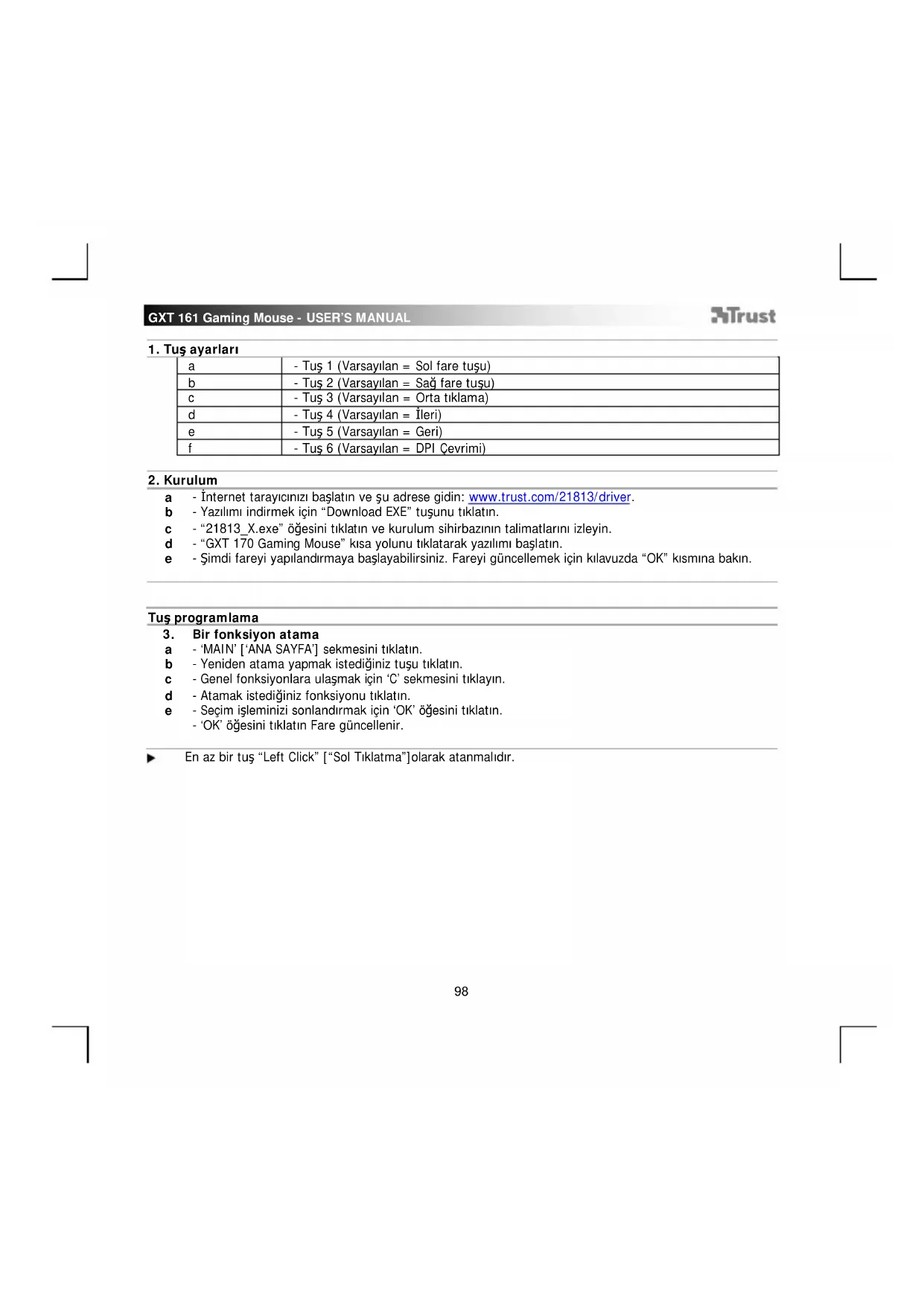
| a | - Tuş 1 (Varsayılan = Sol fare tuşu) |
| b | - Tuş 2 (Varsayılan = Sağ fare tuşu) |
| c | - Tuş 3 (Varsayılan = Orta tıklama) |
| d | - Tuş 4 (Varsayılan = İleri) |
| e | - Tuş 5 (Varsayılan = Geri) |
| f | - Tuş 6 (Varsayılan = DPI Çevrimi) |
2. Kurulum
a - İnternet tarayıcınızı başlatın ve şu adrese gidin: www.trust.com/21813/driver.
b - Yazılımı indirmek için "Download EXE" tuşunu tıklatın.
c - "21813_X.exe" öğesini tıklatın ve kurulum sihirbazının talimatlarını izleyin.
d - "GXT 170 Gaming Mouse" kısa yolunu tıklatarak yazılımı başlatın.
e - Şimdi fareyi yapılandırmaya başlayabilirsiniz. Fareyi güncellemek için kılavuzda "OK" kısmına bakın.
Tuş programlama
3. Bir fonksiyon atama
a - 'MAIN' ['ANA SAYFA'] sekmesini tıklatın.
b - Yeniden atama yapmak istediğiniz tuşu tıklatın.
c - Genel fonksiyonlara ulaşmak için 'C' sekmesini tıklayın.
d - Atamak istediğiniz fonksiyonu tıklatın.
e - Seçim işleminizi sonlandırmak için 'OK' öğesini tıklatın.
- 'OK' öğesini tıklatın Fare güncellenir.
En az bir tuş "Left Click" ["Sol Tiklatma"] olarak atanmalıdır.
Fare Hareket Ayarları
- DPI, İmleç, Yoklama hızı ve Kaydırma tekerleği ayarları.
a - 'a' simgesi aktif DPI ayarınızı gösterir.
b - DPI hızını ayarlamak için oklara tıklayın.
c - Windows imleç ayarlarını değiştirin.
d - Yoklama hızını değiştirme
e - Windows kaydırma hızını değiştirin.
- 'OK' öğesini tıklatın Fare güncellenir.
LED renkleri geçerli DPI düzeyini belirtir. Bu gösterge renkleri değiştirilemez;
o KIRMIZI = Düzey 1
○ YESİL = Düzey 2
o MAVI = Düzey 3
- TURKUAZ = Düzey 4
o MOR = Düzey 5
Işık Ayarları
5. Temel Işık Efekti
a - 'LED LIGHT' ['LED IŞIĞI'] sekmesini tıklatın.
b - Nefes alan LED efekti için 'Breathing' ['Nefes Alan'] öğesini tıklatın, sürekli yanan LED efekti için 'Constant On' ['Sürekli Aqk'] öğesini tıklatın.
c - Nefes hızını veya LED parlaklığını ayarlamak için kaydırma çubuklarını kullanabilirsiniz.
d - 'Breathing' ['Nefes Alan'] + 'Constant On' ['Sürekli Açık'] geçerli renk göstergesi.
e - Şu üç seçenekten birini kullanarak rengi değiştirebilirsiniz:
Ön ayar kutusundan istenen rengi tıklayarak.
II Kirmizi, Yeşil ve Mavi kaydırma çubuklarını sürükleyerek.
III Renk tekerlerindeki bir noktayı tıklayarak.
- 'OK' öğesini tıklatın Fare güncellenir.
6. LED Bölgeleri, sabit renkler
a - 3 LED bölgesinin her birini ayrı ayrı ayarlamak için 'Multicolor mode' [Birden çok renk modu] öğesini tıklatın.
b - 'fixed color' ['Sabit renk'] modunu etkinleştirin.
c - Her bir rengi seçmek için:
I Renk kutusunu tiklatin
II İstenen rengi tıklatın
III Tüm bölgeler seçilene kadar bunu tekrarlayın
- 'OK' öğesini tıklatın Fare güncellenir.
7. LED Bölgeleri, değişen renkler
a - Gökkuşağı dalga efeklerini elde etmek için 'varied color' ['değişen renk'] öğesini tıklatın.
b - Animasyon hızını değiştirmek için kaydırma çubuğunu hareket ettirin.
- 'OK' ögesini tıklatın Fare güncellenir.
Makro Ayarları
- Bir makro yaratın (Yazılımda bir tuş dizisi kaydedin)
a - 'MACRO' ['MAKRO'] sekmesini tıklatın.
b - Yeni bir makro oluşturmak için 'NEW' ['YENİ'] öğesini tıklatın.
c - Makronun adını girin.
d - Makroyu kaydetmeye başlamak için 'Start Record' ['Kaydı Başlat'] öğesini tıklatın. Şimdi tercih ettiğiniz makro dizilimini girin.
e - Makroyu kaydetmeyi bitirdiğinizde 'Stop Record' ['Kaydı Durdur'] öğesini tıklatın. (maksimum 100 eylem)
f - Kaydettiğiniz makroyu değiştirmek için değiştirmek istediğiniz adımı tıklatın.
q - Düzenleme panelini etkinleştirmek için tuşu tıklatın. - Tuşu ya da gecikmeyi değiştirin ve giriş alanının yanındaki 'OK' öğesini tıklatın.
9. Bir Makro Atayın
a - 'MAIN' ['ANA SAYFA'] sekmesini tıklatın.
b - Makroyu atamak istediğiniz tuşu tıklatın.
c - 'Macro selection' ['Makro seçimi'] öğesini tıklatın.
d - İstenen makroyu tıklatın.
e - Makroyu seçmek için 'OK' öğesini tıklatın.
- 'OK' öğesini tıklatın Fare güncellenir.
Ödüller, Profiller, Donanım yazılımları & Fabrika ayarlarına sıfırlama
10. Veri istatistikleri & Ödüller
a - 'TROPHY' ['ÖDÜL'] sekmesini tıklatın.
b - Fare istatistikleri
c - Geçerli düzey
RÜTBELENDİRME SİSTEMİ:
| Toplam tiklatma sayısı: | Rütbe: | |
| 0 – 100 |  | Özel |
| 100 – 1.000 |  | Onbaşı |
| 1.000 – 5.000 |  | Çavuş |
| 5.000 – 20.000 |  | Başçavuş |
| 20.000 – 50.000 |  | Teğmen |
| 50.000 – 100.000 |  | Üst teğmen |
| 100.000 – 200.000 |  | Yüzbaşı |
| Toplam tıklatma sayısı: | Rütbe: | |
| 200.000 – 300.000 |  | Binbaşı |
| 300.000 – 400.000 |  | Yarbay |
| 400.000 – 500.000 |  | Albay |
| 500.000 – 750.000 |  | Tüm General |
| 750.000 – 1.000.000 |  | Korgeneral |
| 1.000.000+ |  | General |
11. Profilleri Kaydet veya Yükle
a - 'HELP' ['YARDIM'] sekmesini tıklatın.
b - Daha önce kaydettiğiniz bir ayarı yüklemek için 'Import file' ['Dosyayı içeri aktar'] öğesini tıklatın, bir ayarı kaydetmek için 'Export file' ['Dosyayı dışarı aktar'] öğesini tıklatın.
c - Ayar dosyanıza vermek istediğiniz adı girin veya daha önce kaydedilmiş ayar dosyasını arayın.
d - Ayarlarını kaydetmek/yüklemek için 'Save/Open' ['Kaydet/Yükle'] öğesini tıklatın.
12. Yazılım güncelleştirme & dili ayarları
a - En son güncelleştirmeyi denetlemek için 'Check Update' ['Güncelleştirmeyi Denetle'] öğesini tıklatın.
b - Tercih edilen dili seçmek için dil menüsünü tıklatın.
13. Fabrika ayarlarına sıfırlama
a - 'Reset' ['Sifirla'] tuşunu tıklatın.
b - Tüm ayaları fabrika değerlerine sıfırlamak için 'OK' tuşunu tıklatın.
“Reset” [“Sifirla”] düğmesi seçilen profili sıfırlar.
GXT 161 Gaming Mouse - USER'S MANUAL

- Raspored tipki
| a | - Tipka 1 (zadano = lijevi klik mišem) |
| b | - Tipka 2 (zadano = desni klik mišem) |
| c | - Tipka 3 (zadano = srednji klik) |
| d | - Tipka 4 (zadano = naprijed) |
| e | - Tipka 5 (zadano = nazad) |
| f | - Tipka 6 (zadano = DPI ciklus) |
2. Instalacija
a - Otvorite internetski preglednik i otvorite www.trust.com/21813/driver.
b - Kliknite na gumb "Download EXE" za preuzimanje programa.



