
Disan GXT 161 - Mus TRUST - Gratis bruksanvisning og manual
Finn enhetens veiledning gratis Disan GXT 161 TRUST i PDF-format.



Brukerspørsmål om Disan GXT 161 TRUST
0 spørsmål om dette apparatet. Svar på dem du kjenner, eller still ditt eget.
Still et nytt spørsmål om dette apparatet
Last ned instruksjonene for din Mus i PDF-format gratis! Finn veiledningen din Disan GXT 161 - TRUST og ta den elektroniske enheten tilbake i hendene. På denne siden er alle dokumenter som er nødvendige for bruken av enheten din publisert. Disan GXT 161 av merket TRUST.
BRUKSANVISNING Disan GXT 161 TRUST
a - Åbn internetbrowseren, og gå til www.trust.com/21813/driver.
b - Klik på knappen Download EXE" for at downloade software.
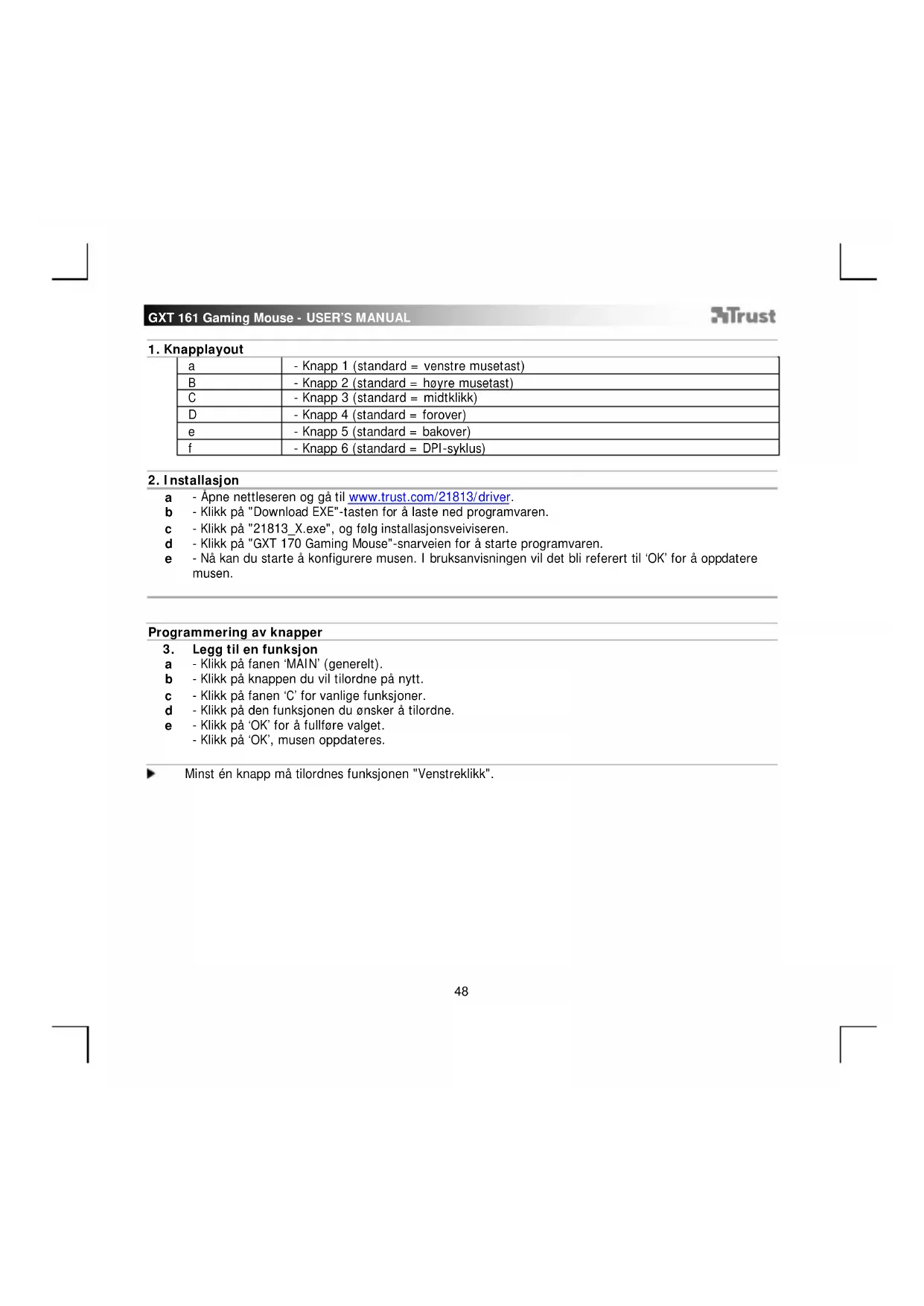
a - Åpne nettleseren og gå til www.trust.com/21813/driver.
b - Klikk på "Download EXE"-tasten for å laste ned programvaren.
c - Klikk på "21813_X.exe", og følg installasjonsveiviseren.
d - Klikk på "GXT 170 Gaming Mouse"-snarveien for å starte programvaren.
e - Nå kan du starte å konfigurere musen. I bruksanvisningen vil det bli referert til 'OK' for å oppdatere musen.
Programmering av knapper
3. Legg til en funksjon
a - Klikk på fanen 'MÄIN' (generelt).
b - Klikk på knappen du vil tilordne på nytt.
c - Klikk på fanen 'C' for vanlige funksjoner.
d - Klikk på den funksjonen du ønsker å tilordne.
e - Klikk på 'OK' for å fullføre valget.
- Klikk på 'OK', musen oppdateres.
Minst én knapp må tilordnes funksjonen "Venstreklikk".
Innstillinger for musebevegelser
- Innstillinger for DPI, peker, avlesningshastighet og rullehjul.
a - 'a' viser din aktive PPT-innstilling.
b - Klikk på pilene for å justere PPT-hastigheten.
c - Endre Windows pekerinnstillingene.
d - Endre avlesningshastigheten.
e - Endre Windows rullehastighet.
- Klikk på 'OK', musen oppdateres.
| ○ | R∅D | = nivå 1 |
| ○ | GR∅NN | = nivå 2 |
| ○ | BLÅ | = nivå 3 |
| ○ | TURKIS | = nivå 4 |
| ○ | LILLA | = nivå 5 |
Lysinnstillinger
5. Grunnleggende lyseffekt
a - Kontroller fanen "LED LIGHT" (LED-lampe).
b - Klikk på 'Breathing' (pulsering) LED-effekt, klikk på 'Constant On' (på hele tiden) for en konstant LED-effekt.
c - Flytt glidebryterne for å justere pulseringshastighet eller LED-lysstyrken.
d - 'Breathing' (pulsering) + 'Constant On' (på hele tiden) gjeldende fargeindikator.
e - Endre farge med ett av de tre alternativene;
I Klikk på ønsket farge i forhåndsinnstillingsboksen.
II Dra den røde, grønne eller blå glidebryteren.
- Klikk på 'OK', musen oppdateres.
6. LED-soner, faste farger
a - Klikk på 'Multicolor mode' (flerfargemodus) for å stille inn individuelt hver av de 3 LED-sonene.
b - Aktiver modusen 'fixed color' (fast farge).
c - For å velge hver farge;
I Klikk på fargeboksen
II Klikk på ønsket farge
III Gjenta til alle sonene er valgt
- Klikk på 'OK', musen oppdateres.
7. LED-soner, flere farger
a - Aktiver 'varied color' (flere farger) for å aktivere regnbueeffekter.
b - Flytt glidebryteren for å endre animasjonshastigheten.
- Klikk på 'OK', musen oppdateres.
Makroinnstillinger
- Lag en makro (lagre en sekvens av taster i programvaren)
a - Klikk på 'MACRO'-fanen.
b - Klikk på 'NEW' (ny) for å lage en ny makro.
c - Angi navnet på den nye makroen.
d - Klikk på 'Start Record' (start registrering) for å starte registreringen av makroen. Angi nå foretrukket makrosekvens.
e - Klikk på 'Stop Record' (stans registrering) når du er ferdig med registreringen av makroen. (maks. 100 handlinger)
f - For å endre den registrerte makroen, klikk på trinnet du ønsker å endre.
g - Klikk på knappen for å aktivere redigeringspanelet.
h - Endre knappen eller forsink og trykk på 'OK' ved siden av inntastingsfeltet.
9. Tilordne en makro
a - Klikk på fanen 'MAIN' (generelt).
b - Klikk på den knappen som du ønsker å tilordne makroen til.
c - Klikk på 'Macro selection'-fanen.
d - Klikk på ønsket makro.
e - Klikk på 'OK' for å velge makroen.
- Klikk på 'OK', musen oppdateres.
Trofeer, profiler, fastvareoppdatering og reset til fabrikkinnstillinger
10. Datastatikk og trofeer
a - Klikk på fanen 'TROPHY' (trofé).
b - Musstatistikk
c - Gjeldende nivå
RANGERINGSSYSTEM:
| Klikk totalt: | Rangering: | |
| 0 - 100 |  | Menig |
| 100 - 1 000 |  | Korporal |
| 1 000 - 5 000 |  | Sersjant |
| 5 000 - 20 000 | [KCBX] | Oversersjant |
| 20 000 - 50 000 |  | Fenrik |
| 50 000 - 100 000 |  | Løytnant |
| 100 000 - 200 000 |  | Kaptein |
| Klikk totalt: | Rangering: | |
| 200 000 –300 000 |  | Major |
| 300 000 –400 000 | [WAA4] | Oberstløytnant |
| 400 000 –500 000 |  | Løytnant |
| 500 000 –750 000 | [OZ56] | Generalmajor |
| 750 000 –1 000 000 |  | Generalløytnant |
| 1 000 000+ | [O2O2] | General |
11. Lagre eller last profiler
a - Klikk på fanen 'HELP'.
b - Klikk på 'Import file' (importer fil) for å laste et oppsett, klikk på 'Export file' (eksporter fil) for å lagre et oppsett.
d - Angi ønsket navn for oppsettet, eller søk etter et tidligere lagret oppsett.
- Klikk på 'Save/Open' (lagre/åpne) for å lagre/åpne oppsettet.
12. Programvareoppdatering og språkinnstillinger
a - Klikk på 'Check Update'-knappen (sjekk oppdatering) for å se etter den nyeste programvaren.
b - Klikk på språkmenyen for å velge ønsket språk.
a - Klikk på 'Reset'-knappen.
b - Klikk på 'OK'-knappen for å tilbakestille alle innstillinger til fabrikkinnstillinger.
"Reset"-knappen tilbakestiller den valgte profilen.
GXT 161 Gaming Mouse - USER'S MANUAL

- Knapplayout
| a | - Knapp 1 (standard = vänster musknapp) |
| b | - Knapp 2 (standard = höger musknapp) |
| c | - Knapp 3 (standard = mittenklick) |
| d | - Knapp 4 (standard = framåt) |
| e | - Knapp 5 (standard = bakåt) |
| f | - Knapp 6 (standard = DPI-cykel) |
2. Installation
o RÖD = Nivå 1
- GRÖN = Nivå 2
○ BLÅ = Nivå 3
o TURKOS = Nivå 4
○ LILA = Nivå 5



