
Disan GXT 161 - Maus TRUST - Kostenlose Bedienungsanleitung
Finden Sie kostenlos die Bedienungsanleitung des Geräts Disan GXT 161 TRUST als PDF.



| Produkttyp | Gaming-Maus |
| Marke | Trust |
| Modell | Disan GXT 161 |
| Kategorie | Maus |
| Schnittstelle | Kabel-USB |
| Anzahl Tasten | 6 programmierbare Tasten |
| DPI-Auflösung | 5 Stufen (angezeigt durch LED-Farbe: Rot, Grün, Blau, Türkis, Violett) |
| Hintergrundbeleuchtung | RGB-LED, 3 Zonen, Effekte Breathing und Constant On |
| Antwortrate | Über Software einstellbar |
| Gewicht | Ca. 100 g |
| Abmessungen | Ca. 125 x 67 x 40 mm |
| Kabellänge | Ca. 1,8 m |
| Kompatibles Betriebssystem | Windows (Software erforderlich) |
| Software | Herunterladbar von www.trust.com/21813/driver (EXE-Datei) |
| Programmierbare Funktionen | Tasten, Makros, DPI, Beleuchtung, Profile |
| Interner Speicher | Profile über Software gespeichert (Import/Export) |
| Stromversorgung | Über USB |
| Pflege | Mit einem weichen, trockenen Tuch reinigen |
| Reparierbarkeit | Keine Ersatzteile, Gerät ersetzen |
| Allgemeine Informationen | Trophäensystem (Klickstatistiken), Firmware-Update möglich |
Häufig gestellte Fragen - Disan GXT 161 TRUST
Benutzerfragen zu Disan GXT 161 TRUST
0 Frage zu diesem Gerät. Beantworten Sie die, die Sie kennen, oder stellen Sie Ihre eigene.
Eine neue Frage zu diesem Gerät stellen
Laden Sie die Anleitung für Ihr Maus kostenlos im PDF-Format! Finden Sie Ihr Handbuch Disan GXT 161 - TRUST und nehmen Sie Ihr elektronisches Gerät wieder in die Hand. Auf dieser Seite sind alle Dokumente veröffentlicht, die für die Verwendung Ihres Geräts notwendig sind. Disan GXT 161 von der Marke TRUST.
BEDIENUNGSANLEITUNG Disan GXT 161 TRUST
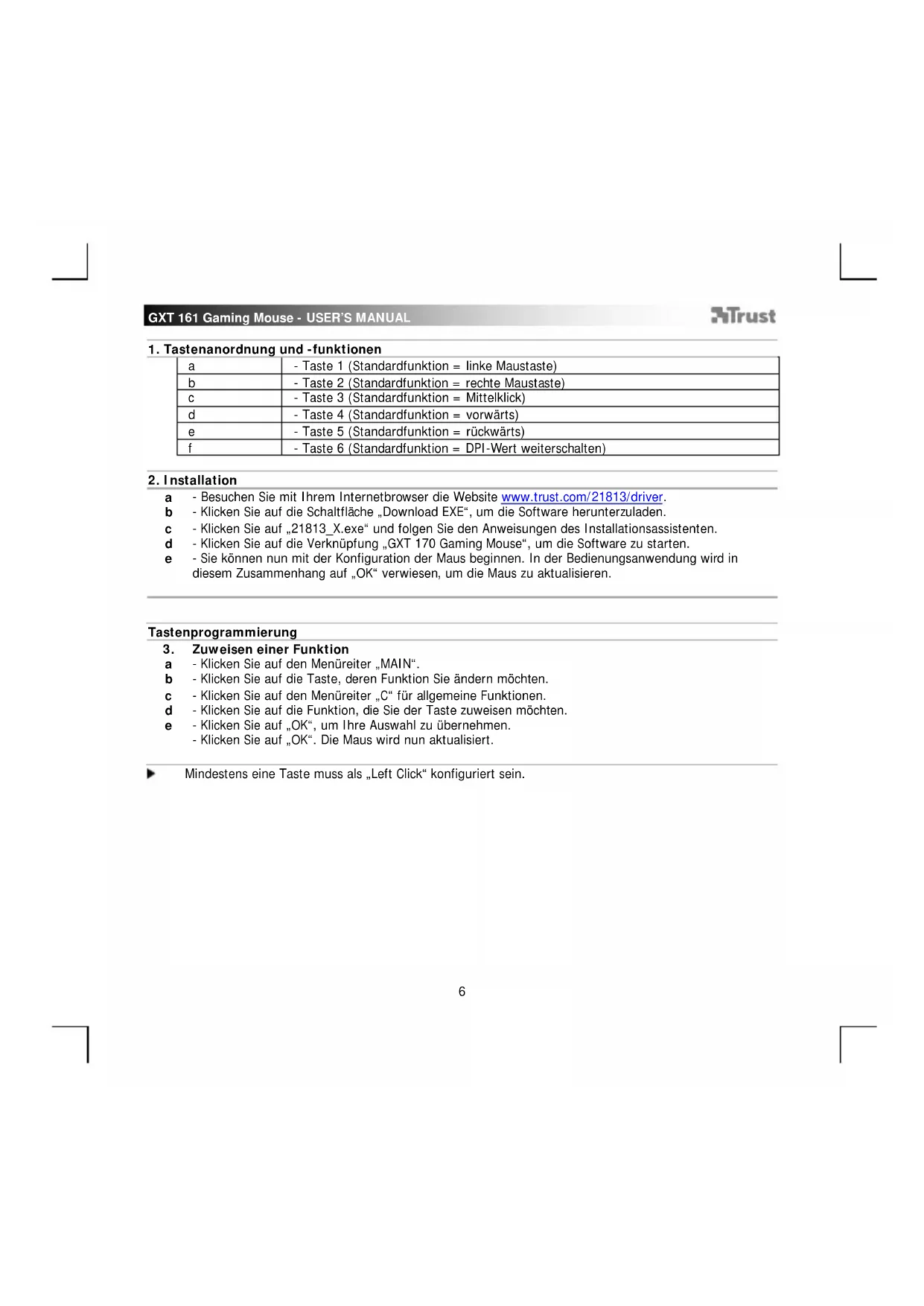
- Tastenanordnung und -funktionen
| a | - Taste 1 (Standardfunktion = linke Maustaste) |
| b | - Taste 2 (Standardfunktion = rechte Maustaste) |
| c | - Taste 3 (Standardfunktion = Mittelklick) |
| d | - Taste 4 (Standardfunktion = vorwärts) |
| e | - Taste 5 (Standardfunktion = rückwärts) |
| f | - Taste 6 (Standardfunktion = DPI-Wert weiterschalten) |
2. Installation
a - Besuchen Sie mit Ihrem Internetbrowser die Website www.trust.com/21813/driver.
b - Klicken Sie auf die Schaltfläche „Download EXE“, um die Software herunterzuladen.
c - Klicken Sie auf „21813_X.exe“ und folgen Sie den Anweisungen des Installationsassistenten.
d - Klicken Sie auf die Verknüpfung „GXT 170 Gaming Mouse“, um die Software zu starten.
e - Sie können nun mit der Konfiguration der Maus beginnen. In der Bedienungsanwendung wird in diesem Zusammenhang auf „OK“ verwiesen, um die Maus zu aktualisieren.
Tastenprogrammierung
3. Zuweisen einer Funktion
a - Klicken Sie auf den Menüreiter „MAIN“.
b - Klicken Sie auf die Taste, deren Funktion Sie ändern möchten.
c - Klicken Sie auf den Menüreiter „C“ für allgemeine Funktionen.
d - Klicken Sie auf die Funktion, die Sie der Taste zuweisen möchten.
e - Klicken Sie auf „OK“, um Ihre Auswahl zu übernehmen.
- Klicken Sie auf „OK“. Die Maus wird nun aktualisiert.
Mindestens eine Taste muss als „Left Click“ konfiguriert sein.
Mausbewegungseinstellungen
- DPI-, Zeiger-, Abtastraten- und Scrollrad-Einstellungen vornehmen
a - „a“ zeigt Ihre aktuelle DPI-Einstellung an.
b - Klicken Sie auf die Pfeile, um die DPI-Geschwindigkeit anzupassen.
c - Ändern Sie die Windows-Zeigereinstellungen.
d - Ändern Sie die Abtastrate.
e - Ändern Sie die Windows-Scrollgeschwindigkeit.
- Klicken Sie auf „OK“. Die Maus wird nun aktualisiert.
Der aktuelle DPI-Wert wird über die LED-Farbe angezeigt. Diese Farbzuweisung kann nicht geändert werden.
- ROT = Stufe 1
o GRÜN = Stufe 2
○ BLAU = Stufe 3
◦ TÜRKIS = Stufe 4
○ VIOLETT = Stufe 5
Lichteinstellungen
5. Basis-Lichteffekt
a - Klicken Sie auf den Menüreiter „LED LIGHT“.
b - Klicken Sie auf „Breathing“, um einen pulsierenden LED-Effekt zu verwenden, oder klicken Sie auf „Constant On“, wenn Sie einen dauerhaften LED-Effekt nutzen möchten.
c - Bewegen Sie die Regler, um die Pulsiergeschwindigkeit oder die LED-Helligkeit anzupassen.
d - Zeigen Sie die aktuell für „Breathing“ und „Constant On“ eingestellte Farbe an.
e - Diese Farbe können Sie mit einer dieser drei Optionen ändern:
I Klicken Sie im Vorauswahlkästchen die gewünschte Farbe an. II Bewegen Sie entsprechend den Regler für Rot, Grün oder Blau. III Klicken Sie im Farbkreis auf den gewünschten Punkt.
- Klicken Sie auf „OK“. Die Maus wird nun aktualisiert.
6. LED-Zonen, feste Farben
a - Klicken Sie auf den „Multicolor mode“, um jede der 3 LED-Zonen einzeln einzustellen.
b - Aktivieren Sie den „fixed color“ Modus.
c - Um die Farbe für die jeweilige Zone einzustellen:
I Klicken Sie auf das Farbkästchen.
II Klicken Sie auf die gewünschte Farbe.
III Wiederholen Sie den Vorgang, bis die Farbe für alle Zonen eingestellt ist.
- Klicken Sie auf „OK“. Die Maus wird nun aktualisiert.
7. LED-Zonen, wechselnde Farben
a - Aktivieren Sie den „varied color“ Modus, um die Regenbogen-Welleneffekte zu aktivieren.
b - Bewegen Sie die Regler, um die Animationsgeschwindigkeit anzupassen.
- Klicken Sie auf „OK“. Die Maus wird nun aktualisiert.
Makro-Einstellungen
- Erstellen eines Makros (Speichern einer Tastenfolge in der Software)
a - Klicken Sie auf den Menüreiter „MACRO“.
b - Klicken Sie auf „NEW“, um ein neues Makro zu erstellen.
c - Geben Sie einen Namen für das neue Makro ein und klicken Sie auf „OK“.
d - Klicken Sie auf „Start Record“, um mit der Aufzeichnung des Makros zu beginnen. Führen Sie nun die Makrosequenz aus.
e - Klicken Sie auf „Stop Record“, um die Aufzeichnung des Makros zu beenden (max. 100 Aktionen).
f - Um Ihr aufgezeichnetes Makro zu korrigieren, klicken Sie auf den entsprechenden Schritt, den Sie korrigieren möchten.
q - Klicken Sie auf die Taste, um das Bearbeitungsfeld zu aktivieren.
h - Ändern Sie die Taste oder die Verzögerung und klicken Sie neben dem Eingabefeld auf „OK“.
9. Zuweisen eines Makros
a - Klicken Sie auf den Menüreiter „MAIN“.
b - Klicken Sie auf die Taste, der Sie das Makro zuweisen möchten.
c - Klicken Sie auf den Menüreiter „Macro selection“.
d - Klicken Sie auf das gewünschte Makro.
e - Klicken Sie auf „OK“, um das Makro auszuwählen.
- Klicken Sie auf „OK“. Die Maus wird nun aktualisiert.
Rangstufen, Profile, Firmware-Aktualisierung und auf Standardeinstellungen zurücksetzen
10. Datenstatistik und erreichte Rangstufen
a - Klicken Sie auf den Menüreiter „TROPHY“.
b - Mausstatistik
c - Aktuelles Level
RANGSTUFENSYSTEM:
| Klicks insgesamt: | Rang: | |
| 0 - 100 |  | Gefreiter |
| 100 - 1.000 | [BKK2] | Unteroffizier |
| 1.000 - 5.000 |  | Feldwebel |
| 5.000 - 20.000 |  | Hauptfeldwebel |
| 20.000 - 50.000 |  | Leutnant |
| 50.000 - 100.000 |  | Oberleutnant |
| 100.000 - 200.000 | [wwtz] | Stabshauptmann |
| Klicks insgesamt: | Rang: | |
| 200.000 – 300.000 |  | Major |
| 300.000 – 400.000 |  | Oberstleutnant |
| 400.000 – 500.000 | [342X] | Oberst |
| 500.000 – 750.000 |  | Generalmajor |
| 750.000 – 1.000.000 |  | Generalleutnant |
| >1.000.000 |  | General |
11. Ein Profil speichern oder laden
a - Klicken Sie auf den Menüreiter „HELP“.
b - Klicken Sie auf „Import file“, um eine Konfiguration zu laden, oder klicken Sie auf „Export file“, um eine Konfiguration zu speichern.
c - Geben Sie einen Namen für Ihre Konfiguration ein oder suchen Sie nach der zuvor gespeicherten Konfiguration.
d - Klicken Sie auf „Save/Open“, um Ihre Konfiguration zu speichern/zu laden.
12. Software-Update und Spracheinstellungen
a - Klicken Sie auf die Schaltfläche „Check Update“, um zu überprüfen, ob ein neues Software-Update verfügbar ist.
b - Klicken Sie auf das Sprachmenü, um die von Ihnen gewünschte Sprache auszuwählen.
13. Auf Standardeinstellungen zurücksetzen
a – Klicken Sie auf die Schaltfläche „Reset“.
b - Klicken Sie auf „OK“, um alle Einstellungen auf ihre werkseitigen Grundwerte zurückzusetzen.
GXT 161 Gaming Mouse - USER'S MANUAL
Trust
Mit der Schaltfläche „Reset“ (Zurücksetzen) können Sie das ausgewählte Profil zurücksetzen.
GXT 161 Gaming Mouse - USER'S MANUAL
Trust
1. Configuration des boutons




- INSTALLATION
- TASTENPROGRAMMIERUNG
- ZUWEISEN EINER FUNKTION
- MAUSBEWEGUNGSEINSTELLUNGEN
- LICHTEINSTELLUNGEN
- BASIS-LICHTEFFEKT
- LED-ZONEN, FESTE FARBEN
- LED-ZONEN, WECHSELNDE FARBEN
- MAKRO-EINSTELLUNGEN
- ZUWEISEN EINES MAKROS
- RANGSTUFEN, PROFILE, FIRMWARE-AKTUALISIERUNG UND AUF STANDARDEINSTELLUNGEN ZURÜCKSETZEN
- DATENSTATISTIK UND ERREICHTE RANGSTUFEN
- EIN PROFIL SPEICHERN ODER LADEN
- SOFTWARE-UPDATE UND SPRACHEINSTELLUNGEN
- AUF STANDARDEINSTELLUNGEN ZURÜCKSETZEN
- GXT 161 GAMING MOUSE - USER'S MANUAL
- TRUST
- CONFIGURATION DES BOUTONS
Marke : TRUST
Modell : Disan GXT 161
Kategorie : Maus