
Disan GXT 161 - миша TRUST - Безкоштовний посібник користувача
Знайдіть посібник до пристрою безкоштовно Disan GXT 161 TRUST у форматі PDF.



| Тип продукту | Ігрова миша |
| Бренд | Trust |
| Модель | Disan GXT 161 |
| Категорія | Миша |
| Інтерфейс | USB дротовий |
| Кількість кнопок | 6 програмованих кнопок |
| Роздільна здатність DPI | 5 рівнів (позначаються кольором LED: червоний, зелений, синій, бірюзовий, фіолетовий) |
| Підсвітка | RGB LED, 3 зони, ефекти Breathing та Constant On |
| Частота опитування | Регулюється через програмне забезпечення |
| Вага | Приблизно 100 г |
| Розміри | Приблизно 125 x 67 x 40 мм |
| Довжина кабелю | Приблизно 1,8 м |
| Сумісна операційна система | Windows (потрібне програмне забезпечення) |
| Програмне забезпечення | Завантажується з www.trust.com/21813/driver (файл EXE) |
| Програмовані функції | Кнопки, макроси, DPI, підсвітка, профілі |
| Внутрішня пам'ять | Профілі зберігаються через ПЗ (імпорт/експорт) |
| Живлення | Через USB |
| Обслуговування | Чистити м'якою сухою тканиною |
| Ремонтопридатність | Немає запасних частин, замініть пристрій |
| Загальна інформація | Система трофеїв (статистика кліків), можливе оновлення прошивки |
Часті запитання - Disan GXT 161 TRUST
Питання користувачів про Disan GXT 161 TRUST
0 питання про цей пристрій. Дайте відповідь на ті, що знаєте, або поставте власне.
Поставити нове питання про цей пристрій
Завантажте інструкції для вашого миша у форматі PDF безкоштовно! Знайдіть свій посібник Disan GXT 161 - TRUST і поверніть собі контроль над електронним пристроєм. На цій сторінці опубліковані всі документи, необхідні для використання вашого пристрою. Disan GXT 161 бренду TRUST.
ПОСІБНИК КОРИСТУВАЧА Disan GXT 161 TRUST
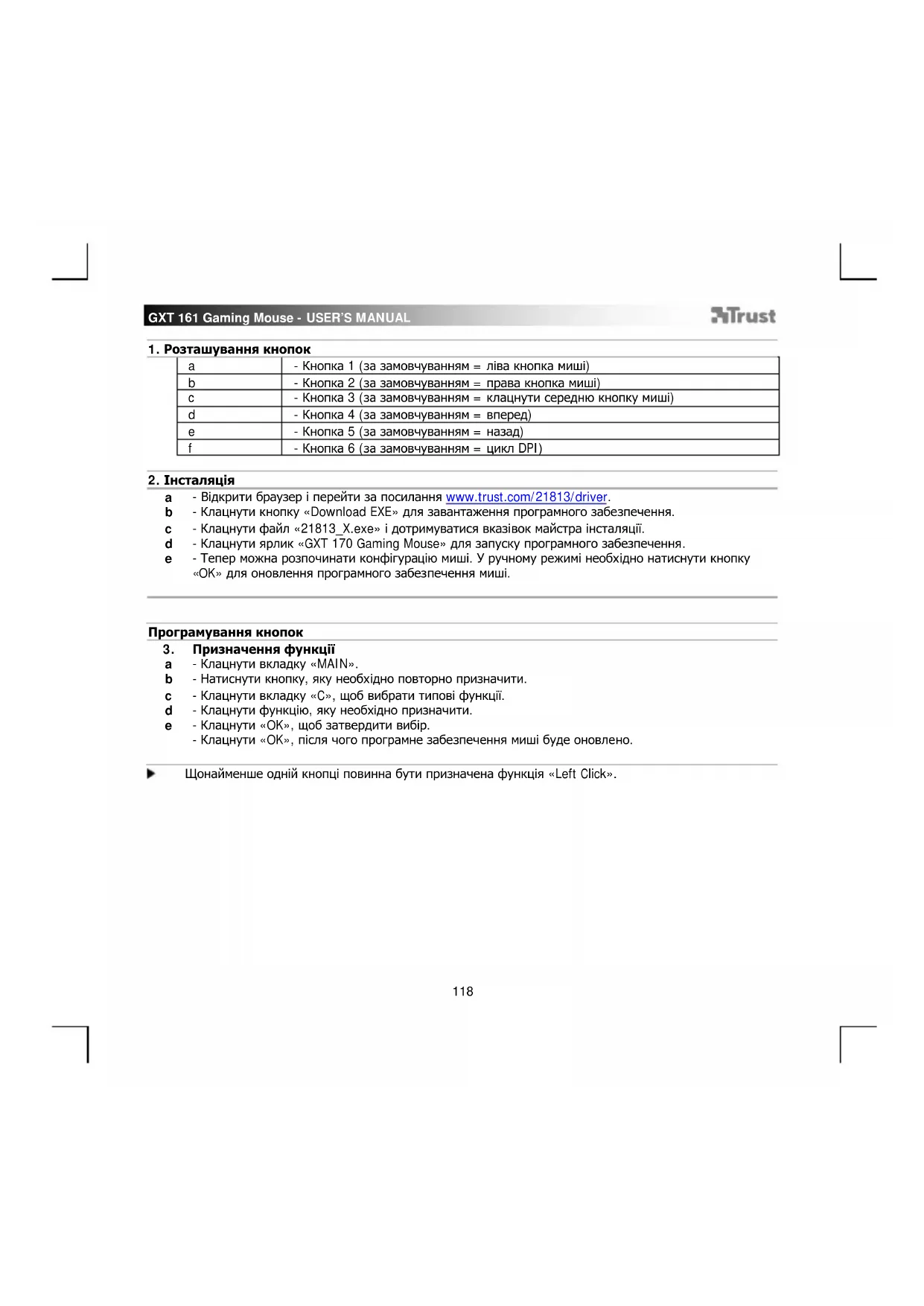
| a | - Кнопка 1 (за замовчуванням = ліва кнопка миші) |
| b | - Кнопка 2 (за замовчуванням = права кнопка миші) |
| c | - Кнопка 3 (за замовчуванням = клацнути середню кнопку миші) |
| d | - Кнопка 4 (за замовчуванням = вперед) |
| e | - Кнопка 5 (за замовчуванням = назад) |
| f | - Кнопка 6 (за замовчуванням = цикл DPI) |
2. Інсталяція
a - Відкрити браузер і перейти за посилання www.trust.com/21813/driver.
b - Клацнути кнопку «Download EXE» для завантаження программного забезпечення.
с - Клацнути файл «21813_Х.exe» і дотримуватися вказівок майстра інсталяції.
d - Клацнути ярлик «GXT 170 Gaming Mouse» для запуску программного забезпечення.
e - Тепер можна розпочинати конфігурацію миші. У ручному режимі необхідно натиснути кнопку «ОК» для оновлення програмного забезпечення миші.
Програмування кнопок
3. Призначення функції
а - Клацнути вкладку «MAIN».
b - Натиснути кнопку, яку необхідно повторно призначити.
с - Клацнути вкладку «С», щоб вибрати типові функції.
d - Клацнути функцію, яку необхідно призначити.
e - Клацнути «ОК», щоб затвердити вибір.
- Клацнути «ОК», після чого програмне забезпечення миші буде оновлено.
Щонайменше одній кнопці повинна бути призначена функція «Left Click».
Параметри переміщення миші
- Параметри DPI, курсора, частоти опитування та коліщатки прокручування
a - «а» показує активні настройки DPI.
b - Натискайте стрілки для настроювання швидкості DPI.
с - Змінити параметри курсора Windows.
d - Змінити значення частоти опитування.
e - Змінити швидкість прокручування Windows.
- Клацнути «ОК», після чого програмне забезпечення миші буде оновлено.
Світлодіодні індикатори відображають поточний рівень DPI. Змінити кольори індикації неможливо.
o ЧЕРВОНИЙ = рівень 1
о ЗЕЛЕНИЙ = рівень 2
◦ СИНІЙ = рівень 3
◦ БІРЮЗОВИЙ = рівень 4
◦ ПУРПУРОВИЙ = рівень 5
Параметри підсвічування
5. Основні ефекти підсвічування
a - Клацнути вкладку «LED LIGHT». b - Клацнути «Breathing», щоб увімкнути ефект модуляції світлодіодів; клацнути «Constant On», щоб увімкнути постійний ефект світлодіодів.
с - За допомогою повзунків можна настроїти динамічність модуляції або яскравість світлодіодів.
d - Поточна світлова індикація - «Breathing» + «Constant On».
e - Змінити колір можна трьома способами: I Клацнути потрібний колір у полі з попередньо визначеною палітрою. II Перетягнути повзунок для червоного, зеленого або синього кольору. III Клацнути точку на кольоровому колі.
- Клацнути «ОК», після чого програмне забезпечення миші буде оновлено.
6. Світлодіодні зони, фіксовані кольори
а - Клацнути «Multicolor mode», щоб окремо налаштувати кожну з 3 світлодіодних зон.
b - Активувати режим «fixed color».
с - Щоб обрати кожний колір: І Клацнути поле кольору. ІІ Клацнути потрібний колір. ІІІ Повторювати зазначені дії, поки не будуть вибрані всі зони.
- Клацнути «ОК», після чого програмне забезпечення миші буде оновлено.
7. Світлодіодні зони, змінні кольори
а - Активувати режим «varied color», щоб увімкнути хвильові ефекти веселки.
b - Перемістити повзунок, щоб змінити рівень динамічності. - Клацнути «ОК», після чого програмне забезпечення миші буде оновлено.
Параметри макросів
- Створення макросу (збереження сполучення клавіш у программому забезпеченні)
a - Клацнути вкладку «MACRO».
b - Клацнути «NEW», щоб створити новий макрос.
с - Ввести ім'я макросу.
d - Клацнути «Start Record», щоб розпочати записування макросу. Теперь введіть потрібну послідовність макросу.
e - Клацнути «Stop Record», щоб закінчити записування макросу. (Макс. 100 дій)
f - Щоб змінити записаний макрос, клацнути крок, який слід змінити.
g - Щоб відкрити панель редагування, клацнути відповідну кнопку.
h - Змінити клавішу або затримку та натиснути «ОК» поряд із полем вводу.
9. Призначення макросу
a - Клацнути вкладку «MAIN».
b - Клацнути кнопку, якій необхідно призначити макрос.
с - Клацнути вкладку вибору макросів «Macro selection».
d - Клацнути потрібний макрос.
e - Клацнути «ОК», щоб вибрати макрос.
- Клацнути «ОК», після чого програмне забезпечення миші буде оновлено.
Трофеї, профілі, оновлення мікропрограми та скидання до заводських налаштувань
10. Статистичні дані та трофеї
a - Клацнути вкладку «TROPHY».
b - Статистика миші
с - Поточний рівень
СИСТЕМА РАНЖИРУВАННЯ:
| Разом клацань: | Ранжирування: | |
| 0 – 100 | [с6х2] | Рядовий |
| 100 – 1 000 | [с826] | Капрал |
| 1 000 – 5 000 | [АХД7] | Сержант |
| 5 000 – 20 000 |  | Штаб-сержант |
| 20 000 – 50 000 | [WKУ2] | Другий лейтенант |
| 50 000 – 100 000 | [ОЗУ4] | Лейтенант |
| 100 000 – 200 000 | [ТБНУ] | Капітан |
| Разом клацань: | Ранжирування: | |
| 200 000 – 300 000 | [68YN] | Майор |
| 300 000 – 400 000 | [У6СК] | Підполковник |
| 400 000 – 500 000 |  | Полковник |
| 500 000 – 750 000 | [ТНТС] | Генерал-майор |
| 750 000 – 1 000 000 | [У6ХН] | Генерал-лейтенант |
| 1 000 000+ | [ССУН] | Генерал |
11. Збереження або завантаження профілів
a - Клацнути вкладку «HELP»
b - Клацнути «Import file» для завантаження налаштувань; клацнути «Export file», щоб зберегти налаштування.
с - Ввести ім'я налаштування або знайти попередньо збережені налаштування.
d - Клацнути «Save/Open», щоб зберегти/завантажити ваші налаштування.
12. Оновлення програмного забезпечення та мовні параметри
a - Натиснути кнопку «Check Update» для перевірки наявності останніх версій програмного забезпечення.
b - Клацнути мовне меню, щоб вибрати основну мову.
13. Скидання до заводських налаштувань
a - Натиснути кнопку «Reset».
b - Натиснути кнопку «ОК» для скидання усіх налаштувань до параметрів за замовчуванням.
У разі натискання кнопки скидання «Reset» скидається вибраний профіль.



- Інсталяція
- Програмування кнопок
- Призначення функції
- Параметри переміщення миші
- Параметри підсвічування
- Основні ефекти підсвічування
- Світлодіодні зони, фіксовані кольори
- Світлодіодні зони, змінні кольори
- Параметри макросів
- Призначення макросу
- Трофеї, профілі, оновлення мікропрограми та скидання до заводських налаштувань
- Статистичні дані та трофеї
- Збереження або завантаження профілів
- Оновлення програмного забезпечення та мовні параметри
- Скидання до заводських налаштувань
Марка : TRUST
Модель : Disan GXT 161
Категорія : миша