
Disan GXT 161 - Ratón TRUST - Manual de uso y guía de instrucciones gratis
Encuentra gratis el manual del aparato Disan GXT 161 TRUST en formato PDF.



Preguntas de los usuarios sobre Disan GXT 161 TRUST
0 pregunta sobre este aparato. Responde a las que conoces o haz la tuya.
Hacer una nueva pregunta sobre este aparato
Descarga las instrucciones para tu Ratón en formato PDF gratis! Encuentra tus instrucciones Disan GXT 161 - TRUST y toma tu dispositivo electrónico nuevamente en la mano. En esta página están publicados todos los documentos necesarios para el uso de su dispositivo. Disan GXT 161 de la marca TRUST.
MANUAL DE USUARIO Disan GXT 161 TRUST
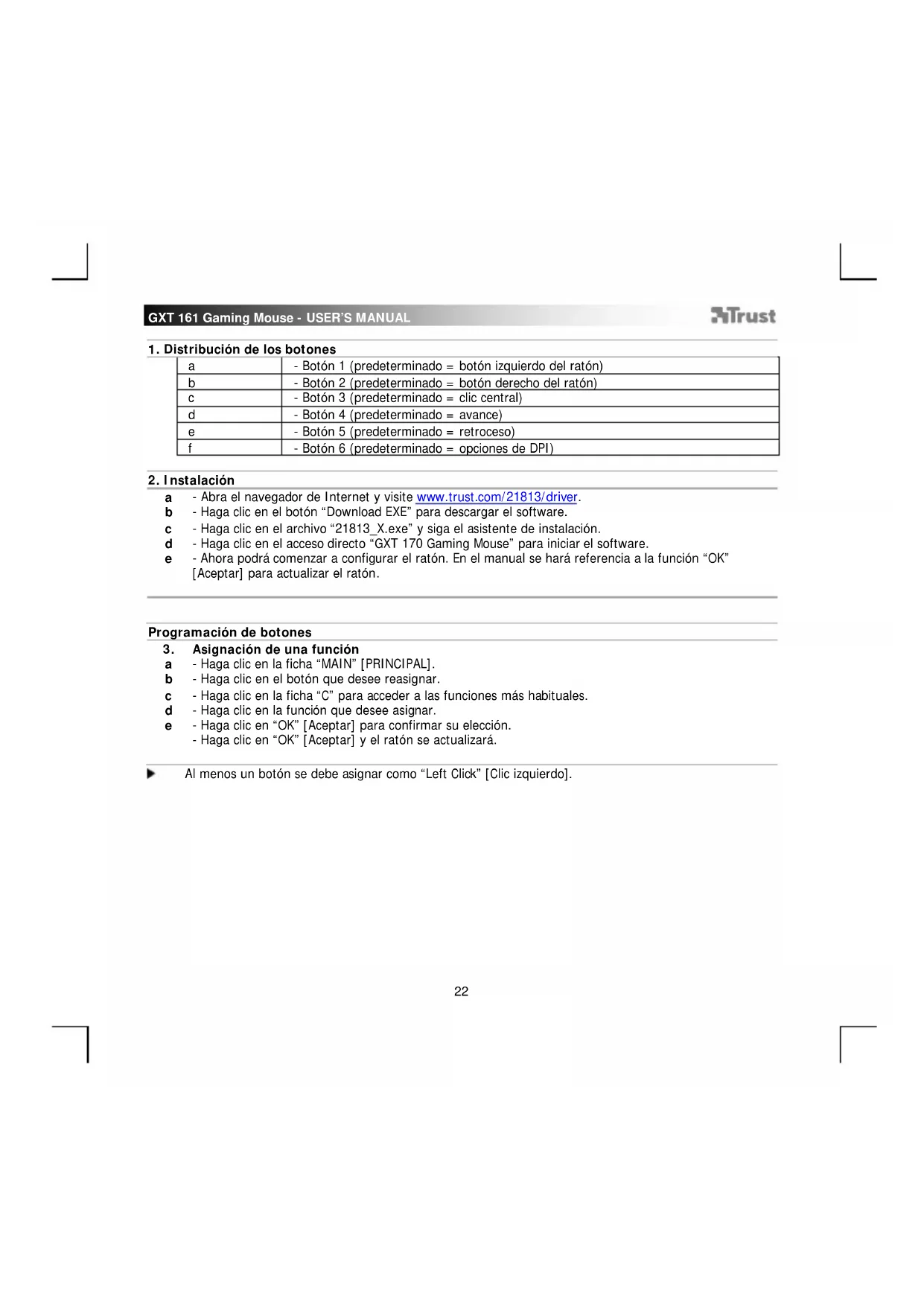
- Distribución de los botones
| a | - Botón 1 (predeterminado = botón izquierdo del ratón) |
| b | - Botón 2 (predeterminado = botón derecho del ratón) |
| c | - Botón 3 (predeterminado = clic central) |
| d | - Botón 4 (predeterminado = avance) |
| e | - Botón 5 (predeterminado = retroceso) |
| f | - Botón 6 (predeterminado = opciones de DPI) |
2. Instalación
a - Abra el navegador de Internet y visite www.trust.com/21813/driver.
b - Haga clic en el botón "Download EXE" para descargar el software.
c - Haga clic en el archivo "21813_X.exe" y siga el asistente de instalación.
d - Haga clic en el acceso directo "GXT 170 Gaming Mouse" para iniciar el software.
e - Ahora podrá comenzar a configurar el ratón. En el manual se hará referencia a la función "OK" [Aceptar] para actualizar el ratón.
Programación de botones
3. Asignación de una función
a - Haga clic en la ficha "MAIN" [PRINCIPAL].
b - Haga clic en el botón que desee reasignar.
c - Haga clic en la ficha "C" para acceder a las funciones más habituales.
d - Haga clic en la función que desee asignar.
e - Haga clic en "OK" [Aceptar] para confirmar su elección.
- Haga clic en "OK" [Aceptar] y el ratón se actualizará.
Al menos un botón se debe asignar como "Left Click" [Clic izquierdo].
Configuración de movimiento del ratón
- Configuración de DPI, cursor, tasa de sondeo y rueda de desplazamiento.
a - "a" muestra el ajuste de DPI activo.
b - Haga clic en las flechas para ajustar la velocidad de DPI.
c - Cambie la configuración del cursor de Windows.
d - Cambie la tasa de sondeo.
e - Cambie la velocidad de desplazamiento en Windows.
- Haga clic en "OK" [Aceptar] y el ratón se actualizará.
Los colores del LED indican qué nivel de DPI se encuentra activado. Estos colores no se pueden modificar.
o ROJO = Nivel 1
o VERDE = Nivel 2
○ AZUL = Nivel 3
o TURQUESA = Nivel 4
o MORADO = Nivel 5
Configuración de iluminación
5. Efecto de iluminación básico
a - Haga clic en la ficha "LED LIGHT" [ILUMINACIÓN LED].
b - Haga clic en "Breathing" [Dinámico] para un efecto de LED dinámico, haga clic en "Constant On" [Encendido constantemente] para un efecto de LED siempre encendido.
c - Puede mover los controles deslizantes para ajustar la velocidad de la iluminación dinámica o el brillo del LED.
d - Indicador de color actual "Breathing" + "Encendido constantemente".
e - Cambie el color de una de las tres formas siguientes: I Haga clic en el color que desee del recuadro de preajustes. II Arrastre el control deslizante de Rojo, Verde o Azul. III Haga clic en un punto de la rueda de colores.
- Haga clic en "OK" [Aceptar] y el ratón se actualizará.
6. Zonas LED, colores fijos
a - Haga clic en "Multicolor mode" [Modo multicolor] para configurar por separado cada una de las tres zonas LED.
b - Active el modo "fixed color" [Color fijo].
c - Para seleccionar cada color: I Haga clic en el cuadro del color. II Haga clic en el color que desee. III Repita hasta que se hayan seleccionado todas las zonas.
- Haga clic en "OK" [Aceptar] y el ratón se actualizará.
7. Zonas LED, colores distintos
a - Active la opción "varied color" [Colores distintos] para activar los efectos de ola de arcoíris.
b - Mueva el control deslizante para cambiar la velocidad de la animación.
- Haga clic en "OK" [Aceptar] y el ratón se actualizará.

©
GXT 161 Gaming Mouse - USER'S MANUAL
Trust
El botón "Reset" restablece el perfil seleccionado.
GXT 161 Gaming Mouse - USER'S MANUAL
Trust
- Esquema dos botões



