
Disan GXT 161 - Mouse TRUST - Manuale utente e istruzioni gratuiti
Trova gratuitamente il manuale del dispositivo Disan GXT 161 TRUST in formato PDF.



| Tipo di prodotto | Mouse da gaming |
| Marca | Trust |
| Modello | Disan GXT 161 |
| Categoria | Mouse |
| Interfaccia | USB cablato |
| Numero di pulsanti | 6 pulsanti programmabili |
| Risoluzione DPI | 5 livelli (indicati da colore LED: rosso, verde, blu, turchese, viola) |
| Retroilluminazione | LED RGB, 3 zone, effetti Breathing e Constant On |
| Tasso di risposta | Regolabile tramite software |
| Peso | Circa 100 g |
| Dimensioni | Circa 125 x 67 x 40 mm |
| Lunghezza cavo | Circa 1,8 m |
| Sistema operativo compatibile | Windows (software richiesto) |
| Software | Scaricabile su www.trust.com/21813/driver (file EXE) |
| Funzioni programmabili | Pulsanti, macro, DPI, illuminazione, profili |
| Memoria interna | Profili salvati tramite software (import/export) |
| Alimentazione | Tramite USB |
| Manutenzione | Pulire con un panno morbido e asciutto |
| Riparabilità | Nessuna parte di ricambio, sostituire il dispositivo |
| Informazioni generali | Sistema di trofei (statistiche clic), aggiornamento firmware possibile |
Domande frequenti - Disan GXT 161 TRUST
Domande degli utenti su Disan GXT 161 TRUST
0 domanda su questo apparecchio. Rispondi a quelle che conosci o fai la tua.
Fai una nuova domanda su questo apparecchio
Scarica le istruzioni per il tuo Mouse in formato PDF gratuitamente! Trova il tuo manuale Disan GXT 161 - TRUST e riprendi in mano il tuo dispositivo elettronico. In questa pagina sono pubblicati tutti i documenti necessari per l'utilizzo del tuo dispositivo. Disan GXT 161 del marchio TRUST.
MANUALE UTENTE Disan GXT 161 TRUST
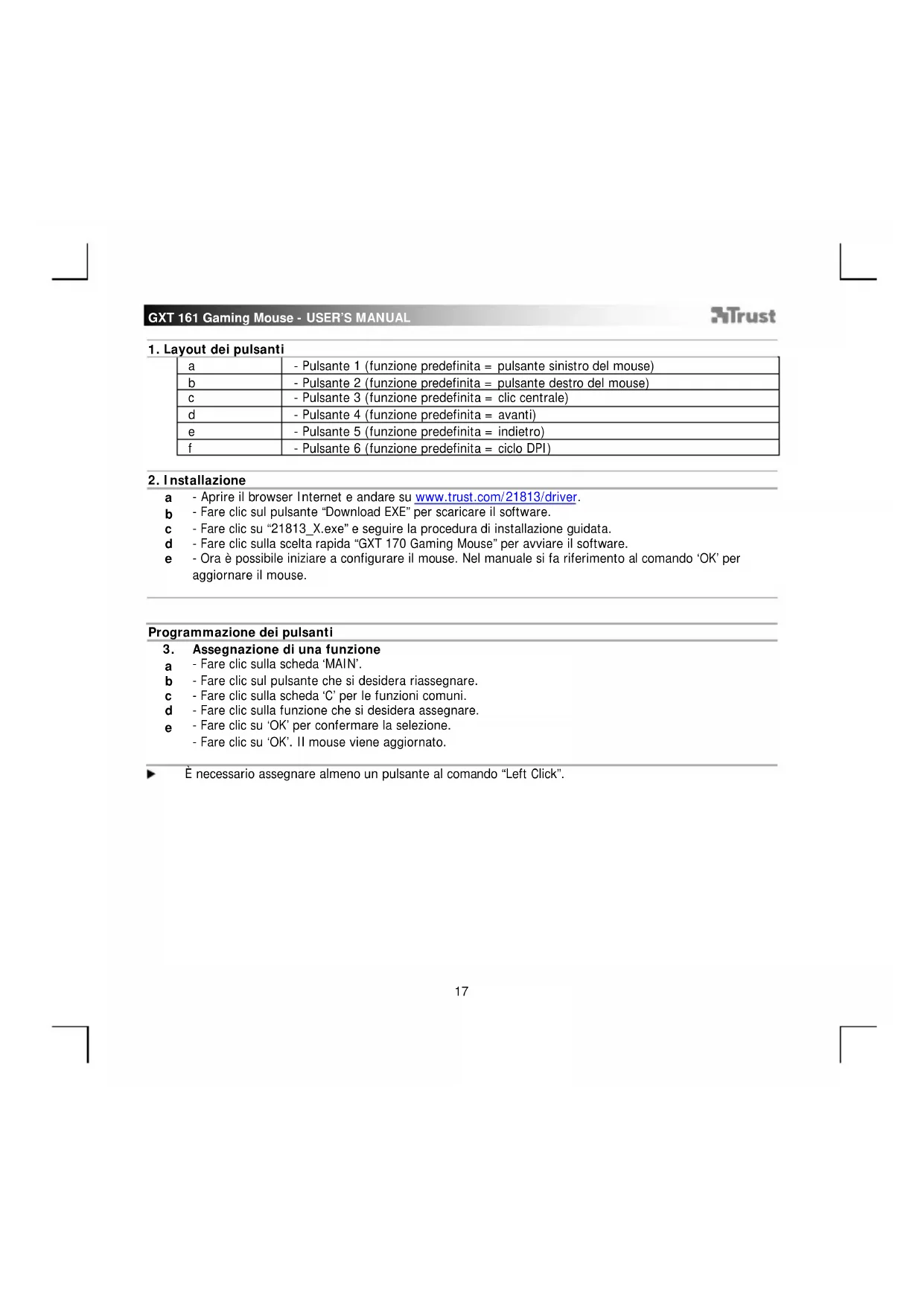
| a | - Pulsante 1 (funzione predefinita = pulsante sinistro del mouse) |
| b | - Pulsante 2 (funzione predefinita = pulsante destro del mouse) |
| c | - Pulsante 3 (funzione predefinita = clic centrale) |
| d | - Pulsante 4 (funzione predefinita = avanti) |
| e | - Pulsante 5 (funzione predefinita = indietro) |
| f | - Pulsante 6 (funzione predefinita = ciclo DPI) |
2. Installazione
a - Aprire il browser Internet e andare su www.trust.com/21813/driver.
b - Fare clic sul pulsante "Download EXE" per scaricare il software.
c - Fare clic su "21813_X.exe" e seguire la procedura di installazione guidata.
d - Fare clic sulla scelta rapida "GXT 170 Gaming Mouse" per avviare il software.
e - Ora è possibile iniziare a configurare il mouse. Nel manuale si fa riferimento al comando 'OK' per aggiornare il mouse.
Programmazione dei pulsanti
3. Assegnazione di una funzione
a - Fare clic sulla scheda 'MAIN'.
b - Fare clic sul pulsante che si desidera riassegnare.
c - Fare clic sulla scheda 'C' per le funzioni comuni.
d - Fare clic sulla funzione che si desidera assegnare.
e - Fare clic su 'OK' per confermare la selezione.
- Fare clic su 'OK'. Il mouse viene aggiornato.
È necessario assegnare almeno un pulsante al comando "Left Click".
Impostazioni dei movimenti del mouse
- Impostazioni DPI, Cursore, Frequenza di polling e Rotella di scorrimento.
a - 'a' indica l'impostazione DPI attiva.
b - Fare clic sulle frecce per regolare la velocità DPI.
c - Modificare le impostazioni del cursore di Windows.
d - Modificare la frequenza di polling.
e - Modificare la velocità di scorrimento di Windows.
- Fare clic su 'OK'. Il mouse viene aggiornato.
I colori dei LED indicano il livello DPI attualmente in uso. Questi colori non possono essere modificati.
- ROSSO = Livello 1
o VERDE = Livello 2 - BLU = Livello 3
o TURCHESE = Livello 4 - VIOLA = Livello 5
Impostazioni della luce
5. Effetto luminoso base
a - Fare clic sulla scheda 'LED LIGHT'.
b - Fare clic su 'Breathing' per impostare l'effetto lampeggiante del LED, fare clic su 'Constant On' per fare in modo che il LED rimanga sempre acceso.
c - È possibile spostare i cursori per regolare la velocità di lampeggiamento o la luminosità del LED.
d - Indicatore del colore corrente 'Breathing' + 'Constant On'.
e - Modificare il colore in uno dei seguenti modi:
I Fare clic sul colore desiderato dalla casella dei predefiniti.
II Trascinare il cursore Rosso, Verde o Blu.
III Fare clic su un punto della ruota dei colori.
- Fare clic su 'OK'. Il mouse viene aggiornato.
6. Zone LED, colori fissi
a - Fare clic su 'Multicolor mode' per impostare individualmente ciascuna delle 3 zone LED.
b - Attivare la modalità 'fixed color'.
c - Per selezionare ciascun colore:
I Fare clic sulla casella del colore
II Fare clic sul colore desiderato
III Ripetere questa operazione fino a selezionare tutte le zone
- Fare clic su 'OK'. Il mouse viene aggiornato.
7. Zone LED, colori variabili
a - Attivare la modalità 'varied color' per applicare gli effetti onda arcobaleno.
b - Spostare il cursore per modificare la velocità di animazione.
- Fare clic su 'OK'. Il mouse viene aggiornato.
Impostazioni delle macro
- Creazione di una Macro (Memorizzazione di una sequenza di tasti nel software)
a - Fare clic sulla scheda 'MACRO'.
b - Fare clic su 'NEW' per creare una nuova macro.
c - Inserire il nome della macro.
d - Fare clic su 'Start Record' per avviare la registrazione della macro. A questo punto, inserire la sequenza macro preferita.
e - Fare clic su 'Stop Record' una volta terminata la registrazione della macro. (max. 100 azioni)
f - Per modificare la macro registrata, fare clic sul punto da modificare.
g - Fare clic sul pulsante per attivare il pannello di modifica.
h - Modificare il tasto o il ritardo e premere 'OK' accanto al campo di inserimento.
9. Assegnazione di una macro
a - Fare clic sulla scheda 'MAIN'.
b - Fare clic sul pulsante al quale si desidera assegnare la macro.
c - Fare clic sulla scheda 'Macro selection'.
d - Fare clic sulla macro desiderata.
e - Fare clic su 'OK' per selezionare la macro.
- Fare clic su 'OK'. Il mouse viene aggiornato.
Trofei, profili, aggiornamento del firmware e ripristino delle impostazioni di fabbrica
10. Statistiche e trofei
a - Fare clic sulla scheda 'TROPHY'.
b - Statistiche mouse
c - Livello corrente
SI STEMA DI CLASSIFICAZIONE:
| Clic totali | Classificazione: | |
| 0 - 100 | Privato | |
| 100 - 1.000 | Caporale | |
| 1.000 - 5.000 | Sergente | |
| 5.000 - 20.000 | Sergente maggiore | |
| 20.000 - 50.000 | Secondo tenente | |
| 50.000 - 100.000 | Tenente | |
| 100.000 - 200.000 | Capitano |
| Clic totali | Classificazione: | |
| 200.000 – 300.000 | [KSZ6] | Maggiore |
| 300.000 – 400.000 |  | Tenente colonnello |
| 400.000 – 500.000 |  | Colonnello |
| 500.000 – 750.000 |  | Maggior generale |
| 750.000 – 1.000.000 |  | Tenente generale |
| 1.000.000+ |  | Generale |
11. Salvare o caricare un profilo
a - Fare clic sulla scheda 'HELP'.
b - Fare clic su 'Import file' per caricare una configurazione, fare clic su 'Export file' per salvarla.
c - Inserire il nome desiderato per la configurazione o cercare la configurazione salvata in precedenza.
d - Fare clic su 'Save/Open' per salvare/caricare la configurazione.
12. Aggiornamento del software e impostazioni della lingua
a - Fare clic sul pulsante 'Check Update' per verificare la disponibilità del software più recente.
b - Fare clic sul menu della lingua per selezionare la lingua desiderata.
13. Ripristino delle impostazioni di fabbrica
a - Fare clic sul pulsante 'Reset'.
b - Fare clic sul pulsante 'OK' per ripristinare tutte le impostazioni di fabbrica.
Il pulsante "Reset" consente di ripristinare il profilo selezionato.
GXT 161 Gaming Mouse - USER'S MANUAL
Trust



- Installazione
- Programmazione dei pulsanti
- Assegnazione di una funzione
- Impostazioni dei movimenti del mouse
- Impostazioni della luce
- Effetto luminoso base
- Zone LED, colori fissi
- Zone LED, colori variabili
- Impostazioni delle macro
- Assegnazione di una macro
- Trofei, profili, aggiornamento del firmware e ripristino delle impostazioni di fabbrica
- Statistiche e trofei
- Salvare o caricare un profilo
- Aggiornamento del software e impostazioni della lingua
- Ripristino delle impostazioni di fabbrica
- GXT 161 Gaming Mouse - USER'S MANUAL
- Trust
Marca : TRUST
Modello : Disan GXT 161
Categoria : Mouse